Настройки формата и ориентации
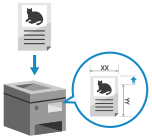
Установите формат и ориентацию оригинала в соответствии с параметрами размещенного оригинала.
Настройка формата оригинала
Если после сканирования часть оригинала пользовательского формата или часть изображения по краю оригинала отсутствует, задайте размер размещенного оригинала вручную.
1
На экране сканирования нажмите кнопку настройки формата оригинала. Экран Сканирование
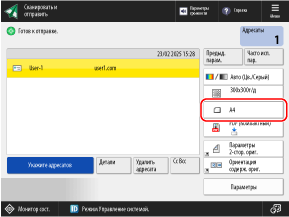

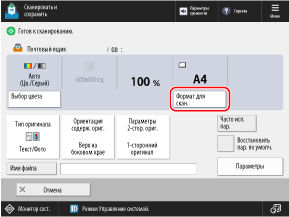
Отобразится диалоговое окно [Формат для сканирования].
2
Выберите формат установленного оригинала.
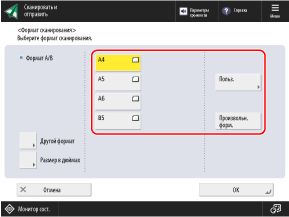
В зависимости от настройки место размещения оригинала может быть ограничено стеклом экспонирования или устройством подачи. Если оригинал находится в другом месте, поместите его в указанное место. Размещение оригиналов
При размещении оригинала нестандартного формата
Введите размер (длину сторон) оригинала, который необходимо установить.
* Этот формат невозможно установить при сохранении отсканированных данных в почтовый ящик.
1
Нажмите [Пользов.].
Если вы не знаете формат (длину сторон) размещенного оригинала, нажмите [Произв. формат]. В этом случае вам не нужно выполнять шаг 2 (ввод длины сторон).
* При выборе установки [Произв. формат] оригинал можно поместить только в устройство подачи.
2
Введите длину сторон для [X] и [Y] и нажмите [OK].
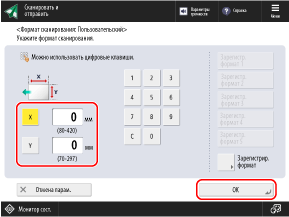
Нажмите [X] и [Y], чтобы выбрать их, а затем введите значения.
Если зарегистрированы часто используемые нестандартные форматы, их можно вызвать нажатием кнопок от [Зарегистр. формат 1] до [Зарегистр. формат 5].
Регистрация формата оригинала
Следуйте приведенной ниже процедуре для регистрации форматов, если вы часто используете оригиналы конкретных нестандартных размеров. Вы можете вызывать формат на экране ввода формата, что избавит вас от необходимости указывать формат каждый раз.
Можно зарегистрировать до пяти форматов оригинала.
Можно зарегистрировать до пяти форматов оригинала.
|
Нажмите [Зарегистрир. формат]
 выберите кнопку, для которой хотите зарегистрировать формат, нажмите [Регистр./Правка] , введите значения длины для сторон [X] и [Y] и нажмите [OK] [Закрыть] выберите кнопку, для которой хотите зарегистрировать формат, нажмите [Регистр./Правка] , введите значения длины для сторон [X] и [Y] и нажмите [OK] [Закрыть] |
* На экране регистрации формата вы можете выбрать какую-либо кнопку и нажать [Переименовать], чтобы переименовать ее.
При сканировании оригиналов особого формата, например OFICIO 

Нажмите [Другой формат] и выберите формат бумаги.
3
Нажмите [OK].
Снова появится экран сканирования.
Настройка ориентации оригиналов
Настройте ориентацию помещенного оригинала так, чтобы верх и низ сканированных данных отображались правильно.
* Ориентацию невозможно настроить при сохранении отсканированных данных в почтовый ящик.
1
Нажмите [Параметры] [Ориентация содерж. ориг.]. Экран Сканирование
[Ориентация содерж. ориг.]. Экран СканированиеОтобразится диалоговое окно [Ориентация содерж. ориг.].
2
Выберите [Верх на дальнем крае] или [Верх на боковом крае] в соответствии с установленным оригиналом.
3
Нажмите [OK] [Закрыть].
[Закрыть].Снова появится экран сканирования.