[ホーム]画面
操作パネルの[ ホーム]を押したときに表示される画面です。
画面の上部には、機能のショートカットやログイン/設定に関する項目が常に表示され、必要なときにすぐに操作できます。
画面の中央には、機能や設定のボタンが表示されます。下部の[ ]/[
]/[ ]を押すか、画面を左右にフリックすると、表示されている機能や設定のボタンが切り替わります。これらのボタンを押すと、機能を実行したり設定を変更したりできます。
画面の右側には、タイムライン(設定履歴やプリント待機情報)と中止ボタンが表示されます。
画面の下部には、本機の状況に関する項目や操作ボタンが常に表示され、必要なときにすぐに確認/操作できます。
ホーム]を押したときに表示される画面です。画面の上部には、機能のショートカットやログイン/設定に関する項目が常に表示され、必要なときにすぐに操作できます。
画面の中央には、機能や設定のボタンが表示されます。下部の[
]/[]を押すか、画面を左右にフリックすると、表示されている機能や設定のボタンが切り替わります。これらのボタンを押すと、機能を実行したり設定を変更したりできます。画面の右側には、タイムライン(設定履歴やプリント待機情報)と中止ボタンが表示されます。
画面の下部には、本機の状況に関する項目や操作ボタンが常に表示され、必要なときにすぐに確認/操作できます。
機能のショートカットやログイン/設定に関する項目
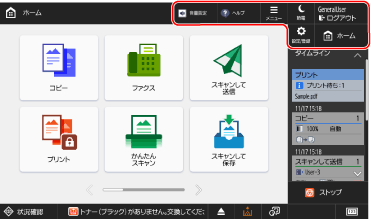
機能のショートカット
登録されている、機能のショートカットが表示されます。ショートカットは常に表示されているため、他の機能を操作している途中でも、[ホーム]画面に戻ることなく機能を呼び出すことができます。よく使用する機能のショートカットを登録する
[ メニュー]
メニュー]
メニュー][ホーム]画面のカスタマイズや管理設定を行います。[ホーム]画面の背景を長押しすることで、[ メニュー]の項目を表示することもできます。
メニュー]の項目を表示することもできます。[ 節電]
節電]
節電]消費電力を抑える「スリープモード」にします。消費電力を抑える - スリープモード
[ ログイン]/[
 ログアウト]
ログイン]/[ ログアウト]本機にログインまたは本機からログアウトします。ログイン中は、ログインしているユーザー名が表示されます。ログイン方法
[ 設定/登録]
設定/登録]本機の各種設定を行います。[設定/登録]メニュー一覧
[ ホーム]
ホーム][ホーム]画面を表示します。
機能や設定のボタン
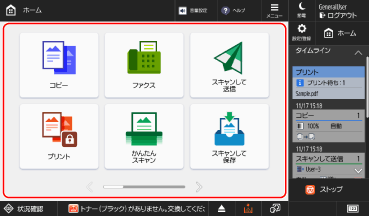
※表示されるボタンは、機種/オプション/設定状況によって異なります。
 | [コピー] コピーします。コピーする |
 | [ファクス] ファクスします。ファクスを送信する |
 | [スキャンして送信] スキャンしたデータを送信します。スキャンして送信する |
 | [プリント] 本機に留め置かれた文書をプリントします。強制的に留め置かれた文書をプリントする |
 | [かんたんスキャン] かんたんな操作でスキャンしてデータを送信します。宛先を選べば「おまかせ」の設定でスキャンして送信できます。かんたんスキャンで送信する |
 | [スキャンして保存] スキャンしたデータを以下の場所に保存します。スキャンして保存する ユーザーボックス アドバンスドボックス ネットワーク上の他機/サーバー USBメモリー |
 | [保存ファイルの利用] 以下の場所に保存されているデータをプリント/送信します。保存スペースの利用 ユーザーボックス アドバンスドボックス ネットワーク上の他機/サーバー USBメモリー |
 | [受信トレイ] メモリー受信や親展受信したファクス/Iファクスを確認したり、プリント/転送したりします。 |
 | [宛先/転送の設定] スキャンデータやファクスを送信/保存するときの宛先を登録したり、受信したファクス/Iファクスの転送設定をしたりします。 |
 | [音量設定] 本機から鳴る音の音量を調整します。音量の調整 |
 | [輝度調整] 画面の明るさを調整します。 |
 | [モバイルポータル] モバイル機器と本機を接続します。モバイル機器を本機に接続する |
 | [Scan for Mobile] モバイル機器から操作してスキャンするときに、本機をスキャン待機状態にします。専用アプリを使用してプリント/スキャンする - Canon PRINT |
 | [リモートスキャナー] パソコンから操作してスキャンするときに、本機をオンライン(スキャン待機状態)にします。パソコンからスキャンする(Windowsのみ) |
 | [ウェブブラウザー] 操作パネルでホームページを閲覧します。 詳細については、オンラインマニュアルサイトでウェブブラウザー機能のマニュアルを参照してください。 |
 | [設定/登録のショートカット] [ 設定/登録]を押して表示される設定項目のショートカットを、登録したり呼び出したりします。設定メニューのショートカットを登録する |
 | [個人設定] 本機にログインするユーザーごとに、操作環境を設定します。自分に合った表示/操作性に変更する - 個人設定 |
 | [状況確認] [ジョブ状況/履歴]を選択すると、各機能の処理状況/履歴や、消耗品/消耗部品の残量を確認できます。 [稼働状況]を選択すると、本機の状態/稼働状況や、トラブルの原因/対処方法を確認できます。 |
 | [ヘルプ] 表示されるQRコードをモバイル機器で読み取ると、本機のユーザーズガイド(本マニュアル)をモバイル機器のWebブラウザーで表示することができます。 |
上記の機能や設定のボタン以外に、登録されているマイボタン/共有ボタンが表示されます。[ホーム]画面にボタンを追加する - マイボタン/共有ボタン
タイムラインと中止ボタン
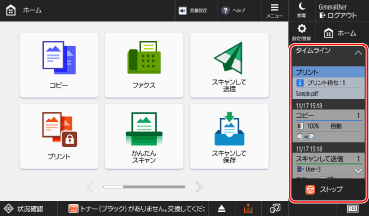
[タイムライン]
タイムラインには設定履歴やプリント待機情報が表示され、ここからすばやく操作できます。タイムラインの表示と操作
[ ストップ]
ストップ]
ストップ]実行中の動作を中止します。
本機の状況に関する項目や操作ボタン
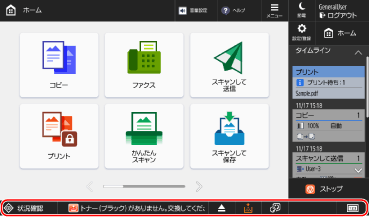
[ 状況確認]
状況確認]
状況確認][ジョブ状況/履歴]を選択すると、各機能の処理状況/履歴や、消耗品/消耗部品の残量を確認できます。
[稼働状況]を選択すると、本機の状態/稼働状況や、トラブルの原因/対処方法を確認できます。
ステータス表示部
本機の状態やエラー情報などがメッセージとアイコンで表示されます。メッセージが表示された
ボタン表示部
本機の状態や設定に応じて、左から順に以下のボタンが表示されます。
※表示されるボタンは、機種やオプションによって異なります。
USBメモリーを差し込んでいる場合
 USBメモリーを安全に取り外します。USBメモリーを取り外す
メンテナンスが必要な場合
ボタンを押すと、必要なメンテナンス手順を説明した画面が表示されます
 紙づまりの対処手順
 トナー容器の交換手順
 回収トナー容器の交換手順
 交換部品の交換手順
ボタンで表示言語を切り替えられるようにしている場合
 表示言語を選択できます。
[ ]
]
]これまでにプリント/送信した総ページ数を確認できます。本機のIPアドレスやオプション構成などを確認することもできます。