
受信したファクスを自動転送/バックアップする
あらかじめ設定した転送条件に該当するファクスを受信したときに、その内容が指定した宛先に自動的に転送/保存されるように設定します。たとえば、「A社からのファクスはファイルサーバーに保存」といった使いかたができます。
受信したすべてのファクスを転送/保存するように設定したり、転送/保存する曜日や時間帯を指定したりすることもできるため、「休日に受信したファクスはメールで転送」といった使いかたも可能です。
転送条件は最大 1,000 件まで設定できます。受信したファクスが複数の転送条件に該当する場合は、それぞれの転送条件で設定されている宛先に転送/保存されます。
受信したすべてのファクスを転送/保存するように設定したり、転送/保存する曜日や時間帯を指定したりすることもできるため、「休日に受信したファクスはメールで転送」といった使いかたも可能です。
転送条件は最大 1,000 件まで設定できます。受信したファクスが複数の転送条件に該当する場合は、それぞれの転送条件で設定されている宛先に転送/保存されます。
指定できる宛先
転送/保存先として指定できるのは、アドレス帳に登録されている以下の宛先です(個人宛先表とユーザーグループ宛先表の宛先は除く)。リモートアドレス帳の宛先を指定することもできます。使用できるアドレス帳
ファクス番号
メールアドレス(メール/Iファクス)
ファイルの保存先(共有フォルダー/ファイルサーバー/アドバンスドボックス)
グループ
※ファクスボックスに転送/保存して、親展受信として利用することもできます。親展受信を設定する
※受信したIファクスの転送/保存先としてWebDAVサーバーの宛先を指定することはできません。
1 つの転送条件で指定できる宛先は 1 件のみですが、グループを指定した場合は、グループ内に登録されているすべての宛先に転送/保存されます。
ただし、ユーザーボックスを含むグループを指定した場合、ユーザーボックスには転送/保存されません。
ただし、ユーザーボックスを含むグループを指定した場合、ユーザーボックスには転送/保存されません。
メールまたはファイルの保存先を宛先に指定した場合は、ファクスの内容がTIFF/PDF/XPSファイルとして転送/保存されます。
また、メールの宛先を指定した場合は、本文のないメールの添付ファイルとして転送されます。
また、メールの宛先を指定した場合は、本文のないメールの添付ファイルとして転送されます。
ここでは、操作パネルを使用して設定する方法を説明します。操作パネルでは、[ホーム]画面の[宛先/転送の設定] [転送設定]からも設定できます。
パソコンからリモートUIを使用して設定することもできます。パソコンによる本機の管理 - リモートUI
Administrator権限またはDeviceAdmin権限が必要です。
[転送設定]からも設定できます。パソコンからリモートUIを使用して設定することもできます。パソコンによる本機の管理 - リモートUI
Administrator権限またはDeviceAdmin権限が必要です。
必要な準備
ファクス番号以外の宛先を転送/保存先に指定する場合は、その宛先にデータを転送/保存するための準備をします。
メールアドレスの場合 メールサーバーの情報を設定する
ファイルの保存先の場合
共有フォルダー
必要に応じて、転送/保存先となる共有フォルダーを作成します。共有フォルダーを作成する
FTPサーバー
FTPサーバーと本機の間にファイアウォールが設けられている場合は、PASVモードを設定します。FTPのPASVモードを設定する
本機のアドバンスドボックス
アドバンスドボックスをネットワーク上に公開します。アドバンスドボックスを利用するための準備
個人スペースを使用する場合は、個人スペースを作成します。アドバンスドボックスに個人スペースを作成する
他機のアドバンスドボックス/Windowsサーバー
データを転送/保存するための必要な準備はありません。
ファクスボックスの場合 ファクスボックスを設定する
指定する宛先を、本機のアドレス帳に登録します。宛先の登録 - アドレス帳
1
本機に管理者ユーザーでログインする ログイン方法
2
操作パネルの[ホーム]画面などで、[ 設定/登録]を押す [ホーム]画面
設定/登録]を押す [ホーム]画面[設定/登録]画面が表示されます。
3
[ファンクション設定][受信/転送][共通設定][転送設定]を押す
[受信/転送][共通設定][転送設定]を押す[転送設定]画面が表示されます。
4
[登録]を押す
転送条件を登録する画面が表示されます。
受信したすべてのファクス(転送条件に該当しないファクス)を転送/保存する場合は、[条件なし転送の登録]を押し、対象とするファクスの受信手段を選択して、手順7に進みます。
5
転送条件名を入力する
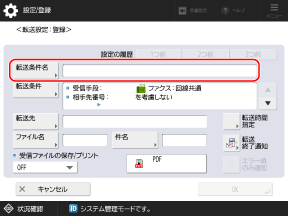
[転送条件名]を押し、任意の転送条件名を入力して、[OK]を押します。
[設定の履歴]の各ボタンを押すと、過去に登録した転送条件を 3 つ前まで呼び出すことができます。
6
転送/保存条件を設定する
1
[転送条件]を押す
2
転送/保存条件を設定し、[OK]を押す
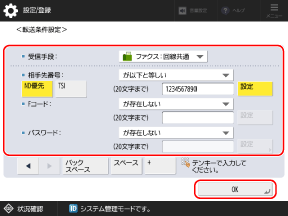
[受信手段]のプルダウンメニューから、対象とするファクスの受信手段を選択します。
選択した受信手段に応じて、対象とするファクスの条件を設定します。
選択した受信手段に応じて、対象とするファクスの条件を設定します。
受信手段がファクスの場合
相手先番号(送信元のファクス番号)/Fコード/パスワードを、条件に設定できます。
各項目のプルダウンメニューから条件を選択し、[設定]を押して、テンキーで値を入力します。
条件として設定しない場合は、[を考慮しない]や[が存在しない]を選択します。
各項目のプルダウンメニューから条件を選択し、[設定]を押して、テンキーで値を入力します。
条件として設定しない場合は、[を考慮しない]や[が存在しない]を選択します。
※ナンバーディスプレイ機能が有効な場合は、相手先番号の照合方法を選択します。[ナンバーディスプレイ設定]
ナンバーディスプレイの通知番号を優先して照合する場合は、[ND優先]を選択します。
非通知の場合や、[TSI]を選択した場合は、相手先のファクスに設定されている番号が相手先番号として照合されます。
受信手段がIファクスの場合
送信元の宛先/送信者/件名を、条件に設定できます。
各項目のプルダウンメニューから条件を選択し、[設定]を押して値を入力します。
条件として設定しない場合は、[を考慮しない]を選択します。
各項目のプルダウンメニューから条件を選択し、[設定]を押して値を入力します。
条件として設定しない場合は、[を考慮しない]を選択します。
転送/保存先を指定する
アドレス帳に登録されている宛先を指定する場合
1
[転送先][アドレス帳]を押す
[アドレス帳]を押すアドレス帳の画面が表示されます。
2
転送/保存先を指定し、[OK]を押す 宛先を指定する - アドレス帳
転送/保存先としてファクスの宛先を指定した場合、宛先に設定されているFコードとパスワードは無効になります。
ファクスボックスを指定する場合(親展受信として利用する場合)
1
[転送先][ファクスボックス]を選択する
[ファクスボックス]を選択する2
転送/保存先とするファクスボックスを選択し、[OK]を押す
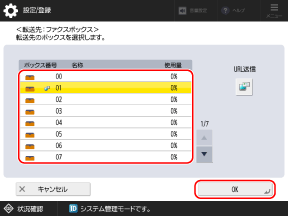
メールアドレスが設定されているファクスボックスを選択した場合は、[URL送信]を選択すると、転送/保存時にファクスボックスのURLがメールで通知されます。
8
必要に応じて、転送/保存時の設定をする
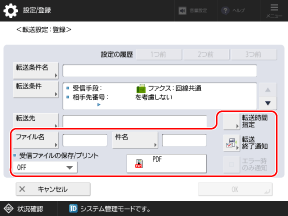
※ファクスボックスを転送/保存先に指定した場合は、[転送時間指定]のみ設定できます。
[ファイル名]
ファクスを転送/保存するときのファイル名を設定します。
[件名]
転送/保存するときの件名を設定します。
[受信ファイルの保存/プリント]
転送/保存時に、受信したファクスをプリントまたはメモリー受信ボックスに保存するかどうかを設定します。
※[ON]に設定すると、メモリー受信の設定に従ってプリントまたは保存されます。メモリー受信を設定する
メモリー受信が設定されていない場合は、プリントされます。
メモリー受信が設定されている場合は、メモリー受信ボックスに保存されます。
ファイル形式の設定ボタン
ファクスを転送/保存するときのファイル形式を選択します。
PDFまたはXPSを選択した場合は、追加機能や分割の設定をすることもできます。ファイル形式/分割の設定をする
PDFまたはXPSを選択した場合は、追加機能や分割の設定をすることもできます。ファイル形式/分割の設定をする
[転送時間指定]
転送/保存する曜日や時間帯を指定します。
[転送終了通知]
転送/保存が終了したときに、転送/保存の結果をメールで通知するように設定します。
通知先には、アドレス帳に登録されている宛先を設定できます。
通知先には、アドレス帳に登録されている宛先を設定できます。
[エラー時のみ通知]
[転送終了通知]を設定した場合に、エラー時にのみ通知するように設定する場合は、チェックマークを付けます。
9
[OK]を押す
転送条件が登録されて、[転送設定]画面に戻ります。
10
登録した転送条件を選択し、[条件のON/OFF]を押す
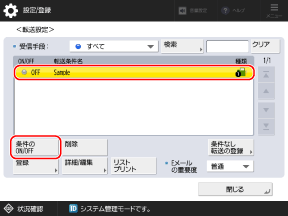
選択した転送条件が有効になります。
[リストプリント]を押すと、転送条件の一覧をプリントできます。
メール/Iファクスで転送するときの、メールの重要度のレベルを[Eメールの重要度]で選択できます。
11
[閉じる]を押す
メモ
転送条件の受信手段を変更する
転送条件の登録後に受信手段を変更することはできません。転送条件の受信手段を変更する場合は、転送条件をいったん削除してから登録しなおします。
転送条件が自動的に無効になる場合
指定した宛先がアドレス帳から削除された場合は、転送条件が自動的に無効になります。転送/保存先を指定しなおしてから、転送条件を有効にしなおします。
転送に失敗した場合
設定されている方法に従って処理されます。[転送エラージョブの処理]
送信したファクスを自動転送/バックアップする
上記は、受信したファクスを転送/保存するための設定です。送信したファクスを転送/保存するには、別途設定が必要です。送信したファクスを自動転送/バックアップする