ネットワークの接続状況や設定を確認する
ネットワークに適切に接続されているか確認するために、ネットワーク内の機器と通信できるか接続テストをします。
リモートUIを使用する場合や、ファイアウォールを設定する場合などは、本機のIPアドレスやMACアドレスの情報が必要です。これらの現在の設定内容を確認します。
リモートUIを使用する場合や、ファイアウォールを設定する場合などは、本機のIPアドレスやMACアドレスの情報が必要です。これらの現在の設定内容を確認します。
メモ
IPアドレスが「0.0.0.0」や「取得できませんでした。」と表示される場合は、適切に設定されていません。IPアドレスを設定しなおします。
IPアドレスが適切に設定されていても、本機をスイッチングハブなどに接続していると、ネットワークに接続できないことがあります。その場合は、通信開始までの待機時間を設定して接続しなおします。[起動時の接続待機時間]
ネットワーク設定リストをプリントして、ネットワークの設定内容を確認することもできます。登録情報や設定をプリントする
ネットワーク内の機器に接続できるか確認する
ネットワークに接続されているパソコンのWebブラウザーに、本機のIPv4アドレスまたはIPv6アドレスを入力します。リモートUIのログイン画面が表示された場合は、正しく接続されています。リモートUIを起動する
以下の手順で操作パネルからPINGコマンドを実行して、ネットワーク内の機器に接続できるか確認することもできます。
Administrator権限またはNetworkAdmin権限が必要です。
Administrator権限またはNetworkAdmin権限が必要です。
※本機を 2 系統のネットワークに接続している場合、PINGコマンドで接続確認ができるのは主回線のみです。
必要な準備
IPv4の場合は、接続するネットワーク内の機器のIPv4アドレスを手元に用意します。
IPv6の場合は、接続するネットワーク内の機器のIPv6アドレスまたはホスト名を手元に用意します。
1
本機に管理者ユーザーでログインする ログイン方法
2
操作パネルの[ホーム]画面などで、[ 設定/登録]を押す [ホーム]画面
設定/登録]を押す [ホーム]画面[設定/登録]画面が表示されます。
3
[環境設定] [ネットワーク][TCP/IP設定][IPv4設定]または[IPv6設定][PINGコマンド]を押す
[ネットワーク][TCP/IP設定][IPv4設定]または[IPv6設定][PINGコマンド]を押す[PINGコマンド]画面が表示されます。
4
ネットワーク内の機器のIPアドレスを入力し、[実行]を押す
正しく接続できた場合は、[ホストから応答がありました。]と表示されます。
IPv6の場合は、IPアドレスの代わりにホスト名を入力することもできます。
本機のIPアドレスを確認する
本機のIPv4/IPv6アドレスなどの設定内容は、各設定画面で直接確認します。
IPv4アドレスの場合は、以下の手順で[カウンター/機器情報]画面で確認することもできます。
1
操作パネルの[ホーム]画面などで、[ ]を押す [ホーム]画面
]を押す [ホーム]画面[カウンター/機器情報]画面が表示されます。
2
IPv4アドレスを確認する
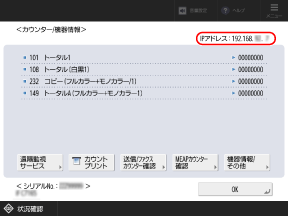
本機を 2 系統のネットワークに接続している場合は、主回線と副回線のIPv4アドレスが左右に並んで表示されます。
有線LANのMACアドレスを確認する
有線LAN接続時の本機のMACアドレスを確認します。
※本機を 2 系統の有線LANに接続している場合は、主回線と副回線のそれぞれにMACアドレスがあります。必要に応じて、それぞれのMACアドレスを確認します。
ここでは、操作パネルを使用して確認する方法を説明します。
パソコンからリモートUIを使用して確認することもできます。パソコンによる本機の管理 - リモートUI
Administrator権限またはNetworkAdmin権限が必要です。
パソコンからリモートUIを使用して確認することもできます。パソコンによる本機の管理 - リモートUI
Administrator権限またはNetworkAdmin権限が必要です。
1
本機に管理者ユーザーでログインする ログイン方法
2
操作パネルの[ホーム]画面などで、[ 設定/登録]を押す [ホーム]画面
設定/登録]を押す [ホーム]画面[設定/登録]画面が表示されます。
3
[環境設定][ネットワーク][Ethernetドライバー設定]を押す
[ネットワーク][Ethernetドライバー設定]を押す[Ethernetドライバー設定]画面が表示されます。
副回線のMACアドレスを確認する場合
[環境設定][ネットワーク][副回線設定][Ethernetドライバー設定]を押します。
[ネットワーク][副回線設定][Ethernetドライバー設定]を押します。4
MACアドレスを確認する
無線LANのMACアドレスや接続情報を確認する
無線LAN接続時の本機のMACアドレスや接続情報のほか、セキュリティーに関する設定なども確認できます。
ここでは、操作パネルを使用して確認する方法を説明します。
パソコンからリモートUIを使用して確認することもできます。パソコンによる本機の管理 - リモートUI
Administrator権限またはNetworkAdmin権限が必要です。
パソコンからリモートUIを使用して確認することもできます。パソコンによる本機の管理 - リモートUI
Administrator権限またはNetworkAdmin権限が必要です。
1
本機に管理者ユーザーでログインする ログイン方法
2
操作パネルの[ホーム]画面などで、[ 設定/登録]を押す [ホーム]画面
設定/登録]を押す [ホーム]画面[設定/登録]画面が表示されます。
3
[環境設定][ネットワーク][無線LAN][無線LAN情報]を押す
[ネットワーク][無線LAN][無線LAN情報]を押す[無線LAN情報]画面が表示されます。
4
MACアドレスや設定内容を確認する
[詳細情報]を押すと、WPA-PSK/WPA2-PSK/WPA3-SAEの詳細情報が表示されます。