暗証番号を付けてプリントする - セキュアプリント
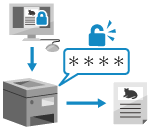
セキュアプリントとは、パソコンからのプリント時に暗証番号を設定してから本機にプリントデータを送信し、設定されている暗証番号を本機で入力することによってプリントが実行される機能です。
セキュアプリント機能を利用することで、プリントされた用紙の放置や持ち去りなどを防止することができます。
セキュアプリント機能を利用することで、プリントされた用紙の放置や持ち去りなどを防止することができます。
暗証番号を設定して送信したプリントデータ(セキュアデータ)は、本機のメモリーに一時保存されます。プリントが実行されずに一定時間経過すると、セキュアデータはメモリーから自動的に削除されてプリントできなくなります。
メモ
セキュアデータの保存時間は変更できます。留め置かれた文書の保存時間を変更する
Step 1:パソコンからセキュアデータを送信する
ドライバーのプリント設定でセキュアプリント機能を設定し、セキュアデータとして本機に送信します。
Windowsの場合
ここでは、通常のセキュアデータを送信する方法を説明します。
※Windowsの場合は、セキュアデータを暗号化して送信することもできます(暗号化セキュアプリント)。セキュアデータを暗号化することで、通信途中でのデータの盗聴や改ざんのリスクを低減します。
暗号化セキュアプリントのデータには、暗証番号ではなく、英数字のパスワードを設定します。
暗号化セキュアプリント機能を利用してセキュアデータを送信する方法については、オンラインマニュアルサイトでドライバーのマニュアルを参照してください。
1
プリンタードライバーの[印刷設定]画面を表示する プリントする
2
[出力方法]で[セキュアプリント]を選択する
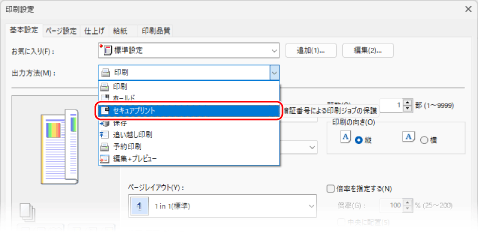
[情報]画面が表示されます。
3
[はい]をクリックする
[セキュアプリント詳細]画面が表示されます。
4
ユーザー名と暗証番号を入力し、[OK]をクリックする
[印刷設定]画面に戻ります。
5
必要に応じて、その他のプリント設定をする
両面プリントや画質調整など、文書や目的に応じた設定ができます。詳しくは、[印刷設定]画面の[ヘルプ]をクリックしてヘルプを参照してください。
6
[OK]をクリックし、[印刷]または[OK]をクリックする
セキュアデータが本機に送信されます。
送信が完了したら、Step 2に進みます。Step 2:暗証番号/パスワードを入力してセキュアデータをプリントする
送信が完了したら、Step 2に進みます。Step 2:暗証番号/パスワードを入力してセキュアデータをプリントする
macOSの場合
必要な準備
プリンタードライバーでセキュリティープリント機能を有効にします。Step 4:ドライバーでセキュリティープリント機能を有効にする
1
プリントダイアログを表示し、本機のプリンタードライバーを選択する プリントする
2
[プリンタオプション] [特別処理]をクリックする
[特別処理]をクリックする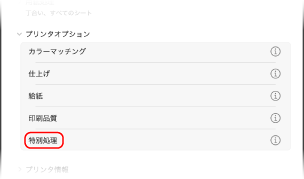
3
[ジョブの処理方法]で[セキュアプリント]を選択し、[OK]をクリックする
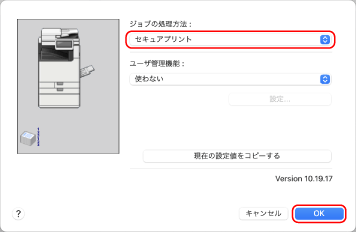
プリントダイアログに戻ります。
4
必要に応じて、その他のプリント設定をする
両面プリントや画質調整など、文書や目的に応じた設定ができます。詳しくは、プリントダイアログの[ ]をクリックしてヘルプを参照してください。
]をクリックしてヘルプを参照してください。5
[プリント]をクリックする
[セキュアプリント]画面が表示されます。
6
ドキュメント名/ユーザー名/暗証番号を入力し、[OK]をクリックする
セキュアデータが本機に送信されます。
送信が完了したら、Step 2に進みます。Step 2:暗証番号/パスワードを入力してセキュアデータをプリントする
送信が完了したら、Step 2に進みます。Step 2:暗証番号/パスワードを入力してセキュアデータをプリントする
Step 2:暗証番号/パスワードを入力してセキュアデータをプリントする
本機に送信されたセキュアデータをプリントします。プリント実行時に、セキュアデータの内容を確認したり、プリント設定を変更したりすることもできます。
1
操作パネルの[ホーム]画面で、[プリント]を押す [ホーム]画面
プリントの画面が表示されます。
プリントするセキュアデータを選択する
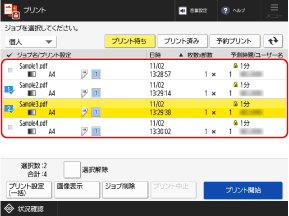
暗証番号/パスワードが同じセキュアデータを、一度に 100 個まで選択してプリントできます。
※複数のセキュアデータを選択した場合は、セキュアデータを選択した順(チェックマークの番号順)にプリントされます。
プリントの画面では、セキュアデータの内容を確認したり、プリント設定を変更したりすることもできます。プリントの画面
3
[プリント開始]を押す
4
暗証番号/パスワードを入力し、[OK]を押す
プリントが開始されます。
手順2で複数のセキュアデータを選択した場合は、入力した暗証番号/パスワードと一致するセキュアデータのみがプリントされます。
プリントを中止したい場合は、操作パネルからプリントを中止します。操作パネルから中止する場合
[ 状況確認]からプリント状況や履歴を確認できます。プリント状況や履歴を確認する
状況確認]からプリント状況や履歴を確認できます。プリント状況や履歴を確認する