文書の不正コピーを防止する
プリント/コピーするときに、ユーザー情報または隠し文字を強制的に付けたり埋め込んだりすることで、不正コピーを防止します。
ユーザー情報の付加
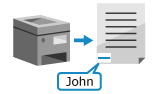
プリント/コピーするときに、以下の情報(識別情報)を強制的に印字します。
ユーザー名
日時
本機のIPv4アドレス
本機のシリアルナンバー
識別情報を確認すれば、誰がプリント/コピーした文書なのかを特定することができるため、不正コピーや情報漏えいに対する抑止効果が期待できます。
※強制地紋印字と同時に使用できません。
隠し文字の埋め込み
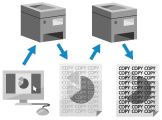
プリント/コピーするときに、「コピー禁止」や「社外秘」などの見えない文字(地紋)を強制的に埋め込みます。
地紋を埋め込んだ文書を再コピーすると、地紋が用紙全面に浮かび上がるため、不正コピーや情報漏えいに対して注意を促すことができます。
地紋を埋め込んだ文書を再コピーすると、地紋が用紙全面に浮かび上がるため、不正コピーや情報漏えいに対して注意を促すことができます。
※識別情報の強制印字と同時に使用できません。
メモ
ユーザー自身による隠し文字の埋め込み
「コピー禁止」や「社外秘」などの見えない文字は、プリント/コピー時にユーザーが設定して埋め込むこともできます。
ユーザー情報を付ける - 識別情報の強制印字
ここでは、パソコンからリモートUIを使用して設定する方法を説明します。
操作パネルでは、[ホーム]画面などの[ 設定/登録]
 [ファンクション設定]から設定します。[識別情報の強制印字 (不正コピー抑止)]
Administrator権限またはDeviceAdmin権限が必要です。
操作パネルでは、[ホーム]画面などの[
設定/登録][ファンクション設定]から設定します。[識別情報の強制印字 (不正コピー抑止)]Administrator権限またはDeviceAdmin権限が必要です。
1
リモートUIに管理者ユーザーでログインする リモートUIを起動する
2
リモートUIのポータル画面で、[設定/登録]をクリックする リモートUIのポータル画面
3
[共通][識別情報の強制印字(不正コピー抑止)設定]をクリックする
[識別情報の強制印字(不正コピー抑止)設定]をクリックする[識別情報の強制印字(不正コピー抑止)設定]画面が表示されます。
4
[識別情報の印字を強制する]にチェックマークを付ける
5
印字対象の機能と印字位置を設定する
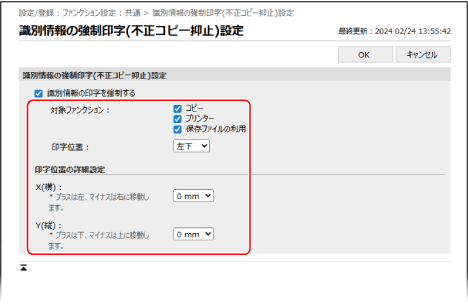
[対象ファンクション]
識別情報を印字する機能にチェックマークを付けます。
[印字位置]
用紙のどの位置に印字するかを選択します。
[印字位置の詳細設定]
印字位置を微調整する場合は、[X(横)]/[Y(縦)]で、ヨコ方向とタテ方向の移動距離を選択します。
6
[OK]をクリックする
設定が反映されます。
7
リモートUIからログアウトする
隠し文字を埋め込む - 強制地紋印字
ここでは、パソコンからリモートUIを使用して設定する方法を説明します。
操作パネルでは、[ホーム]画面などの[ 設定/登録][ファンクション設定]から設定します。[強制地紋印字 (不正コピー抑止)]
Administrator権限またはDeviceAdmin権限が必要です。
操作パネルでは、[ホーム]画面などの[
設定/登録][ファンクション設定]から設定します。[強制地紋印字 (不正コピー抑止)]Administrator権限またはDeviceAdmin権限が必要です。
1
リモートUIに管理者ユーザーでログインする リモートUIを起動する
2
リモートUIのポータル画面で、[設定/登録]をクリックする リモートUIのポータル画面
3
[共通]をクリックする
4
[強制地紋印字(不正コピー抑止)]で、強制地紋印字を設定したい機能をクリックする
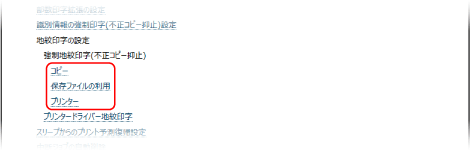
選択した機能の強制地紋印字の設定画面が表示されます。
5
[強制地紋印字(不正コピー抑止)]で、[強制地紋印字]を選択する
6
埋め込む文字を設定する
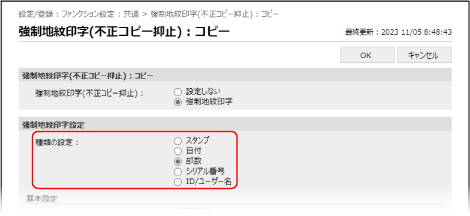
「コピー禁止」や「社外秘」などのスタンプを埋め込む場合
1
[種類の設定]で、[スタンプ]を選択する
2
[スタンプ設定]で、スタンプの内容を設定する
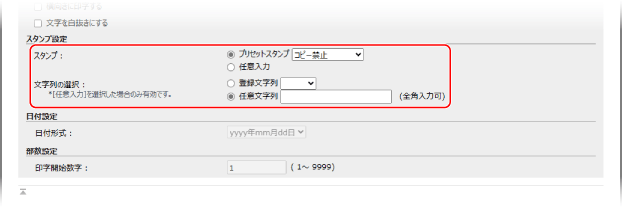
あらかじめ用意されている文字列を埋め込む場合は、[スタンプ]で[プリセットスタンプ]を選択し、埋め込む文字列を選択します。
任意の文字列を埋め込む場合は、[スタンプ]で[任意入力]を選択します。[文字列の選択]で[任意文字列]を選択し、埋め込む文字列を入力します。
※任意の文字列が本機に登録されている場合は、[登録文字列]から文字列を選択することもできます。[ページ印字/スタンプの文字列登録]
プリント/コピー時の日付を埋め込む場合
1
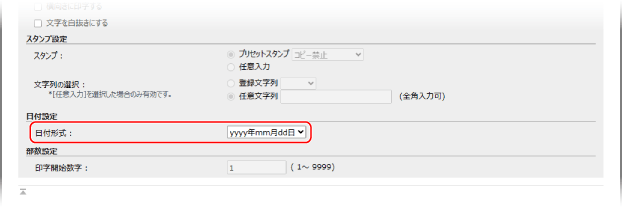
[種類の設定]で、[日付]を選択する
2
[日付設定]で、日付形式を選択する
部数番号を埋め込む場合
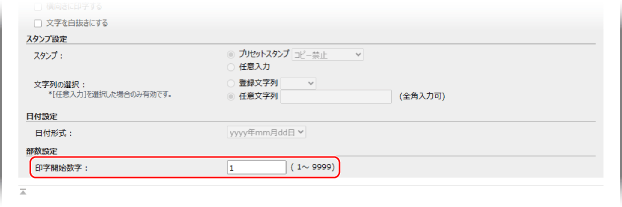
プリント/コピー時の部数番号(何部目かを示す番号)を埋め込みます。部単位の管理番号として利用できます。
1
[種類の設定]で、[部数]を選択する
2
[部数設定]で、開始番号を入力する
本機のシリアルナンバーを埋め込む場合
[種類の設定]で、[シリアル番号]を選択します。
ログインユーザー名(または部門ID)を埋め込む場合
[種類の設定]で、[ID/ユーザー名]を選択します。
※ユーザー認証または部門別ID管理を行っていない場合は、「コピー禁止」のスタンプが埋め込まれます。
7
[基本設定]で、文字の書式を設定する
8
[OK]をクリックする
設定が反映されます。
9
リモートUIからログアウトする
メモ
地紋を埋め込んだ文書で、地紋が見える場合や、原稿の文字が見づらい場合は、地紋と背景のコントラスト(濃度のバランス)を調整します。地紋と背景のコントラストを調整する