ホットフォルダーを追加する
ファイルをコピーするだけでプリントできる「ホットフォルダー」を、本機のアドバンスドボックスの共有フォルダーに追加します。
ホットフォルダーごとに、両面プリントや部数などプリント時の設定をします。ホットフォルダーにファイルをコピーすると、その設定に従ってプリントされます。
ホットフォルダーは最大 20 個まで追加できます。
ホットフォルダーごとに、両面プリントや部数などプリント時の設定をします。ホットフォルダーにファイルをコピーすると、その設定に従ってプリントされます。
ホットフォルダーは最大 20 個まで追加できます。
ホットフォルダーは、パソコンからリモートUIを使用して追加します。操作パネルを使用して追加することはできません。
管理者権限が必要です。
管理者権限が必要です。
必要な準備
アドバンスドボックスをネットワーク上に公開します。アドバンスドボックスを利用するための準備
※アドバンスドボックスの公開設定の[外部からの書込禁止]は[OFF]に設定します。
[外部からの書込禁止]の設定のみを個別に変更したい場合は、以下を参照してください。
[外部からの書込禁止]の設定のみを個別に変更したい場合は、以下を参照してください。
重要
以下の場合は、ホットフォルダーは追加できません。
認証情報が設定されていないパソコンからの操作が制限されている場合 [ユーザー認証していないリモートジョブの制限]
ACCESS MANAGEMENT SYSTEMが有効な場合 ACCESS MANAGEMENT SYSTEMを使用する
1
リモートUIに管理者ユーザーでログインする リモートUIを起動する
2
リモートUIのポータル画面で、[設定/登録]をクリックする リモートUIのポータル画面
3
[プリンター] [ホットフォルダー管理]をクリックする
[ホットフォルダー管理]をクリックする[ホットフォルダー管理]画面が表示されます。
4
[フォルダーの追加]をクリックする
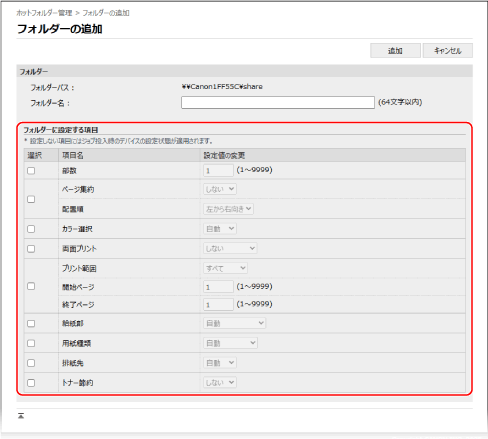
[フォルダーの追加]画面が表示されます。
5
ホットフォルダーのフォルダー名を入力する
共有フォルダー内の他のフォルダー/ホットフォルダーと、同じフォルダー名は使用できません。
6
[フォルダーに設定する項目]で、プリント設定をする
7
[追加]をクリックする
アドバンスドボックスの共有フォルダーの直下にホットフォルダーが追加され、そのパスが表示されます。
8
[OK]をクリックする
[ホットフォルダー管理]画面に戻ります。
9
リモートUIからログアウトする
メモ
ホットフォルダーの仕様
ホットフォルダーにコピーできるファイルの最大サイズなどは、アドバンスドボックスの仕様と同じです。アドバンスドボックス
追加したホットフォルダーを編集する
[ホットフォルダー管理]画面で、編集したいフォルダー名をクリックすると、設定内容を編集できます。
フォルダー名の変更とフォルダーの削除は、操作パネルでもできます。[アドバンスドボックス/ネットワーク/メモリーメディア]ファイル選択画面
ホットフォルダーを利用してプリントする
ホットフォルダーを利用してプリントする方法については、以下を参照してください。
ホットフォルダーが正しく動作しない場合
アドバンスドボックスのバックアップ/復元をすると、ホットフォルダーが正しく動作しなくなることがあります。[ホットフォルダー管理]画面で、フォルダー名をクリックして設定内容を確認し、必要に応じて再設定します。