アドバンスドボックスを利用するための準備
本機の公開スペース「アドバンスドボックス」を利用するには、アドバンスドボックスをSMBまたはWebDAVサーバーとしてネットワーク上に公開するための設定が必要です。
SMB
イントラネット内の複数デバイス間でファイルを共有するためのプロトコルです。
WebDAV
Web上でデータの送受信を行うときに使用されるプロトコル「HTTP」を拡張し、Webサーバー内のファイルやフォルダーを管理できるようにしたプロトコルです。
TLS暗号化通信にも対応しているので、ユーザー認証を行うことによって、Web上でも安全性の高いファイル共有システムを構築できます。
TLS暗号化通信にも対応しているので、ユーザー認証を行うことによって、Web上でも安全性の高いファイル共有システムを構築できます。
使用時にユーザー認証を行うように設定したり、各ユーザー専用の保存領域として使用できる「個人スペース」の作成を許可するように設定したりすることもできます。
ここでは、アドバンスドボックスを公開するために必要な項目を、操作パネルを使用して一括設定する方法を説明します。
パソコンからリモートUIを使用して個別に設定することもできます。パソコンによる本機の管理 - リモートUI
Administrator権限またはNetworkAdmin権限が必要です。設定の反映には、本機の再起動が必要となります。
パソコンからリモートUIを使用して個別に設定することもできます。パソコンによる本機の管理 - リモートUI
Administrator権限またはNetworkAdmin権限が必要です。設定の反映には、本機の再起動が必要となります。
必要な準備
アドバンスドボックスをWebDAVサーバーとして公開する場合に、アドバンスドボックスへの接続時の通信をTLSで暗号化するときは、TLS暗号化通信で使用する鍵と証明書を指定します。TLSを使用する
1
本機に管理者ユーザーでログインする ログイン方法
2
操作パネルの[ホーム]画面などで、[ 設定/登録]を押す [ホーム]画面
設定/登録]を押す [ホーム]画面[設定/登録]画面が表示されます。
3
[ファンクション設定] [ファイル保存/利用][アドバンスドボックス設定][アドバンスドボックスの一括設定]を押す
[ファイル保存/利用][アドバンスドボックス設定][アドバンスドボックスの一括設定]を押す[アドバンスドボックスの一括設定]画面が表示されます。
4
[次へ]を押す
[外部公開設定]画面が表示されます。
アドバンスドボックスの公開方法を選択し、[次へ]を押す
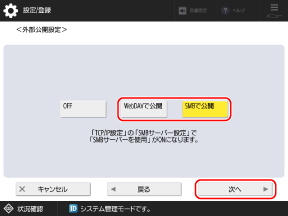
アドバンスドボックスの公開設定をし、[次へ]を押す
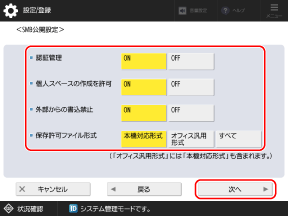
[認証管理]
アドバンスドボックスを使用するユーザーの認証管理をする場合は、[ON]に設定します。本機のユーザー認証がアドバンスドボックスにも適用されます。ユーザー認証/グループ管理
アドバンスドボックスはネットワーク上での外部公開を目的とするため、[ON]に設定してユーザー認証が必要な状態で運用することをおすすめします。
[OFF]に設定すると、ネットワーク上の誰でもアドバンスドボックスを使用できてしまうため、注意してください。
アドバンスドボックスはネットワーク上での外部公開を目的とするため、[ON]に設定してユーザー認証が必要な状態で運用することをおすすめします。
[OFF]に設定すると、ネットワーク上の誰でもアドバンスドボックスを使用できてしまうため、注意してください。
[個人スペースの作成を許可]
各ユーザーがアドバンスドボックス内に自分専用の「個人スペース」を作成できるようにする場合は、[ON]に設定します。
※[認証管理]を[ON]に設定した場合にのみ設定できます。
[外部からの書込禁止]
パソコンや他機など外部からアドバンスドボックスにアクセスした場合に、ファイルやフォルダーを保存/作成したり削除したりすることを禁止にするときは、[ON]に設定します。
※[ON]に設定した場合も、Administrator権限を持つ管理者ユーザーでアドバンスドボックスにアクセスすると、外部からファイルやフォルダーを保存/作成したり削除したりできます(共有スペースのみ)。
[保存許可ファイル形式]
アドバンスドボックスに保存できるファイル形式を選択します。
[本機対応形式]:pdf/jpg/jpe/jpeg/tif/tiff/xps/pptx/oxps形式のファイル
[オフィス汎用形式]:[本機対応形式]のファイルに加えて、doc/xls/csv/ppt/txtなど汎用的なOffice形式のファイル
[すべて]:すべての形式のファイル
選択した公開方法に応じて、暗号化や認証の設定をする
SMBサーバーとして公開する場合
暗号化や認証の設定をし、[次へ]を押します。
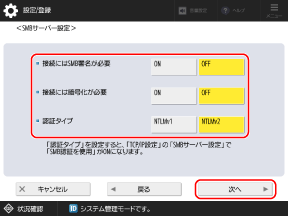
[接続にはSMB署名が必要]
アドバンスドボックスへの接続時に、SMBパケット署名を要求する場合は、[ON]に設定します。
[接続には暗号化が必要]
アドバンスドボックスへの接続時に、SMB v3.0暗号化通信での接続を要求する場合は、[ON]に設定します。
※[ON]に設定すると、SMB v3.0暗号化通信に対応していないクライアントOSからは、アドバンスドボックスに接続できなくなります。
[認証タイプ]
使用するOSに合わせて、認証プロトコルのバージョンを選択します。[NTLMv1]と[NTLMv2]の両方を選択することもできます。
WebDAVサーバーとして公開する場合
アドバンスドボックスへの接続時の通信を、TLSで暗号化するかどうかを選択し、[次へ]を押します。
[OK]を押す
9
[ 設定/登録][はい]を押す
設定/登録][はい]を押す本機が再起動し、設定が反映されます。
メモ
アドバンスドボックスの便利な機能を設定する
必要に応じて、本機のアドバンスドボックス内にファイルをコピーするだけでプリントできる「ホットフォルダー」を追加することができます。ホットフォルダーを追加する
個人スペースを作成する
個人スペースを使用する場合は、各ユーザー自身で個人スペースを作成する必要があります。アドバンスドボックスに個人スペースを作成する
SMBサーバーとして公開する場合
ネットワーク環境によっては、本機のコンピューター名とワークグループ名を設定する必要があります。コンピューター名とワークグループ名を設定する
必要に応じて、本機(SMBサーバー)で使用するSMBバージョンを指定します。[SMBサーバーのバージョン指定]
※SMBバージョンは、サーバーとクライアントで同じバージョンになるようにします。バージョンが異なると、SMBを利用できません。
アドバンスドボックスの設定を個別に変更する
上記の手順で一括設定した内容は、[設定/登録]メニューで個別に変更できます。
[SMBサーバー設定]*1*2
*1手順5で[SMBで公開]を選択すると、[SMBサーバー設定]の[SMBサーバーを使用]が連動して有効になります。
*2手順7で[認証タイプ]を設定すると、[SMBサーバー設定]の[SMB認証を使用]が連動して有効になります。
*3手順5で[WebDAVで公開]を選択すると、[WebDAVサーバーを使用]が連動して有効になります。