Écran des réglages d'impression de la [Boîte aux lettres]
Dans l'écran de sélection de fichier de la boîte aux lettres, sélectionnez un fichier et appuyez sur [Imprimer] pour afficher l'écran des réglages d'impression.
Utilisez cet écran pour définir le nombre d'impressions et la couleur d'impression.
Pour configurer des réglages d'impression plus détaillés, appuyez sur [Modif. réglages d'impr.]. Configurez l'impression recto verso et ajustez la qualité de l'image et d'autres réglages en fonction de votre document et de vos besoins.
Après avoir vérifié ou changé les réglages d'impression, appuyez sur [Démarrer l'impression] pour exécuter l'impression.
Utilisez cet écran pour définir le nombre d'impressions et la couleur d'impression.
Pour configurer des réglages d'impression plus détaillés, appuyez sur [Modif. réglages d'impr.]. Configurez l'impression recto verso et ajustez la qualité de l'image et d'autres réglages en fonction de votre document et de vos besoins.
Après avoir vérifié ou changé les réglages d'impression, appuyez sur [Démarrer l'impression] pour exécuter l'impression.
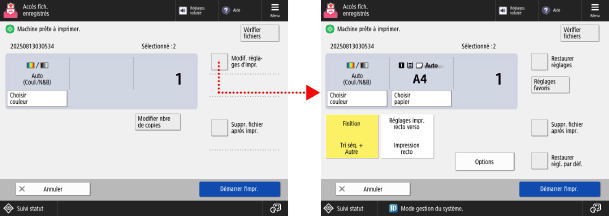
* Les éléments qui s'affichent à l'écran varient d'un modèle et d'un équipement en option à l'autre.
* Selon le réglage utilisé, la référence pour la description ici est la description pour la copie. Remplacez "copier" par "imprimer" pour l'impression. La description peut également comporter des réglages qui ne peuvent pas être configurés pour l'impression.
Vérifier et changer les réglages d'impression
Les réglages actuels pour la couleur d'impression, le papier à utiliser et le nombre d'impressions sont affichés au centre de l'écran. Vérifiez ces réglages pour assurer une impression correcte.
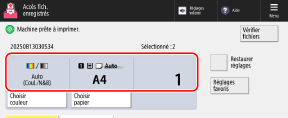
Pour changer le nombre d'impressions, saisissez directement la valeur avec les touches numériques.
Lorsque plusieurs fichiers sont sélectionnés, appuyez sur [Modifier nbre de copies] et saisissez le nombre d'impressions.
Lorsque plusieurs fichiers sont sélectionnés, appuyez sur [Modifier nbre de copies] et saisissez le nombre d'impressions.
* Le nombre de fichiers sélectionnés est affiché au-dessus du nombre d'impressions.
Pour changer la couleur d'impression, appuyez sur [Choisir couleur]. Sélectionner la copie couleur ou la copie noir et blanc
Pour changer le papier à utiliser, appuyez sur [Modifier papier].
Configurer les différents réglages d'impression
Appuyez sur [Modif. réglages d'impr.] en haut à droite de l'écran pour configurer les réglages suivants :
[Finition]
Vous pouvez configurer les paramètres de copie avec des fonctions de finition telles que l'assemblage et la finition avec l'agrafeuse (pour le modèle avec module de finition).
Finition avec tri séquentiel et tri groupé
Finition avec l’agrafeuse (pour le modèle avec module de finition)
Finition avec tri séquentiel et tri groupé
Finition avec l’agrafeuse (pour le modèle avec module de finition)
[Impression recto verso]
Pour imprimer en recto verso, sélectionnez [Type Livre] or [Type Calendrier].
[Type Livre] : Imprime sur les deux faces du papier avec la même orientation du haut et du bas sur le recto et le verso.
[Type Calendrier] : Imprime sur les deux faces du papier en inversant l'orientation du haut et du bas sur le recto et le verso.
[Options]
Ajustez la qualité d'image et configurez les autres réglages d'impression. Écran [Options]
Effacer les réglages d'impression
Pour effacer les réglages d'impression modifiés, appuyez sur [Restaurer régl. par déf.] en bas à droite de l'écran.
Pour effacer les réglages d'impression modifiés et revenir à l'écran précédent, appuyez sur [Restaurer réglages] en haut à droite de l'écran.
Imprimer un fichier
Appuyez sur [Démarrer l'impression] en bas à droite de l'écran pour exécuter l'impression.
Si vous sélectionnez [Suppr. fichier après impr.] avant d'appuyer sur [Démarrer l'impression], le fichier imprimé est automatiquement supprimé de la machine.
Si vous sélectionnez [Suppr. fichier après impr.] avant d'appuyer sur [Démarrer l'impression], le fichier imprimé est automatiquement supprimé de la machine.
REMARQUE
Enregistrer les réglages fréquemment utilisés du [ Menu]
Menu]
Menu]Si besoin, vous pouvez enregistrer les réglages actuels en tant que "réglages favoris" pour pouvoir les rappeler facilement depuis l'écran des réglages d'impression. Enregistrement et rappel des réglages favoris
En enregistrant les réglages actuels en tant que boutons dans l'écran [Accueil], vous pouvez rappeler ces réglages dans l'écran [Accueil] d'un simple clic sur un bouton. Ajouter des boutons à l'écran [Accueil] (boutons personnels et partagés)
Vous pouvez aussi enregistrer les réglages actuels en tant que réglages par défaut. Modification des réglages par défaut
Vérifier les informations et les détails d'un fichier
Appuyez sur [Vérifier fichiers] en haut à droite de l'écran pour vérifier les informations du fichier sélectionné.
Dans l'écran [Vérifier fichiers], sélectionnez un fichier et appuyez sur [Détails], pour vérifier la résolution du fichier, le mode de couleur (RVB ou CMJN) et d'autres détails.
Dans l'écran [Vérifier fichiers] sélectionnez un fichier et appuyez sur [Afficher image] pour afficher l'écran de prévisualisation et vérifier les détails du fichier.
Lorsque les réglages d'impression n'ont pas été changés
Lorsque les réglages d'impression n'ont pas été changés, les réglages suivants sont appliqués :
Lorsque les réglages d'impression ne sont pas enregistrés dans le fichier, les réglages par défaut sont appliqués. [Modifier réglages par défaut]
Lorsque les réglages d'impression sont enregistrés dans le fichier, ces réglages sont appliqués.
Lorsque le nombre de pages qui peuvent être imprimées alors que la gestion par numéro de service est appliquée est restreint
Le nombre de pages qui peuvent être imprimées par le numéro de service connecté est affiché en haut de l'écran.

Écran [Options]
Dans l'écran des réglages d'impression, appuyez sur [Modif. réglages d'impr.]  [Options] pour afficher l'écran [Options].
Appuyez sur les boutons dans l'écran pour configurer les réglages d'impression détaillés. Une fois les réglages d'impression configurés, appuyez sur [Fermer] pour revenir à l'écran des réglages d'impression.
[Options] pour afficher l'écran [Options]. Appuyez sur les boutons dans l'écran pour configurer les réglages d'impression détaillés. Une fois les réglages d'impression configurés, appuyez sur [Fermer] pour revenir à l'écran des réglages d'impression.
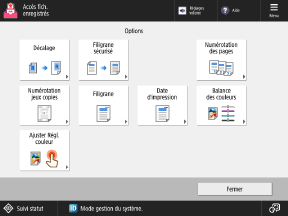
* Les éléments qui s'affichent à l'écran varient d'un modèle et d'un équipement en option à l'autre.
[Décalage]
Ajuste la position d'impression. Ajuster la position de l'original (décaler)
[Filigrane sécurisé]
Imprime en intégrant un texte invisible en arrière-plan (un filigrane) tel que "TOP SECRET" ou "CONFIDENTIAL". Incorporer un filigrane lors de la copie (filigrane sécurisé)
[Numérotation des pages] / [Numérotation jeux copies] / [Filigrane] / [Date d'impression]
Imprime en ajoutant des informations, comme les numéros de page ou la date. Vous pouvez aussi ajouter un filigrane, comme "CONFIDENTIAL". Ajouter des numéros de page et des filigranes lors de la copie
[Balance des couleurs]
Ajuste les niveaux de jaune, magenta, cyan et noir. Ajuster la couleur
[Ajuster Régl. couleur]
Ajuste automatiquement la couleur d'impression en sélectionnant simplement une couleur sensorielle, par exemple pour "éclaircir la teinte" ou "créer un aspect rétro en noir et blanc avec des tons sépia". Ajuster le ton de couleur souhaité avec les boutons 1 touche