[存储箱] 打印设置屏幕
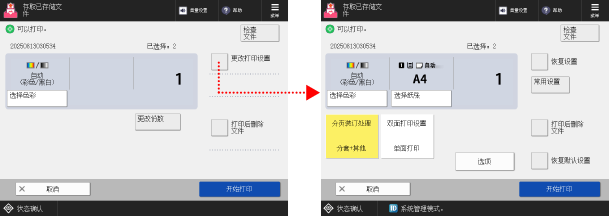
在存储箱的文件选择屏幕上选择一个文件,然后按下 [打印] 可显示打印设置屏幕。
使用此屏幕可设置打印份数和打印色彩。
要配置更详细的打印设置,请按下 [更改打印设置]。根据文档和用途配置双面打印并调整图像质量和其他设置。
检查或更改打印设置后,按下 [开始打印] 进行打印。
使用此屏幕可设置打印份数和打印色彩。
要配置更详细的打印设置,请按下 [更改打印设置]。根据文档和用途配置双面打印并调整图像质量和其他设置。
检查或更改打印设置后,按下 [开始打印] 进行打印。
* 根据型号和可选配件的不同,屏幕上显示的项目会有所不同。
* 根据设置,此处的说明参考是复印时的说明。参考时将“复印”替换为“打印”。说明还可能包括无法配置的打印设置。
检查和更改打印设置
屏幕中央显示当前设置的打印颜色、要使用的纸张和打印份数。检查这些设置以确保正确打印。
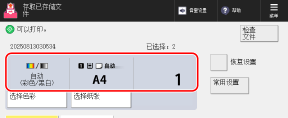
要更改打印份数,请使用数字键直接输入值。
当选择多个文件时,按下s [更改份数] 并输入打印份数。
当选择多个文件时,按下s [更改份数] 并输入打印份数。
* 所选文件的数量显示在打印份数的上方。
要更改打印色彩,请按下 [选择色彩]。选择“彩色复印”或“黑白复印”
要更改使用的纸张,请按下 [更改纸张]。
配置打印设置
按下屏幕右下角的 [更改打印设置] 可配置以下设置:
[分页装订处理]
输出已复印纸张时,可选择是否使用分套或分组设置。 使用分套和分组功能进行分页装订处理
[双面打印]
打印纸张的两面时,选择 [书本类型] 或 [日历类型]。
[书本类型]:双面打印,以相同的上下方向打印在纸张的正面和背面。
[日历类型]:双面打印,以上下颠倒的方向打印在纸张的正面和背面。
[选项]
调整图像质量,以及配置其他打印设置。[选项] 屏幕
清除打印设置
要清除更改的打印设置,请按下屏幕右下角的 [恢复默认设置]。
要清除更改的打印设置并返回上一个屏幕,请按屏幕右上角的 [恢复设置]。
打印文件
按下屏幕右下角的 [开始打印] 可执行打印。
如果在按下 [开始打印] 之前选择 [打印后删除文件],打印的文件将自动从机器中删除。
如果在按下 [开始打印] 之前选择 [打印后删除文件],打印的文件将自动从机器中删除。
注释
从 [ 菜单] 注册常用设置
菜单] 注册常用设置可以将当前设置注册为“常用设置”,以便根据需要从打印设置屏幕中轻松调用这些设置。注册和恢复常用设置
通过将当前设置注册为 [主页] 屏幕上的按钮,可以通过单击按钮从 [主页] 屏幕调用这些设置。向 [主页] 屏幕添加按钮(个人和共享按钮)
还可以将当前设置注册为默认设置。更改默认设置
检查文件详细信息
按下屏幕右上角的 [检查文件] 可查看所选文件的信息。
在 [检查文件] 屏幕上,选择一个文件并按下 [详细说明],可查看文件分辨率、色彩模式(RGB 或 CMYK)和其他详细信息。
在 [检查文件] 屏幕上选择一个文件,然后按下 [显示图像] 可显示预览屏幕并查看文件详细信息。
打印设置尚未更改时
打印设置尚未更改时,将应用以下设置:
打印设置尚未保存在文件中时,将应用默认设置。[更改默认设置]
打印设置已保存在文件中时,将应用这些设置。
限制在进行部门 ID 管理时可打印的页数
将在屏幕顶部显示登录的部门 ID 可以打印的页数。

[选项] 屏幕
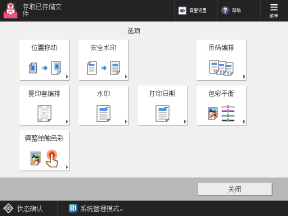
在打印设置屏幕上按下 [更改打印设置]  [选项] 可显示 [选项] 屏幕。
按下此屏幕上的按钮可配置详细的打印设置。配置打印设置后,按下 [关闭] 可返回打印设置屏幕。
[选项] 可显示 [选项] 屏幕。按下此屏幕上的按钮可配置详细的打印设置。配置打印设置后,按下 [关闭] 可返回打印设置屏幕。
* 根据型号和可选配件的不同,屏幕上显示的项目会有所不同。
[位置移动]
调整打印位置。调整原稿位置(位置移动)
[安全水印]
打印时嵌入不可见的背景文本(水印),如“TOP SECRET”或“CONFIDENTIAL”。复印时嵌入水印(安全水印)
[页码编排] / [复印套编排] / [水印] / [打印日期]
打印时添加页码和日期等信息。还可以添加水印,如“CONFIDENTIAL”。复印时添加页码和水印
[色彩平衡]
调整黄色、品红色、青色和黑色的级别。调整色彩
[调整单触色彩]
只需选择“调亮色调”或“创建带有棕褐色色调的复古黑白外观”等感官颜色就可以自动调整打印色彩。使用单触按钮设置所需色调