Pieejamo adresātu ierobežošana
|
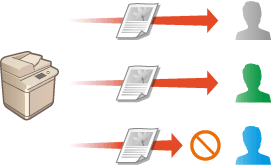
Jūs varat iestatīt ierobežojumus attiecībā uz adresātiem, kurus var norādīt. Piemēram, tos varat ierobežot ar adresātiem, kas reģistrēti adrešu grāmatā vai LDAP serverī. Izmantojot personiskās autentifikācijas pārvaldību, jūs varat ierobežot sūtīšanas adresātu līdz paša lietotāja e-pasta adresei vai iepriekš norādītai mapei. Jūs varat arī ierobežot domēnus, kurus var norādīt kā adresātus. Ierobežojot sūtīšanas adresātus, jūs varat novērst informācijas noplūdi, kas var rasties darbības kļūdu vai nepareizas izmantošanas dēļ. Lai konfigurētu šos iestatījumus, nepieciešamas administratora vai DeviceAdmin tiesības.
|

|
|
Daži no tālāk aprakstītajiem adresātu ierobežojumiem var nebūt pieejami, ja ir iespējota ACCESS MANAGEMENT SYSTEM. ACCESS MANAGEMENT SYSTEM izmantošana
|
Jaunu adresātu ierobežošana
Adresātus, ko iespējams norādīt sūtot faksa dokumentus vai skenētus dokumentus, var ierobežot, ļaujot izmantot tikai tos, kuri ir reģistrēti adrešu grāmatā vai viena skāriena pogās, iespējās <Izlases iestatījumi> vai <Sūtīt sev>, vai tos, kuri ir atrodami LDAP serverī. Ja ir iespējot šī funkcija, lietotāji nedrīkst norādīt adresātus, ievadot alfabēta un ciparu rakstzīmes.
1
Nospiediet  (Iestat./reģistr.).
(Iestat./reģistr.).2
Nospiediet <Funkciju iestatījumi>  <Sūtīt> <Kopējie iestatījumi> <Ierobežot jaunus adresātus>.
<Sūtīt> <Kopējie iestatījumi> <Ierobežot jaunus adresātus>.3
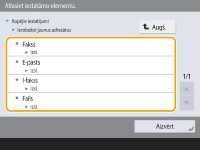
Izvēlieties funkcijas, attiecībā uz kurām vēlaties ierobežot jaunus adresātus.
4
Nospiediet <Iesl.> <OK>.
<OK>.E-pasta adresātu ierobežošana līdz funkcijai <Sūtīt sev>
Var iestatīt ierobežojumus, lai lietotāji, kas piesakās ar personīgo autentifikāciju, varētu skenētus dokumentus sūtīt tikai uz savu e-pasta adresi. Lai izmantotu šo funkciju, lietotāja informācijā jābūt reģistrētai e-pasta adresei. Pirms turpmāk norādītās procedūras veiciet lietotāja konfigurēšanu.
(Iestat./reģistr.) <Funkciju iestatījumi> <Sūtīt> <Kopējie iestatījumi> <Ierobežot e-pastu, lai sūtītu sev> <Iesl.> <OK>Faila nosūtīšanas adresāta ierobežošana līdz personīgai mapei
Jūs varat iestatīt ierobežojumu, ka lietotāji, kuri piesakās, izmantojot personīgo autentifikāciju, skenētos dokumentus var sūtīt tikai uz savu personīgo mapi (Personīgo mapju konfigurēšana.)
(Iestat./reģistr.) <Funkciju iestatījumi> <Sūtīt> <Kopējie iestatījumi> <Ierobežot failu SŪT uz personīgu mapi> <Iesl.> <OK>Mērķa SFTP servera autentificēšana
SFTP servera autentificēšana, lai savienotu, palīdz novērst kļūdainu nosūtīšanu uz nepareizu galamērķi un informācijas noplūdes.
Šajā sadaļā aprakstīts, kā konfigurēt iestatījumus, izmantojot Remote UI (Attālais interfeiss) datorā.
Ekrānā <Sākums> vai citā vadības paneļa ekrānā atlasiet <Settings/Registration><Function Settings> un konfigurējiet iestatījumus. Tomēr vadības paneli var izmantot tikai atlasīšanai, vai autentificēt serveri. <SFTP SŪT resursdatora autentifikācija>
Šajā sadaļā aprakstīts, kā konfigurēt iestatījumus, izmantojot Remote UI (Attālais interfeiss) datorā.
Ekrānā <Sākums> vai citā vadības paneļa ekrānā atlasiet <Settings/Registration>
<Function Settings> un konfigurējiet iestatījumus. Tomēr vadības paneli var izmantot tikai atlasīšanai, vai autentificēt serveri. <SFTP SŪT resursdatora autentifikācija>Startējiet Remote UI (Attālais interfeiss)
noklikšķiniet uz <Settings/Registration> <Send> <Common Settings> Atzīmējiet izvēles rūtiņu <Use Host Authentication for SFTP TX>. <Public Key Settings> <Register> Ievadiet <Host Name>: Noklikšķiniet uz <Faila izvēle> un norādiet instalējamo failu. <Start Installation>Sūtīšanas adresāta domēna ierobežošana
Var ierobežot e-pasta un i-faksa dokumentu adresātus, lai būtu pieejami tikai noteikta domēna adresāti. Norādot domēnu, var arī iestatīt to, vai sūtīšana ir atļauta uz apakšdomēniem.
(Iestat./reģistr.) <Funkciju iestatījumi> <Sūtīt> <E-pasta/i-faksa iestatījumi> <Ierobežot adresāta domēnu> atlasiet <Iesl.> opcijai <Ierobežot sūtīš. uz domēniem> <Reģistrēt> norādiet adresāta domēnu <OK> atlasiet <Atļaut> vai <Noraidīt> opcijai <Sūtīt uz apakšdomēnu> <OK> <OK>

|
|
Var reģistrēt lielākais trīs domēnus.
|