Problemen met afdrukresultaten
De afgedrukte afbeelding is verschoven of staat scheef.
 Zijn de papiergeleiders verkeerd uitgelijnd?
Pas de papiergeleiders aan met papier in de papierbron.
Er verschijnen strepen/Afdrukken zijn ongelijkmatig

Gebruikt u geschikt papier?
Controleer het papier dat u kunt gebruiken en druk af met geschikt papier.
Hebt u de drumeenheid gereinigd?
Reinig de fixeereenheid.
Hebt u de drumeenheid gereinigd?
Reinig de fixeereenheid.
Drum is vuil.
Druk op  (Inst./Registrern)
  <Aanpassen/Onderhoud> <Onderhoud> <Reinigen van de drum> om de drum te reinigen.
(Inst./Registrern) <Aanpassen/Onderhoud> <Onderhoud> <Reinigen van de drum> om de drum te reinigen.
Is het tijd om de tonercartridge te vervangen?
Mogelijk zijn er materialen in de tonercartridge verslechterd. Vervang de tonercartridge.
Er verschijnen zwarte strepen.
Is het scangebied voor aangevoerde documenten vuil?
Reinig het scangebied voor aangevoerde documenten.
Er treedt doordrukken op.
Is de densiteit van de achtergrond correct ingesteld?
Als de afdruk op het afdrukresultaat is doorgedrukt, kan het helpen om de densiteit van de achtergrond aan te passen voor een goede afdruk.
Afbeeldingen worden niet op de bedoelde kant van het papier afgedrukt.
Is de oriëntatie van het geplaatste papier correct?
Controleer de oriëntatie en welke kant van het papier naar boven is gericht. Plaats het papier opnieuw als het niet goed is georiënteerd.
Afbeeldingen worden niet met de bedoelde grootte afgedrukt.
Komen het origineelformaat en het geplaatste papierformaat overeen?
Vervang het geplaatste papier door papier van de grootte waarop u wilt afdrukken.
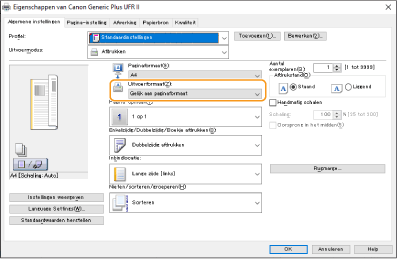
Zorg dat [Uitvoerformaat] in het printerstuurprogramma overeenkomt met het papierformaat waarop wordt afgedrukt.
De oriëntatie komt niet overeen op beide kanten van het papier bij dubbelzijdig afdrukken.
Zijn de instellingen voor dubbelzijdig afdrukken correct?
Volg de onderstaande procedure om de afdrukinstellingen te controleren.
|
1
|
Selecteer de oriëntatie van het origineel op het afdrukinstellingenscherm van de toepassing.
|
|
2
|
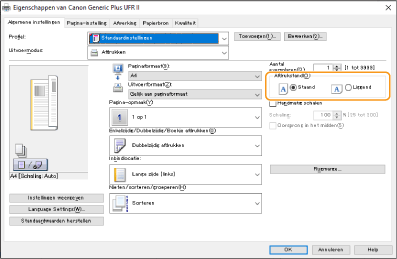
Stel in het scherm [Algemene instellingen] van het stuurprogramma [Afdrukstand] in op dezelfde oriëntatie als in stap 1.
|
|
3
|
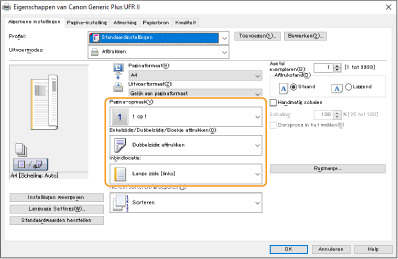
Stel tijdens het controleren van het afdrukvoorbeeld [Pagina-opmaak]
[Paginavolgorde] [Enkelzijdig/Dubbelzijdig/Boekje afdrukken] [Inbindlocatie] in.
|

|
|
[Paginavolgorde] wordt weergegeven als [Pagina-opmaak] is ingesteld op [2 op 1] of hoger.
|
Strepen op afdrukken

Gebruikt u geschikt papier?
Controleer het papier dat u kunt gebruiken en druk af met geschikt papier.
Tonervlekken en spetters

Gebruikt u geschikt papier?
Controleer het papier dat u kunt gebruiken en druk af met geschikt papier.
Er verschijnen nabeelden op lege gebieden
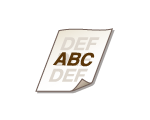
Gebruikt u geschikt papier?
Controleer het papier dat u kunt gebruiken en druk af met geschikt papier.
Is de tonercartridge bijna leeg?
Controleer hoeveel toner er nog is en vervang de tonercartridge zo nodig.
Is het tijd om de tonercartridge te vervangen?
Mogelijk zijn er materialen in de tonercartridge verslechterd. Vervang de tonercartridge.
Afdrukken zijn vaag of er verschijnen strepen
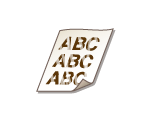
Is de tonercartridge bijna leeg?
Controleer hoeveel toner er nog is en vervang de tonercartridge zo nodig.
Is het tijd om de tonercartridge te vervangen?
Mogelijk zijn er materialen in de tonercartridge verslechterd. Vervang de tonercartridge.
Gebruikt u geschikt papier?
Controleer het papier dat u kunt gebruiken en druk af met geschikt papier. Geef ook de instellingen voor het formaat en type papier goed op.
Drum is vuil.
Druk op (Inst./Registrern) <Aanpassen/Onderhoud> <Onderhoud> <Reinigen van de drum> om de drum te reinigen.
(Inst./Registrern) <Aanpassen/Onderhoud> <Onderhoud> <Reinigen van de drum> om de drum te reinigen.Witte vlekken

Gebruikt u papier dat vocht heeft geabsorbeerd?
Gebruik nieuw papier dat helemaal droog is.
Gebruikt u geschikt papier?
Controleer het papier dat u kunt gebruiken en druk af met geschikt papier.
Is de tonercartridge bijna leeg?
Controleer hoeveel toner er nog is en vervang de tonercartridge zo nodig.
Is het tijd om de tonercartridge te vervangen?
Mogelijk zijn er materialen in de tonercartridge verslechterd. Vervang de tonercartridge.
Zwarte vlekken

Hebt u de drumeenheid gereinigd?
Reinig de fixeereenheid.
De achterkant van het papier is gevlekt

Hebt u papier geplaatst dat kleiner is dan het formaat van de afdrukgegevens?
Controleer of het paperformaat overeenkomt met dat van de afdrukgegevens.
Hebt u de drumeenheid gereinigd?
Reinig de fixeereenheid.
Drum is vuil.
Druk op (Inst./Registrern) <Aanpassen/Onderhoud> <Onderhoud> <Reinigen van de drum> om de drum te reinigen.
(Inst./Registrern) <Aanpassen/Onderhoud> <Onderhoud> <Reinigen van de drum> om de drum te reinigen.De toner van de afgedrukte afbeelding laat los
Gebruikt u geschikt papier?
Controleer het papier dat u kunt gebruiken en druk af met geschikt papier.
Gekreukeld papier

Is het papier goed geplaatst?
Als de stapel papier hoger is dan de markering voor het maximale aantal vellen of als het niet goed recht ligt, kunnen er kreukels ontstaan.
Gebruikt u papier dat vocht heeft geabsorbeerd?
Gebruik nieuw papier dat helemaal droog is.
Gebruikt u geschikt papier?
Controleer het papier dat u kunt gebruiken en druk af met geschikt papier.
Gekruld papier

Gebruikt u papier dat vocht heeft geabsorbeerd?
Gebruik nieuw papier dat helemaal droog is.
Als de huidige instelling van het papiertype <Normaal 1> is, wijzigt u dit naar <Normaal 2>.
Gebruikt u geschikt papier?
Controleer het papier dat u kunt gebruiken en druk af met geschikt papier. Geef ook de instellingen voor het formaat en type papier goed op.
Keer het papier om (voorkant naar achter) om de afdrukzijde te wijzigen en plaats het papier opnieuw.

Heel soms kunnen de symptomen verergeren, afhankelijk van €t type papier dat u gebruikt. Keer in dat geval de afdrukzijde weer om.
Papier wordt niet ingevoerd of met twee of meer vellen tegelijk

Is het papier goed geplaatst?
Waaier de papierstapel goed uit, zodat de vellen niet aan elkaar blijven plakken.
Controleer of het papier goed is geplaatst.
Controleer of het aantal vellen papier dat is geladen, geschikt is en of het juiste papier wordt gebruikt.
Controleer of er verschillende formaten en soorten papier door elkaar zijn geladen.