

Översikt över skanningsskärmar
När du trycker på <Enkel scanning> eller <Scanna och skicka> (Skärmen <Hem>) visas en av de två skanningsskärmarna.
Skärmen Enkel scanning
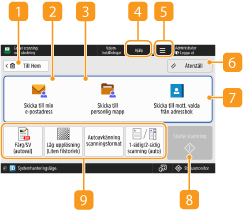
 <Till Hem>
Återgår till skärmen <Hem>.
 <Skicka till min e-postadress>
Gör det möjligt att direkt ange din e-postadress. Den här knappen är bara tillgänglig när du är inloggad till maskinen med personlig autentiseringshantering. Hantera användare
 <Skicka till personlig mapp>
Du kan ange din personliga mapp som har registrerats som en lagringsplats. Den här knappen är bara tillgänglig när du är inloggad till maskinen med personlig autentiseringshantering.
 <Hjälp>
Tryck för att se QR-koden som ger åtkomst till sidan <Scanna och skicka> i Användarhandbok.
Tryck på den här ikonen för att ange användarnamnet och lösenordet som ska användas när du skickar e-postmeddelanden eller använd OCR-resultatet som filnamn.
 <Återställ>
Avbryter mottagaren och andra inställningar samt återställer till standardinställningarna.
 <Skicka till mott. valda från adressbok>
Du kan ange en mottagare och plats att spara som har registrerats i adressboken.
 Aktuell inställningsstatus och inställningsknappar
Det här området visar inställningsstatusarna såsom färgläge och skanningsformat. Säkerställ att du bekräftar inställningarna för att skanna originalet korrekt. Om du vill ändra inställningarna, tryck på önskad knapp. Grundläggande funktioner för scanning av original
|
|
|
Om en funktion är begränsad och du trycker på dess knapp visas ett meddelande som indikerar att inställningarna inte kan ändras.
Det totala antalet mottagare som har angetts visas till vänster på skärmområdet för mottagare.
|
Skärmen Grundläggande skanningsfunktioner
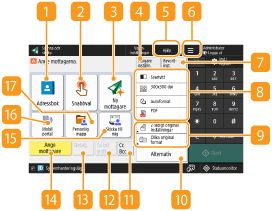
<Adressbok>
Du kan ange en mottagare och plats att spara som har registrerats i adressboken.
<Snabbval>
Du kan ange en mottagare och plats att spara som har registrerats i snabbvalsknapparna.
<Ny mottagare>
Du kan ange mottagare manuellt som inte är registrerade i adressboken eller i snabbvalsknappar.
<Tidigare inställningar>
Tryck här för att återkalla tidigare inställningar. Grundläggande funktioner för scanning av original
 <Hjälp>
Tryck för att visa rutkoden för att komma åt sidan <Scanna och skicka> i Användarhandbok.
Tryck på den här ikonen för att registrera de aktuella inställningarna i <Favoritinställningar> i och ändra vilken knapp som visas i  .
.
och ändra vilken knapp som visas i .<Favoritinställningar>
Här registrerar du ofta använda scanningsinställningar i förväg, för att enkelt återkalla dem vid behov. Hantera maskinen
Aktuell inställningsstatus och inställningsknappar
Visar status för inställningar som upplösning och filformat. Kom ihåg att bekräfta inställningarna för att scanna på rätt sätt. Om du vill ändra inställningarna, tryck på önskad knapp. Grundläggande funktioner för scanning av original
Knappar för funktionsinställningar
Visar de mest använda knapparna i <Alternativ>. Du kan också trycka på för att ändra vilka knappar som visas för tillfället.
för att ändra vilka knappar som visas för tillfället.Om knappen för den funktion som du vill använda inte visas, tryck på <Alternativ> och välj önskad knapp. Grundläggande funktioner för scanning av original
 <Alternativ>
Visar alla funktionsinställningsknappar. Du kan enkelt visa ofta använda funktionsinställningsknappar i .
. <Cc Bcc>
Du kan ange e-postmottagare som Cc eller Bcc. Grundläggande funktioner för scanning av original
 <Ta brt mott.>
Du kan ta bort den angivna mottagaren.
 <Detaljer>
Du kan kontrollera detaljerad information om den angivna mottagaren.
 <Ange mottagare>
Visar metoder för att ange mottagare eller en lista med angivna mottagare.
 <Skicka till mig>
Gör det möjligt att direkt ange din e-postadress. Den här knappen är bara tillgänglig när du är inloggad till maskinen med personlig autentiseringshantering. Hantera användare
 <Mobil portal>
Låter dig ange en mottagare från adressboken på en mobil enhet.
 <Personlig mapp>
Du kan ange din personliga mapp som har registrerats som en lagringsplats. Den här knappen är bara tillgänglig när du är inloggad till maskinen med personlig autentiseringshantering.
|
|
|
Du kan välja att dölja adressboken och snabbknapparna för att begränsa hur adressboken kan användas. <Begränsa användning av adressbok>
Vissa funktioner kan inte användas i kombination med varandra. Knappar som inte kan väljas, visas gråmarkerade.
Det totala antalet mottagare som har angetts visas högst upp till höger på skärmen.
|