ロゴやフレームの画像を合成してプリントする
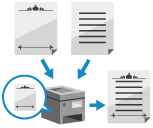
ロゴマークやフレーム(飾り罫)などの画像を、あらかじめ「フォーム画像」として本機に登録し、そのフォーム画像とファイルを合成してプリントします。
会議資料に社名ロゴを付けてプリントしたい場合や、企画書にフレームを付けてデザインを統一したい場合などに便利です。
会議資料に社名ロゴを付けてプリントしたい場合や、企画書にフレームを付けてデザインを統一したい場合などに便利です。
フォーム画像を登録する
フォーム画像は、パソコンから登録することができます。詳しくは、プリンタードライバーの[印刷設定]画面の[ヘルプ]をクリックしてヘルプを参照してください。
フォーム画像を合成してプリントする
本機に登録したフォーム画像とユーザーボックスに保存されているファイルを合成して出力します。※プリントするときの基本的な操作手順は、以下を参照してください。
1
プリント設定画面で、[その他の機能] [イメージ合成]を押す [保存ファイルの利用]画面
[イメージ合成]を押す [保存ファイルの利用]画面[イメージ合成]画面が表示されます。
2
フォーム画像を合成する面の[設定]を押す
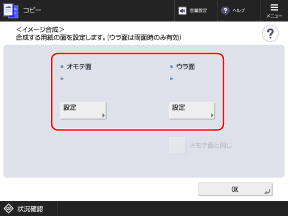
片面プリントする場合は、オモテ面を設定します。
両面プリントする場合は、オモテ面とウラ面を別々に設定します。
※ウラ面をオモテ面と同じ設定にする場合は、オモテ面を設定したあと[オモテ面と同じ]を選択します。
3
合成するフォーム画像を選択し、[次へ]を押す
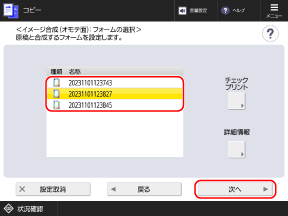
フォーム画像を選択し、[チェックプリント]を押すと、フォーム画像のみをプリントして内容を確認できます。
フォーム画像を選択し、[詳細情報]を押すと、フォーム画像の登録日時やサイズなどを確認できます。
4
合成のしかたを選択し、[OK]を押す
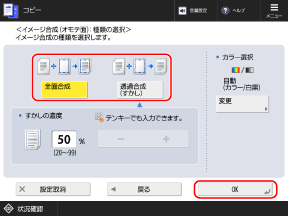
[全面合成]
フォーム画像をそのまま合成します。
[透過合成 (すかし)]
文字などにフォーム画像が重なっても透けて見えるように、フォーム画像の濃度を薄くして合成します。
[すかしの濃度]で、フォーム画像の濃度を任意に指定できます。
[すかしの濃度]で、フォーム画像の濃度を任意に指定できます。
5
[OK][閉じる]を押す
[閉じる]を押すプリント設定画面に戻ります。