メッセージが表示された
操作パネルの画面にメッセージが表示された場合は、以下の一覧からメッセージを選択して、対処方法を確認します。
英数字
23 ダウンロード フル
オーバーレイフォームや外字などを登録するメモリーが不足しています。
[エラースキップ]を押して、プリントを続けます
エラースキップした場合、メモリー不足で登録できなかったデータはプリントされません。
プリントを中止し、プリンター機能を初期化してからプリントしなおします
プリンター機能を初期化すると、メモリーの空き容量を増やすことができます。ただし、本機のメモリー内のプリントデータはすべて削除されます。[プリンター初期化]
27 ジョブ開始 不可能
指定したエミュレーションが存在しません。
[エラースキップ]を押して、プリントを続けます
エラースキップした場合、エラーの原因となっているデータはプリントされません。
指定したエミュレーションは本機に対応していますか?
対応している場合は、動作モードを指定してプリントしなおします。[プリンター動作モード]
33 ワークメモリー フル
専用のワークメモリーが不足したため、プリントできませんでした。
[エラースキップ]を押して、プリントを続けます
エラースキップした場合、エラーが表示されたデータは正しくプリントされません。
※登録済みのオーバーレイやマクロなどのデータが削除されることがあります。
プリントを中止し、プリンターを初期化してからプリントしなおします
プリンターを初期化すると、メモリーの空き容量を増やすことができます。ただし、本機のメモリー内のプリントデータはすべて削除されます。[プリンター初期化]
52 イメージモード不可
イメージを印刷中に、処理できない画像データを受信しました。
[エラースキップ]を押して、プリントを続けます
エラースキップした場合、エラーの原因となっているデータはプリントされません。
プリンタードライバーが画像データの形式に対応していますか?
画像データの形式に対応したプリンタードライバーでプリントしなおします。
Active Directoryのサイト情報が不正です。システム管理者に問い合わせてください。
Active Directoryのサイト情報が正しく設定されていません。
Active Directoryのサイト情報を設定しなおします
リモートUIで[サイト情報の取得タイミング]と[サイトのアクセス範囲]が正しく設定されているか確認します。認証サーバー情報を登録する
CRLが確認できませんでした。
D0-nn エラー(nnは 2 桁の英数字)
本機のプリンター機能に何らかの異常が起こり、正常に動かなくなりました。
本機を再起動します
再起動してもメッセージが表示される場合は、メッセージを書きとめ、販売店または担当サービスにお問い合わせください。
D1 再描画バッファー フル
リプロットバッファーに登録できなかったため、再描画できませんでした。
[エラースキップ]を押して、プリントを続けます
エラースキップした場合、エラーの原因となっているデータは正しくプリントされません。
※リプロットバッファーについては、オンラインマニュアルサイトから「エミュレーション」を参照してください。
D1 分割印刷バッファー フル
分割印刷用のバッファーに登録できなかったため、分割プリントできませんでした。
※分割印刷モードについては、オンラインマニュアルサイトから「エミュレーション」を参照してください。
[エラースキップ]を押して、プリントを続けます
エラースキップした場合、登録できなかったデータは正しくプリントされません。
プリントを中止し、HP-GLの設定を変更してからプリントしなおします
[HP-GL設定]の[分割印刷]を[しない]、[拡大/縮小]を[自動]に設定し、プリント時に出力用紙サイズを指定します。[レイアウト]
※データは拡大/縮小されてプリントされます。詳しくは、オンラインマニュアルサイトから「エミュレーション」を参照してください。
D1 ポリゴンバッファー フル
ポリゴンバッファーに登録できなかったため、描画できませんでした。
※ポリゴンバッファーについては、オンラインマニュアルサイトから「エミュレーション」を参照してください。
[エラースキップ]を押して、プリントを続けます
エラースキップした場合、登録できなかったデータは正しくプリントされません。
FF フォント フル
登録するフォントの数が多すぎて、フォントの情報の保存領域(フォントテーブル)に登録できませんでした。
[エラースキップ]を押して、プリントを続けます
エラースキップした場合、登録できなかったデータは正しくプリントされません。
LIPSのコマンドをプログラミングしてプリントしていますか?
不要な文字セットを削除し、プリントしなおしてください。詳しくは、プログラマーズマニュアルの「コマンドリファレンス4.2」を参照してください。
プリントを中止し、プリンターを初期化してからプリントしなおします
プリンターを初期化すると、メモリーの空き容量を増やすことができます。ただし、本機のメモリー内のプリントデータはすべて削除されます。[プリンター初期化]
FM DLサイズエラーn(nは 1 桁の英数字)
本機のプリンター機能に何らかの異常が起こり、正常に動かなくなりました。
本機を再起動します
再起動してもメッセージが表示される場合は、メッセージを書きとめ、販売店または担当サービスにお問い合わせください。
FM DLスケールエラーn(nは 1 桁の英数字)
本機のプリンター機能に何らかの異常が起こり、正常に動かなくなりました。
本機を再起動します
再起動してもメッセージが表示される場合は、メッセージを書きとめ、販売店または担当サービスにお問い合わせください。
FM DLフォントメモリーフル
本機のプリンター機能に何らかの異常が起こり、正常に動かなくなりました。
本機を再起動します
再起動してもメッセージが表示される場合は、メッセージを書きとめ、販売店または担当サービスにお問い合わせください。
FM FILEアクセスエラー
本機のプリンター機能に何らかの異常が起こり、正常に動かなくなりました。
本機を再起動します
再起動してもメッセージが表示される場合は、メッセージを書きとめ、販売店または担当サービスにお問い合わせください。
FM SCワークメモリーエラーn(nは 1 桁の英数字)
本機のプリンター機能に何らかの異常が起こり、正常に動かなくなりました。
本機を再起動します
再起動してもメッセージが表示される場合は、メッセージを書きとめ、販売店または担当サービスにお問い合わせください。
FM アライメントエラー
本機のプリンター機能に何らかの異常が起こり、正常に動かなくなりました。
本機を再起動します
再起動してもメッセージが表示される場合は、メッセージを書きとめ、販売店または担当サービスにお問い合わせください。
FM フォントカイセキエラー
本機のプリンター機能に何らかの異常が起こり、正常に動かなくなりました。
本機を再起動します
再起動してもメッセージが表示される場合は、メッセージを書きとめ、販売店または担当サービスにお問い合わせください。
FM フォントメモリーフル
本機のプリンター機能に何らかの異常が起こり、正常に動かなくなりました。
本機を再起動します
再起動してもメッセージが表示される場合は、メッセージを書きとめ、販売店または担当サービスにお問い合わせください。
FM ワークメモリーエラー
本機のプリンター機能に何らかの異常が起こり、正常に動かなくなりました。
本機を再起動します
再起動してもメッセージが表示される場合は、メッセージを書きとめ、販売店または担当サービスにお問い合わせください。
Google Workspaceから情報が取得できませんでした。設定情報が正しくありません。システム管理者に問い合わせてください。
Google Workspaceから情報が取得できませんでした。サービスアカウントの権限が不足しています。システム管理者に問い合わせてください。
Google Workspaceから情報が取得できませんでした。ユーザーのアクセス権が不足しています。システム管理者に問い合わせてください。
Google Workspaceでエラーが発生したため、ログインできませんでした。システム管理者に問い合わせてください。
Google Workspaceサーバーに何らかの異常が起こり、正常に動かなくなりました。
本機を再起動します
再起動してもメッセージが表示される場合は、メッセージを書きとめ、販売店または担当サービスにお問い合わせください。
Google Workspaceと接続できません。Google Workspaceから取得したサーバー証明書の検証に失敗しました。システム管理者に問い合わせてください。
IEEE 802.1Xエラー 正しい認証情報を設定してください。
IEEE 802.1Xの認証方式や認証情報が正しく設定されていません。
認証方式と認証情報(鍵と証明書/ユーザー名/パスワード/CA証明書)を設定しなおします
IEEE 802.1Xエラー 通信先から応答がありませんでした。
オーセンティケーター(LANスイッチ)との通信中にエラーが発生しました。
オーセンティケーター(LANスイッチ)の接続状況を確認します
LANケーブルとスイッチの状況を確認します。
認証サーバーの設定を確認します
IEEE 802.1Xエラー 認証サーバーの証明書が解析できません。
IEEE 802.1Xエラー 認証サーバーの証明書が信頼できません。
認証サーバーの証明書に対応するCA証明書が本機に登録されていません。
認証サーバーの証明書の情報を確認し、対応するCA証明書を登録します
IEEE 802.1Xエラー 認証サーバーの証明書は期限切れです。
IEEE 802.1Xエラー 認証パスワードを変更してください。
IEEE 802.1Xエラー 認証方式の設定を確認してください。
IPアドレスを設定してください。
ITBクリーニングユニットが寿命になりました。 (交換を推奨)
ITBクリーニングユニットが寿命になりました。
印刷は可能ですが、プリント品質が低下します。早めの交換をおすすめします。ITBクリーニングユニットの交換は、販売店または担当サービスにご連絡ください。
印刷は可能ですが、プリント品質が低下します。早めの交換をおすすめします。ITBクリーニングユニットの交換は、販売店または担当サービスにご連絡ください。
ITBユニットが寿命になりました。 (交換を推奨)
ITBユニットが寿命になりました。
印刷は可能ですが、プリント品質が低下します。早めの交換をおすすめします。ITBユニットの交換は、販売店または担当サービスにご連絡ください。
印刷は可能ですが、プリント品質が低下します。早めの交換をおすすめします。ITBユニットの交換は、販売店または担当サービスにご連絡ください。
Microsoft Entra IDから情報が取得できませんでした。設定情報が正しくありません。システム管理者に問い合わせてください。
Microsoft Entra IDから情報が取得できませんでした。本機のアクセス権が不足しています。システム管理者に問い合わせてください。
Microsoft Entra IDから情報が取得できませんでした。ユーザーのアクセス権が不足しています。システム管理者に問い合わせてください。
Microsoft Entra IDでエラーが発生したため、ログインできませんでした。システム管理者に問い合わせてください。
Microsoft Entra IDサーバーに何らかの異常が起こり、正常に動かなくなりました。
本機を再起動します
再起動してもメッセージが表示される場合は、メッセージを書きとめ、販売店または担当サービスにお問い合わせください。
Microsoft Entra IDで何らかのエラーが発生しました。システム管理者に問い合わせてください。
Microsoft Entra IDサーバーに何らかの異常が起こり、正常に動かなくなりました。
本機を再起動します。
再起動してもメッセージが表示される場合は、メッセージを書きとめ、販売店または担当サービスにお問い合わせください。
Microsoft Entra IDと接続できません。Microsoft Entra IDから取得したサーバー証明書の検証に失敗しました。システム管理者に問い合わせてください。
SMBサーバー名の設定を確認してください。
ネットワーク上で本機を識別するための名前であるコンピューター名と同じ名前のパソコンやプリンターがWINSデータベースまたは本機が属するワークグループ内に存在します。
パソコンやプリンターと同じコンピューター名で、本機が登録されていないかを確認します
TCP/IPエラー
IPアドレスが正しく設定されていないか、自動取得できません。
DHCP、Auto IPによるアドレスの自動取得ができていない可能性があります
IPv4アドレスを自動取得する設定にしているのに関わらず、IPアドレスが「0.0.0.0」と表示されている場合は、アドレスを自動取得できていません。LANケーブルの接続やDHCPサーバーの設定を確認します。
副回線を使用している場合は、副回線のIPv4アドレスも正しく設定します
IPv4アドレスを手動で設定している場合は、正しいIPv4アドレスを設定します
ステートレスアドレスを使用する場合、それぞれのアドレスが取得できていることを確認します
アドレスを取得できていない場合は、ルーターやDHCPv6サーバーの設定を確認します。
※ステートレスアドレスが決定するまでには、数分かかる場合があります。
DNSサーバーのアドレスは正しく設定されていますか?
IPv4およびIPv6のDNSサーバーのアドレスを確認します。DNSを設定する
TCP/IPのリソース不足です。しばらくたってから、もう一度操作してください。
FTPやWindows(SMB)で連続送信中または連続送信終了後、TCP/IPのリソースが不足しました。
しばらく時間をおいてから、操作しなおします。
しばらく時間をおいてから、操作しなおします。
TCP/IPを確認してください。
本機のTCP/IPが動作していません。
IPv4アドレス、DHCP、Auto IPの設定を確認します
副回線を使用している場合は、副回線のIPv4アドレス、DHCPの設定も確認します
TCP/IPを確認してください。 (主回線)
TCP/IPを確認してください。 (副回線)
TLSエラー
WebDAV サーバーまたはプロキシーサーバーがTLS暗号化通信をサポートしていません。
WebDAVサーバーの設定を確認します
TLS暗号化通信する場合は、WebDAVサーバーでTLS暗号化通信を設定します。
プロキシーサーバーを経由している場合は、プロキシーサーバーの設定を確認します
TLS暗号化通信する場合は、プロキシーサーバーでTLS暗号化通信を設定します。
TLSの設定などで使用されているため、削除することができません。設定を確認してください。
削除しようとした鍵と証明書が、TLS暗号化通信または機器情報配信の[機能毎受信制限]で使用されています。
TLS暗号化通信を使用する機能を確認します
削除しようとした鍵と証明書を使用している機能があった場合、TLS暗号化通信の設定を解除します。TLSを使用する
機器情報配信の[機能毎受信制限]のすべての設定を[ON]に設定します
Universal Print サーバーと通信できません。
ネットワークの接続やサーバーで問題が発生している可能性があります。
ネットワークの接続状況や設定を確認します
本機がネットワークに接続できていない場合は、ネットワーク設定をしなおします。
無線LANルーターのネットワークキー(パスワード)を確認し、本機に正しく設定します。
サーバーでエラーが発生していませんか?
サーバーが正常に動作しているか確認します。
サーバーとの通信がファイアウォールによってブロックされていませんか?
ファイアウォールのブロックを解除します。
Universal Print サーバー認証エラー
Universal Print 証明書が有効期限切れです。
証明書の有効期限が切れています。
Microsoft Entra ID とパソコンから本機を削除し、再登録後に証明書を更新します。
Microsoft Entra ID とパソコンから本機を削除し、再登録後に証明書を更新します。
Universal Print 内部エラー
Universal Print プリンターが登録されていません。
Microsoft Entra ID から本機が削除されたため、通信ができませんでした。
Microsoft Entra ID に本機を登録しなおします。
Microsoft Entra ID に本機を登録しなおします。
USBポートに接続された有線LANアダプターを確認して下さい。
複数のUSB-LANアダプターが接続されている、またはUSB-LANアダプターが接続/認識されていません。
USB-LANアダプターの接続を確認します
USB-LANアダプターを接続しなおした場合は、本機を再起動します。
XとYの値が組み合わせできません。再設定してください。詳細は取扱説明書を参照してください。
サポートされていない数値の組み合わせをXとYに設定しました。
XとYの数値を確認して、設定しなおします。
XとYの数値を確認して、設定しなおします。
XPS印刷範囲エラー
指定したプリント範囲内に処理できるページがありません。
ページ範囲を正しく指定して、プリントしなおします。
ページ範囲を正しく指定して、プリントしなおします。
XPS画像データエラー
画像データの引き延ばしに失敗しました。
XPSファイル内の画像データを差しかえ、プリントしなおします。
XPSファイル内の画像データを差しかえ、プリントしなおします。
XPSスプールメモリーフル
XPSデータを処理するためのメモリー領域が不足しています。
本機を再起動してからプリントしなおします。それでもプリントできない場合は、ページを分割し、複数のデータに分けてプリントしなおします。
本機を再起動してからプリントしなおします。それでもプリントできない場合は、ページを分割し、複数のデータに分けてプリントしなおします。
XPSデータエラー
データが壊れているなどの要因によって不正な命令が指定され、処理を継続できません。
本機に対応した形式のXPSデータでプリントしなおします。
本機に対応した形式のXPSデータでプリントしなおします。
XPS非サポート画像エラー
サポートしていないデータ形式が含まれています。
TIFFやJPEG形式に変換してプリントしなおします。
TIFFやJPEG形式に変換してプリントしなおします。
XPSフォントエラー
フォントデータの解析に失敗しました。
XPSファイル内のフォントデータを差し替え、プリントしなおします。
XPSファイル内のフォントデータを差し替え、プリントしなおします。
XPSページデータエラー
記述内容が正しくないため、ページを生成できません。
本機に対応した形式のXPSデータでプリントしなおします。
本機に対応した形式のXPSデータでプリントしなおします。
XPSメモリーフル
XPSデータを処理するためのメモリー領域が不足しています。
[エラースキップ]を押して、プリントを続けます
エラースキップした場合、エラーの原因となっているページは正しくプリントされない可能性があります。
XXXのページへアクセスする権限がありません。
権限のないユーザーでログインしようとしました。
権限のあるユーザーでログインしなおします。
権限のあるユーザーでログインしなおします。
あ行
アカウントの有効期限が切れています。システム管理者に問い合わせてください。
証明書またはアカウントの有効期限が切れている可能性があります。
本機に登録されている証明書の有効期限を確認します
有効期限が切れている場合、新たな証明書を登録しなおします。発行機関から取得した鍵と証明書/CA証明書を登録する
アカウントの有効期限を確認します
有効期限が切れている場合、ユーザーアカウントの有効期限を設定しなおします。ローカルデバイスにユーザー情報を登録する
アクセスポイント接続エラー。 「無線LAN情報」 を確認してください。
アクセスポイントモード エラーが発生したため終了しました。
アクセスポイントモード 接続相手が見つかりませんでした。
接続可能なモバイル機器が見つかりません。
モバイル機器でWi-Fiを有効にして接続操作をします
モバイル機器のWi-Fiが無効な場合は、有効にします。
本機にモバイル機器を近づけて接続操作をします。モバイル機器から直接接続する - ダイレクト接続
正常に接続できない場合は、販売店または担当サービスにお問い合わせください。
※モバイル機器によっては、正しく動作しないことがあります。
アクセスポイントモード 接続可能な最大数に達しています。
モバイル機器との同時接続数の上限に達しているため、接続できません。
不要なモバイル機器との接続を解除します
他のモバイル機器の接続が解除されたら再接続します。モバイル機器から直接接続する - ダイレクト接続
アクセスポイントモード 他のデバイスと接続中です。
他のモバイル機器と接続中のため、接続できません。
他のモバイル機器の接続が解除されたら再接続します。モバイル機器から直接接続する - ダイレクト接続
他のモバイル機器の接続が解除されたら再接続します。モバイル機器から直接接続する - ダイレクト接続
新しいITBクリーニングユニットを準備してください。
ITBクリーニングユニットの寿命が近づいています。
ITBクリーニングユニットの交換は、販売店または担当サービスにご連絡ください。
ITBクリーニングユニットの交換は、販売店または担当サービスにご連絡ください。
新しいITBユニットを準備してください。
ITBユニットの寿命が近づいています。
ITBユニットの交換は、販売店または担当サービスにご連絡ください。
ITBユニットの交換は、販売店または担当サービスにご連絡ください。
新しいトナーカートリッジ (XXXX) を準備してください。
トナーカートリッジ内のトナー残量が少なくなりました。
※メッセージの(XXXX)には、トナーの色が表示されます。
いつでも交換できるように新しいトナーカートリッジを準備します
この時点ではトナーカートリッジを交換する必要はありません。
※[トナー残量警告表示のON/OFF]が[ON]の場合、トナー残量のお知らせ画面が同時に表示されます。お知らせ画面で[閉じる]を押すと、通常どおり操作を継続できます。[トナー残量警告表示のON/OFF]
新しい現像器 (XXXX) を準備してください。
現像器の寿命が近づいています。
※メッセージの(XXXX)には、現像器の色が表示されます。
現像器の交換は、販売店または担当サービスにご連絡ください。
新しい定着器を準備してください。
定着器の寿命が近づいています。
定着器の交換は、販売店または担当サービスにご連絡ください。
定着器の交換は、販売店または担当サービスにご連絡ください。
新しい二次転写外ローラーを準備してください。
二次転写外ローラーの寿命が近づいています。
二次転写外ローラーの交換は、販売店または担当サービスにご連絡ください。
二次転写外ローラーの交換は、販売店または担当サービスにご連絡ください。
アプリケーションの開始に必要なシステム資源(メモリー、スレッド、ソケット、ファイル記述子、ディスク容量またはスクリーンサイズ)が確保できない可能性があるため、アプリケーションを開始できません。<Resources>
メモリーやディスク容量など、必要なシステムを確保できない可能性があるため、アプリケーションを使用できません。
他のアプリケーションを終了すると、目的のアプリケーションが使用できることがあります。
他のアプリケーションを終了すると、目的のアプリケーションが使用できることがあります。
アプリケーションのログが存在しないため、ダウンロードできません。
アプリケーションのログが存在しません。
ログがないため操作できません。[戻る]を押すと、操作元の画面へ戻ります。
ログがないため操作できません。[戻る]を押すと、操作元の画面へ戻ります。
インストールするアプリケーションのファイルの内容が正しくないか、情報が不足しています。ファイルを確認してください。
指定したファイルの内容が正しくないか、情報が不足しているため、アプリケーションをインストールできません。
ファイルの内容が正しくないと、アプリケーションをインストールできません。ファイルの内容を確認しても問題がない場合は、アプリケーション開発元、またはアプリケーションサポート窓口にお問い合わせください。
ファイルの内容が正しくないと、アプリケーションをインストールできません。ファイルの内容を確認しても問題がない場合は、アプリケーション開発元、またはアプリケーションサポート窓口にお問い合わせください。
インストールするライセンスのファイルの内容が正しくないか、情報が不足しています。ファイルを確認してください。
指定したファイルの内容が正しくないか、情報が不足しているため、ライセンスファイルをインストールできません。
ファイルの内容が正しくないと、ライセンスファイルをインストールできません。ファイルの内容を確認しても問題がない場合は、アプリケーション開発元、またはアプリケーションサポート窓口にお問い合わせください。
ファイルの内容が正しくないと、ライセンスファイルをインストールできません。ファイルの内容を確認しても問題がない場合は、アプリケーション開発元、またはアプリケーションサポート窓口にお問い合わせください。
インターネット接続によりセキュリティ-のリスクが高まっています。
リモートUIから不正アクセスされる可能性があります。
リモートUIの二要素認証を使用することをおすすめします。
リモートUIに管理者ユーザーでログイン  [設定/登録][ユーザー管理][認証管理][基本設定][編集][リモートUI認証]の[二要素認証を必ず使用]で[すべてのユーザー]または[管理者ユーザーのみ]を選択 [設定/登録][ユーザー管理][認証管理][基本設定][編集][リモートUI認証]の[二要素認証を必ず使用]で[すべてのユーザー]または[管理者ユーザーのみ]を選択 |
※二要素認証を使用しない場合でも、インターネットからの接続時の通知を無効にすることで、このメッセージを表示しないようにできます。
エラーが発生したため、アプリケーションのログを削除できませんでした。
何らかの原因でエラーが発生したため、ログを削除できませんでした。
[戻る]を押すと、操作元の画面へ戻ります。
[戻る]を押すと、操作元の画面へ戻ります。
エラーが発生したため、アプリケーションのログをダウンロードできませんでした。
何らかの原因でエラーが発生したため、ログをダウンロードできませんでした。
[戻る]を押すと、操作元の画面へ戻ります。
[戻る]を押すと、操作元の画面へ戻ります。
エラーが発生したため、削除できませんでした。
何らかの原因でエラーが発生したため、認証情報を削除できませんでした。
販売店または担当サービスにお問い合わせください。
販売店または担当サービスにお問い合わせください。
エラーが発生したため、設定できませんでした。
何らかの原因でエラーが発生したため、認証情報を設定できませんでした。
販売店または担当サービスにお問い合わせください。
販売店または担当サービスにお問い合わせください。
エラーが発生しました。システム管理者に問い合わせてください。
選択したユーザーはすでに削除されています。または、予期せぬエラーが発生しました。
再度ログインするか、Administrator権限を持つ管理者ユーザーでログインして、ユーザー情報を編集しなおしてください。
ログインできない場合は、管理者にお問い合わせください。
再度ログインするか、Administrator権限を持つ管理者ユーザーでログインして、ユーザー情報を編集しなおしてください。
ログインできない場合は、管理者にお問い合わせください。
応答がありません。
サーバーまたはTCP/IPでエラーが発生したため、送信できませんでした。
ネットワークの接続状況や設定を確認します
本機がネットワークに接続できていない場合は、ネットワーク設定をしなおします。
サーバーでエラーが発生していませんか?
サーバーが正常に動作しているか確認します。
「おすすめセキュリティー設定」 の環境タイプを見直して下さい。
おすすめセキュリティー設定で環境タイプの推定を行ったか、接続環境の変更などにより、その推定結果が変更されました。
推定された環境タイプを確認し、必要に応じてそのセキュリティー設定に変更することをおすすめします。
※セキュリティー設定を変更しない場合も、推奨環境タイプの更新時の通知を無効にすることで、このメッセージを表示しないようにできます。
か行
回収トナー容器の準備が必要です。 (継続プリント可)
回収トナー容器の空き容量が少なくなりました。
新しい回収トナー容器を用意して、必要に応じて交換します
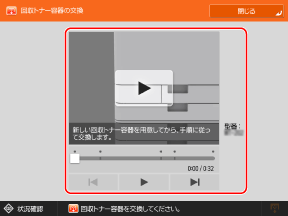
いつでも交換できるように、新しい回収トナー容器を準備します。この時点で回収トナー容器を交換する場合は、画面右下に表示されたアイコン押して、動画に従って交換します。回収トナー容器を交換する
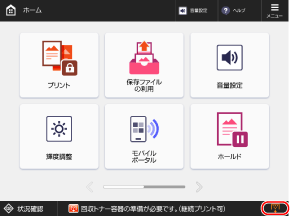
回収トナー容器を交換してください。
回収トナー容器の空き容量がなくなり、プリントできなくなりました。
画面の指示に従って回収トナー容器を交換します。回収トナー容器を交換する
画面の指示に従って回収トナー容器を交換します。回収トナー容器を交換する
該当のファンクションが存在しないため、このボタンの設定を呼び出せません。
本機では対応していない機能が含まれるマイボタン/共有ボタンを使用しました。
本機でマイボタン/共有ボタンを登録しなおします
他のキヤノンプリンター/複合機からインポートしたマイボタン/共有ボタンを使用できない場合は、本機で登録しなおします。[ホーム]画面にボタンを追加する - マイボタン/共有ボタン
該当のファンクションが停止しているため、このボタンの設定を呼び出せません。ファンクションをアクティブの状態にしてから、実行してください。
使用する機能が停止しているため、ボタンを押しても操作を実行できませんでした。
停止している機能を使用できる状態にしてから、再度ボタンを押します。
停止している機能を使用できる状態にしてから、再度ボタンを押します。
カスタム設定の同期 一部の機能が無効です。
パーソナライズデータの同期中、サーバー機の電源が切れているか、正常に動作していません。
※メッセージ表示中は、同期データ不具合により設定が正しく行えない場合があります。
サーバー機は起動していますか?
起動していない場合は、サーバー機の電源を入れます。
サーバー機は接続可能な状態ですか?
LANケーブルが正しく接続されている場合は、サーバー機のネットワークの接続状況や設定を確認します。
カスタム設定の同期 エラーが発生しました。
同期開始処理で何らかの異常が発生しました。
クライアント機で設定や同期の状態を確認します
接続先サーバーのアドレスが正しいか確認します。
同期が開始されているか確認し、終了している場合は開始します。同期を開始/終了する(クライアント機)
本機を再起動します
本機を再起動しても問題が解消されない場合は、接続先に設定するIPアドレスに対してPINGコマンドを実行してエラーがないことを確認します。
カスタム設定の同期 開始処理中です。
カスタム設定の同期を開始するための処理が行われています。
処理が完了するまで、しばらく待ちます。
処理が完了するまで、しばらく待ちます。
カスタム設定の同期 完了するためログインし直してください。
カスタム設定の同期をしているサーバー機とクライアント機で同期データの不整合が起きています。
一度ログアウトしてから、ログインしなおします。
一度ログアウトしてから、ログインしなおします。
カスタム設定の同期 サーバーが見つかりません。
カスタム設定の同期のサーバー機を自動探索で見つけることができませんでした。
サーバー機は起動していますか?
起動していない場合は、サーバー機の電源を入れます。
サーバー機のネットワークケーブルは抜けていませんか?
ネットワークケーブルに問題がない場合は、ネットワークの設定を確認します。
クライアント機で設定や同期の状態を確認します。
サーバー機が自動探索できる条件に該当するか確認します。自動探索できない場合は、接続先サーバーのアドレスと探索の深さ(ルーター)を設定します。同期を開始/終了する(クライアント機)
同期が開始されているか確認し、終了している場合は開始します。同期を開始/終了する(クライアント機)
本機を再起動します
カスタム設定の同期 サーバー認証エラーです。
サーバー機で認証できませんでした。
クライアント機で正しい認証ユーザーアカウントを設定しましたか?
サーバー機でAdministrator権限を持つユーザーを設定します。クライアント機の同期を開始する
カスタム設定の同期が終了になっていませんか?
本機を再起動します
カスタム設定の同期 サーバーを特定できません。
カスタム設定の同期のサーバー機が、自動探索で複数見つかりました。
サーバー機が特定できるように、クライアント機で接続先サーバーの情報を設定するか、不要なサーバー機を終了します
クライアント機で、接続先サーバーのアドレスと探索の深さ(ルーター)を設定します。同期を開始/終了する(クライアント機)
不要なサーバー機を終了します
同一ネットワークにサーバー機が 1 台のみ起動した状態にします。
カバーが開いています。
オプション機器のカバーが開いています。
オプション機器のカバーを閉めます。
オプション機器のカバーを閉めます。
カラープリントは現在使用できません。
カラープリントが制限されているため使用できません。
白黒プリントは使用できるため、必要に応じてプリントの設定を変更します。
白黒プリントは使用できるため、必要に応じてプリントの設定を変更します。
監査ログの自動エクスポートでエラーが発生しました。
監査ログがエクスポートできませんでした。サーバーでエラーが発生したか、サーバーに接続できないか、自動エクスポートの設定が正しくありません。
サーバーでエラーが発生していませんか?
サーバーが正常に動作しているか確認します。
ネットワークの接続状況や設定を確認します
本機がネットワークに接続できていない場合は、ネットワーク設定をしなおします。
自動エクスポートの設定は正しいですか?
機能が停止している可能性があります。インポートできないボタンがありました。
インポートを行ったとき、本機で対応していない機能のボタンが含まれていました。
必要なボタンがすべてインポートされているか、本機を確認します。
必要なボタンがすべてインポートされているか、本機を確認します。
経路登録に失敗。「静的ルーティング設定」 を確認して下さい。
静的ルーティングの設定で、ルーティングテーブルの登録に失敗しているエントリーがあります。
静的ルーティングのIPアドレスとゲートウェイアドレスが正しく設定されているかを確認します
現在、他のユーザがデバイスを使用中です。しばらく待ってから、操作してください。
他のユーザーが本機を使用しています。
しばらく時間をおいてから、操作しなおします。
しばらく時間をおいてから、操作しなおします。
現像器 (XXXX) が寿命になりました。 (交換を推奨)
現像器が寿命になりました。
※メッセージの(XXXX)には、現像器の色が表示されます。
印刷は可能ですが、プリント品質が低下します。早めの交換をおすすめします。現像器の交換は、販売店または担当サービスにご連絡ください。
検証時にエラーが発生しました。
このCRLは不正です。
このCRLは有効期限切れです。
CRL(証明書失効リスト)の有効開始日が、未来の日付に設定されている可能性があります。
本機に登録されているCRLの有効開始日を確認します
有効開始日が未来の日付に設定されている場合、有効開始日以降に利用します。CRL(証明書失効リスト)を登録して検証する
本機の日時が正しく設定されているかを確認します
このアプリケーションはセキュリティーポリシー機能に対応していません。
開始しようとしたMEAPアプリケーションは、本機のセキュリティーポリシーに従わない動作をする可能性があります。
アプリケーションのセキュリティー機能を確認したうえで、使用するかどうかを判断します。
アプリケーションのセキュリティー機能を確認したうえで、使用するかどうかを判断します。
この鍵のアルゴリズムはサポートされていないため登録することができません。
サポートされていない暗号アルゴリズムの鍵と証明書ファイルを登録しようとしました。
サポートされている暗号アルゴリズムの鍵と証明書ファイルを登録します
この鍵は壊れているか無効のため使用鍵に設定できません。
この証明書は失効しています。
この証明書は不正です。
この証明書は有効期限切れです。
証明書の有効期限が切れている可能性があります。
本機に登録されている証明書の有効期限を確認します
有効期限が切れている場合、有効期限内の証明書を登録します。発行機関から取得した鍵と証明書/CA証明書を登録する
本機の日時が正しく設定されているかを確認します
このジョブはプリントできません。
ホチキス可能な枚数を超えているため、ジョブを中止しました。
ホチキス可能な用紙の枚数を確認してから、もう一度実行します
※ホチキス可能な枚数を超えた場合の処理方法は変更できます。
このデバイスには、指定したアプリケーションをインストールできません。
拡張システムアプリケーション以外のアプリケーションをインストールしようとしました。
インストールするアプリケーションを指定しなおします。
インストールするアプリケーションを指定しなおします。
このファンクションは現在使用できません。[ホーム] から他のファンクションを使用できます。
機能制限モード中に制限されている機能を選択しました。
使用できる機能を選択します。エラー時に機能を制限して本機を使用する
使用できる機能を選択します。エラー時に機能を制限して本機を使用する
さ行
サーバーから応答がありませんでした。設定を確認してください。
指定したサーバーが、正しく設定されてない、電源が入ってない、リソースが不足しているなどの原因が考えられます。
しばらく時間をおいてから、もう一度サーバーを指定します。それでもサーバーから応答がない場合は、他のサーバーを選択します。
しばらく時間をおいてから、もう一度サーバーを指定します。それでもサーバーから応答がない場合は、他のサーバーを選択します。
サーバーを確認してください。
WebDAVサーバーとの通信に失敗しました。または、WebDAVサーバーのディスクスペースが不十分です。
WebDAVサーバーおよびプロキシーサーバーの設定を確認します
プロキシーを経由してWebDAVサーバーにアクセスするように正しく設定します。
送信先へのアクセスを許可するように設定します。
プロキシーサーバーが上流サーバーとの通信に失敗した可能性があるため、通信できる設定になっているかを確認します。
WebDAVサーバーのディスクスペースを確保します
WebDAVサーバー上に、本機のリクエストに対する十分なディスクスペースを確保します。
最適サイズのXXがありません。
最適なサイズの用紙がセットされていません。または、給紙部の自動選択で選択できない種類の用紙がセットされています。
※メッセージのXXには、用紙サイズが表示されます。
表示されているサイズの用紙をセットします
手動で給紙部を指定します
表示されているサイズの用紙がセットされた給紙部を指定します。
最適なサイズの用紙がセットされている給紙部が自動選択の対象になるように設定します
サポートする有線LANアダプターが接続されていません。
USB-LANアダプターが接続されていない、または本機では使用できないUSB-LANアダプターが接続されています。
USB-LANアダプターの接続を確認します
使用できるUSB-LANアダプターを確認します
使用可能なUSB-LANアダプターについては、販売店または担当サービスにお問い合わせください。
サブネットの競合を検出したため副回線を停止しました。
出力された用紙をすべて取り出してください。
排紙トレイに用紙がたまっています。
排紙トレイから、出力された用紙をすべて取り除きます。
排紙トレイから、出力された用紙をすべて取り除きます。
指定されたアプリケーションに含まれるアプレットがデバイスのパネルで表示できる領域を超えるため、インストールできません。
アプレットの表示が、本機の画面で表示できる領域を超えているため、インストールできません。
本機の表示領域に収まるアプレットのアプリケーションをインストールします。
本機の表示領域に収まるアプレットのアプリケーションをインストールします。
指定されたアプリケーションのファイルに、以下の情報が不足しています。ファイルを確認してください。<Missing information>
アプリケーションに必要な情報がファイルに含まれていないため、インストールできません。
ファイルの内容を確認しても問題がない場合は、画面に表示された足りない情報について、アプリケーション開発元、またはアプリケーションサポート窓口にお問い合わせください。
ファイルの内容を確認しても問題がない場合は、画面に表示された足りない情報について、アプリケーション開発元、またはアプリケーションサポート窓口にお問い合わせください。
指定されたアプリケーションは、このデバイスをサポートしていません。
指定されたアプリケーションを本機にインストールできません。
アプリケーションによっては、インストールできる機種が決められています。本機に対応しているアプリケーションをインストールします。
アプリケーションによっては、インストールできる機種が決められています。本機に対応しているアプリケーションをインストールします。
指定されたファイルの内容が正しくないか、情報が不足しています。ファイルを確認してください。
指定したファイルがライセンスファイルでないか、ファイルの情報が不足しています。
正しいライセンスファイルを指定しなおします。
正しいライセンスファイルを指定しなおします。
指定したアプリケーションが見つかりません。他のユーザーによってアンインストールされた可能性があります。
指定したアプリケーションが本機にインストールされていません。
[戻る]を押すと、操作元の画面へ戻ります。
[戻る]を押すと、操作元の画面へ戻ります。
指定したファイルの内容が正しくない可能性があります。
インポートを行ったとき、異なるファイルを指定してボタンを登録しようとしました。
正しいファイルを指定して、インポートしなおします。
正しいファイルを指定して、インポートしなおします。
指定したライセンスは、このデバイスには対応していません。インストール可能なライセンスを指定してください。
指定したライセンスファイルは、本機にはインストールできません。
本機に対応したライセンスファイルを指定しなおします。
本機に対応したライセンスファイルを指定しなおします。
使用鍵が設定されていません。「TLS設定」 を確認してください。
使用鍵が設定されていません。「証明書設定」 の 「鍵と証明書リスト」 で設定を確認してください。
使用可能なバージョンと選択されているアルゴリズムの組み合わせが正しくありません。再設定してください。
使用できない有線LANアダプターが接続されています。
本機では使用できないUSB-LANアダプターが接続されています。
使用可能なUSB-LANアダプターについては、販売店または担当サービスにお問い合わせください。
使用可能なUSB-LANアダプターについては、販売店または担当サービスにお問い合わせください。
証明書が確認できませんでした。
シンタックスエラー
LIPS LXモードでプリント中に、処理できないデータが送られてきました。
[エラースキップ]を押して、プリントを続けます
エラースキップした場合、エラーの原因となっているデータは正しくプリントされません。
推奨の環境タイプが更新されました。
おすすめセキュリティー設定で環境タイプの推定を行ったか、接続環境の変更などにより、その推定結果が変更されました。
推定された環境タイプを確認し、必要に応じてそのセキュリティー設定に変更することをおすすめします。
※セキュリティー設定を変更しない場合も、推奨環境タイプの更新時の通知を無効にすることで、このメッセージを表示しないようにできます。
ストレージの交換が必要です。 (担当サービスに連絡)
ストレージが故障しています。または、ストレージが装着されていません。
販売店または担当サービスにお問い合わせください。
販売店または担当サービスにお問い合わせください。
製本トレイの紙を取り除いてください。
用紙が製本トレイに残っています。
製本トレイに残っている用紙を取り除きます
プリントが自動的に開始されます。
接続できません。
「設定/登録」 で使用されている用紙のため、編集または削除できません。
他の設定で登録されている用紙を、[用紙種類の管理設定]で編集または削除しようとしました。
「よく使う用紙」として登録している場合は、登録を解除します
補正の対象用紙として設定している場合は、別の用紙を補正対象に設定しなおします
設定/登録の 「コンピューター名」 を確認してください。
WINSデータベースや本機が属するワークグループ内に、同じ名前のパソコンやプリンターが存在します。
[コンピューター名/ワークグループ名の設定]を他のパソコンやプリンターと同じ名前にならないように設定します
設定が確定される前にジョブが実行されました。設定を見直してください。
手差しトレイの用紙サイズと用紙種類が設定されていない状態で、[ スタート]が押されました。[OK]を押すと、用紙設定の画面に戻ります。
スタート]が押されました。[OK]を押すと、用紙設定の画面に戻ります。用紙サイズと用紙種類を設定します
セットされたトナーカートリッジの色が正しくない可能性があります。このトナーカートリッジを使用すると故障の可能性があります。セットされているトナーカートリッジを確認してください。
セットしたトナーカートリッジの色が間違っている可能性があります。
表示されたトナーカートリッジの状態を確認します
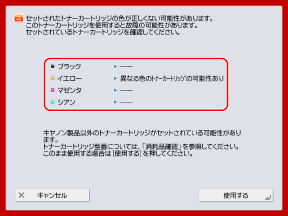
トナーカートリッジを交換する場合は[キャンセル]を押します。
このままの状態で使用し続ける場合は[使用する]を押します。ただし、本機の故障や機能の一部が正しく動作しないなどの問題が発生しても、保証の対象外です。
対処方法が不明な場合は、トナーカートリッジを購入した販売店または担当サービスにお問い合わせください。
選択した鍵は使用中のため変更できません。
削除しようとした鍵と証明書が、TLS暗号化通信または機器情報配信の[機能毎受信制限]で使用されています。
TLS暗号化通信を使用する機能を確認します
削除しようとした鍵と証明書を使用している機能があった場合、TLS暗号化通信の設定を解除します。TLSを使用する
機器情報配信の[機能毎受信制限]のすべての設定を[ON]に設定します
選択したサーバーが見つかりませんでした。設定を確認してください。
IPアドレスを特定できませんでした。または、LDAPサーバーの認証情報を[使用する(セキュリティー認証)]に設定しているため、ホスト名を特定できませんでした。
本機のDNS設定とDNSサーバー側の設定が正しいか確認します
選択したサーバーに接続できません。設定を確認してください。
LDAP サーバーに接続できませんでした。
LDAPサーバーの設定や稼働状況を確認します
LDAPサーバーの[認証情報]を[使用する(セキュリティー認証)]に設定している場合は、UDPパケットがフィルターで遮断されていないか確認します。
LDAPサーバーが正常に動作しているか確認します。
TCP/IP設定のゲートウェイアドレスが正しく設定されているか確認します
選択した設定メニューは使用できません。システム管理者に問い合わせてください。
選択した設定メニューは変更不可あるいは非対応です。
システム管理者にお問い合わせください。
システム管理者にお問い合わせください。
選択したボタンは無効の可能性があります。システム管理者に問い合わせてください。
選択したユーザーは存在しません。または、管理者権限が無効になっています。
管理者権限を持つ他のユーザーを選択します。
管理者でログインしてからボタンを登録しなおします。
送信できませんでした。
送信データやサーバーに問題があるため、送信できませんでした。
WebDAVサーバーまたはプロキシーサーバーにエラーが発生していませんか?
エラーが発生している場合は、WebDAVサーバーの設定またはプロキシーサーバーの設定を確認します。
指定したファイル/フォルダーへのアクセスや、フォルダーへのパスを確認します
指定したファイル/フォルダーに外部からアクセスできるよう、WebDAVサーバーが正しく設定されているか確認します。
宛先が正しく設定されているか、サーバー(ホスト名)/フォルダーのパスが長すぎないか、確認します。
しばらく時間をおいてから、送信しなおします
WebDAVサーバーへのアクセスが混み合っていることがあります。
送信データのサイズを小さくして、送信しなおします
た行
タイムアウトが発生しました。しばらく待ってからアクセスしなおしてください。
対応していないデータがファイルに含まれているため、実行できませんでした。
記述内容が正しくないため、ページを生成できません。
本機に対応した形式のデータでプリントしなおします。
本機に対応した形式のデータでプリントしなおします。
ダイレクト接続 エラーが発生したため終了しました。
ダイレクト接続 接続相手が見つかりませんでした。
接続可能なモバイル機器が見つかりません。
モバイル機器のWi-Fiが有効になっていることを確認します
モバイル機器のWi-Fiが無効な場合は、有効にします。
本機にモバイル機器を近づけて接続操作をします。
正常に接続できない場合は、販売店または担当サービスにお問い合わせください。
※モバイル機器によっては、正しく動作しないことがあります。
多要素認証が有効になっているため、ログインできません。システム管理者に問い合わせてください。
調整中です。しばらくお待ちください。
本機内部で自動調整中です。
調整が終わると、自動的にプリントが再開されます。
調整が終わると、自動的にプリントが再開されます。
定着器が寿命になりました。 (交換を推奨)
定着器が寿命になりました。
印刷は可能ですが、プリント品質が低下します。早めの交換をおすすめします。定着器の交換は、販売店または担当サービスにご連絡ください。
印刷は可能ですが、プリント品質が低下します。早めの交換をおすすめします。定着器の交換は、販売店または担当サービスにご連絡ください。
データベースにアクセスできませんでした。デバイスを再起動してください。
電子署名の証明書期限エラー
証明書の有効期限が切れています。
本機に登録されている証明書の有効期限を確認します
有効期限が切れている場合、有効期限内の証明書を登録します。発行機関から取得した鍵と証明書/CA証明書を登録する
本機の日時が正しく設定されているかを確認します
同一ユーザーが複数登録されているため、ログインできません。システム管理者に問い合わせてください。
ユーザー名の大文字/小文字を区別しない設定になっているため、ユーザー名の判別ができませんでした。
ユーザー名の大文字/小文字を区別するように設定します
別の名前でユーザーを登録します
登録可能なボタン数の上限に達しているため、新規で追加できません。既存のボタンに上書き登録することは可能です。
登録可能なボタンの上限を超えるため、インポートできません。
インポートを行ったとき、登録可能なマイボタン/共有ボタンの数の上限を超えるため、登録できませんでした。
不要なマイボタン/共有ボタンを削除してから、インポートしなおします
登録可能なユーザー数の上限に達しているため、登録できませんでした。
登録するデバイスの詳細情報が取得できませんでした。配信先として登録しますか?
機器情報の配信先にする子機の登録時に、何らかの理由で子機と正しく通信できませんでした。
※このメッセージで[はい]を押すと、[詳細情報]の[配信が可能なもの]が空欄の状態で子機が登録されますが、機器情報は配信できません。
子機は接続可能な状態ですか?
LANケーブルが正しく接続されている場合は、子機のネットワークの接続状況や設定を確認します。
子機とネットワークの設定を再度確認し、接続しなおします
使用するTLS暗号化通信用の鍵と証明書を子機で設定します
子機で、機器情報配信の[機能毎受信制限]のいずれかの設定を[OFF]に設定します
子機で、HTTPを使用するように設定します
トナーカートリッジを認識できません。他社トナーカートリッジがセットされている可能性があります。このトナーカートリッジを使用すると、トナーカートリッジ残量を正しく検知できません。
他社トナーカートリッジがセットされている可能性があります。または、トナーカートリッジが故障しているか、間違った型番のトナーカートリッジがセットされている可能性があります。
表示されたトナーカートリッジの状態を確認します
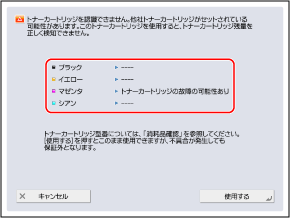
トナーカートリッジを交換する場合は[キャンセル]を押します。
このままの状態で使用し続ける場合は[使用する]を押します。ただし、本機の故障や機能の一部が正しく動作しないなどの問題が発生しても、保証の対象外です。
対処方法が不明な場合は、トナーカートリッジを購入した販売店または担当サービスにお問い合わせください。
トナーカートリッジ(XXXX)を交換してください。
トナーカートリッジ内のトナーがなくなりました。
※メッセージの(XXXX)には、トナーの色が表示されます。
新しいトナーカートリッジに交換します
画面右下に表示されたアイコンを押して、表示される手順に従ってトナーカートリッジを交換します。トナーカートリッジを交換する
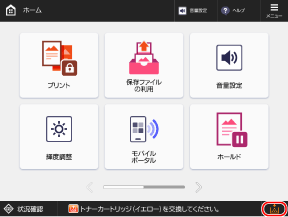
※ブラックのトナーがすべてなくなった場合は、画面右下のアイコンを押す操作は不要です。自動的にトナーカートリッジの交換画面が表示されます。
ドラムのクリーニング中です。お待ちください。
本機内部でドラムのクリーニング中です。
クリーニングが終わると、自動的にプリントが再開されます。
クリーニングが終わると、自動的にプリントが再開されます。
な行
中とじユニットの針を補給してください。
二次転写外ローラーが寿命になりました。 (交換を推奨)
二次転写外ローラーが寿命になりました。
印刷は可能ですが、プリント品質が低下します。早めの交換をおすすめします。二次転写外ローラーの交換は、販売店または担当サービスにご連絡ください。
印刷は可能ですが、プリント品質が低下します。早めの交換をおすすめします。二次転写外ローラーの交換は、販売店または担当サービスにご連絡ください。
入力された暗証番号が正しくありません。
間違った暗証番号が入力されました。
暗証番号を入力しなおします
正しい暗証番号がわからない場合は、管理者にお問い合わせください。
認証サーバーが動作していません。システム管理者に問い合わせてください。
何らかの理由で、認証サーバーと通信できませんでした。
本機のLANケーブルが外れていませんか?
Active Directoryサーバーは起動していますか?
起動していない場合は、Active Directoryサーバーを起動します。
Active Directory のKDC(Key Distribution Center)サービスが停止していませんか?
以下の方法でサービスの状況を確認します。
1. Active DirectoryのWindowsの管理ツールからサービスを起動する
2. Active Directoryドメインサービスの状態を確認し、開始されていない場合はサービスを開始する
Active Directoryサーバーとの通信がファイアウォールによってブロックされているかどうかを確認します
Active DirectoryのKerberosサービスのポート(初期設定:88)がブロックされていたら、解除します。
※Active Directoryをログイン先に指定した場合は、通常は88ポートに対してUDPプロトコルで通信を行いますが、通信を行うデータが一定以上の大きさに達した場合、TCPプロトコルで処理されることがあります。
認証サーバーが見つかりません。システム管理者に問い合わせてください。
何らかの理由で、認証サーバーと通信できませんでした。
本機のLANケーブルが外れていませんか?
DNSサーバーは正しく設定されていますか?
本機のDNSサーバーの設定を確認し、設定しなおします。セカンダリーDNSサーバーを使用している場合は、その設定も確認します。DNSを設定する
指定したDNSサーバーは起動していますか?
起動していない場合は、DNSサーバーを起動します。
指定したDNSサーバーのサービスが停止していませんか?
以下の方法でDNSサーバーの状態を確認します。
1. DNSサーバーのWindowsの管理ツールからサービスを起動する
2. DNS サーバーの状態を確認し、開始されていない場合はサービスを開始する
DNSサーバーにホストレコードが存在するか確認します
DNSサーバーにホストレコードが存在するかと、フォワーダーの設定が適切かどうかを確認します。
認証サーバー側でパスワードが設定されていません。システム管理者に問い合わせてください。
Active Directoryの構築やバージョンアップをしたときに、サーバー側で適切なパスワードが設定されていません。
該当アカウントのパスワードをリセットし、再設定します。
該当アカウントのパスワードをリセットし、再設定します。
認証サーバーへの匿名アクセスが許可されていないため、ログインできません。システム管理者に問い合わせてください。
LDAPサーバーで匿名アクセスが許可されていません。
LDAPサーバーにアクセスするための認証情報を設定します
LDAPサーバーの情報入力画面で[認証情報を使用する]にチェックマークを付け、LDAPサーバーに登録されている内容に合わせて、ユーザー名とパスワードを設定します。認証サーバー情報を登録する
認証サーバーへのログインに必要なアカウント情報が不正です。システム管理者に問い合わせてください。
管理者としてログインできませんでした。
ユーザー名とパスワードが正しいですか?
管理者権限を持つアカウント情報を正しく設定します。
属性が正しく設定されているか確認します
正しく設定されている場合は、サーバーで登録されている各属性の値が正しいか確認します。認証サーバー情報を登録する
ネットワーク上に競合するIPアドレスを検出しました。
ネットワーク上に競合するIPアドレスを検出しました。 (主回線)
ネットワーク上に競合するIPアドレスを検出しました。 (副回線)
本機の副回線に設定したIPv4アドレスと同じIPv4アドレスが、本機と同じネットワーク上にあります。
本機の副回線のIPアドレスを他のデバイスと同じにならないように変更します
ネットワークでエラーが発生したため実行できませんでした。
接続先のアドバンスドボックスにパソコン上のファイルを保存できませんでした。
保存先のアドバンスドボックス設定で、外部からのフォルダー作成やファイル保存が禁止されていないか確認します
共有スペースまたは個人スペース直下にファイルを保存しようとしましたか?
アドバンスドボックスの共有スペース(share)または個人スペース(users)直下には、ファイルを保存できません。配下のフォルダー内にファイルを保存します。
保存先のフルパス(ファイル名と保存場所を示すフォルダー名)が長すぎませんか?
パスの文字数が「/share」または「/users」を含めて 256 文字以内に収まるように、フォルダー名やファイル名を短くするか、保存先を変更します。
保存先の不要なファイルを削除するか、保存先を変更します
保存可能なファイル/フォルダー数の上限を超えたか、ストレージの容量が不足している可能性があります。
※アドバンスドボックスに保存できるファイル数については、以下を参照してください。
ネットワークの接続を確認してください。
本機とLANケーブルが正しく接続されていません。
本機のLANケーブルが外れていませんか?
LANケーブルを接続しなおした場合は、本機を再起動します。再起動する
本機をネットワークに接続しないで使用する場合は、[ネットワークの設定変更/接続の確認表示]を[OFF]に設定します
ネットワークの接続を確認してください。 (主回線)
本機と主回線のLANケーブルが正しく接続されていません。
本機のLANケーブルが外れていませんか?
LANケーブルを接続しなおした場合は、本機を再起動します。再起動する
本機をネットワークに接続しないで使用する場合は、[ネットワークの設定変更/接続の確認表示]を[OFF]に設定します
ネットワークの接続を確認してください。 (副回線)
本機と副回線のLANケーブルが正しく接続されていません。
本機のLANケーブルが外れていませんか?
LANケーブルを接続しなおした場合は、本機を再起動します。再起動する
本機をネットワークに接続しないで使用する場合は、[ネットワークの設定変更/接続の確認表示]を[OFF]に設定します
は行
パスワードの有効期間よりも長い期間が設定されています。再設定してください。
針なしとじは現在使用できません。
針なしとじユニットが故障しています。
販売店または担当サービスにお問い合わせください。
販売店または担当サービスにお問い合わせください。
「針なしとじ」 と組み合わせできない機能が設定されているため、ジョブを中止しました。設定を変更して、もう一度実行してください。ホチキスの位置、または用紙の種類を変更することで 「針なしとじ」 を実行できる場合があります。
用紙の種類によっては、ホチキスの位置が限定されます。
ホチキスの位置を[左上]または[右下]にするか、用紙の種類を変更します。
ホチキスの位置を[左上]または[右下]にするか、用紙の種類を変更します。
フィニッシャーの紙そろえ機能の点検が必要です。担当サービスにご連絡ください。 継続して使用することは可能です。
フィニッシャーの紙そろえ機能が故障しています。
本機を再起動します
再起動してもメッセージが表示される場合は、メッセージを書きとめ、販売店または担当サービスにお問い合わせください。
紙そろえ機能が故障していないトレイに用紙を排紙します
フィニッシャーの排紙トレイを上下に動作できません。
フィニッシャーの排紙トレイが動作しません。
障害物で排紙トレイの動作が妨げられていませんか?
妨げられている場合は、取り除きます。
本機を再起動します
再起動してもメッセージが表示される場合は、メッセージを書きとめ、販売店または担当サービスにお問い合わせください。
フィニッシャーの前カバーが開いています。
フィニッシャーの前カバーが開いています。
ステイプルフィニッシャー/中綴じフィニッシャーの前カバーが閉まっているか確認します。
ステイプルフィニッシャー/中綴じフィニッシャーの前カバーが閉まっているか確認します。
フォームがいっぱいです。
イメージ合成のフォーム画像の登録数が上限に達しました。
不要なフォーム画像を削除します。
不要なフォーム画像を削除します。
複数のジョブを実行中です。
複数のジョブが実行中です。
中断中のジョブの処理が再開されるまで、しばらく待ちます。
中断中のジョブの処理が再開されるまで、しばらく待ちます。
「部門別ID管理」 の認証エラーのためログインできません。システム管理者に問い合わせてください。
User Authentication運用時に、ユーザーに部門IDが割り当てられない状態で部門別ID管理が有効になっています。
ユーザーに部門IDを割り当てます
どの管理者ユーザーもログインできない場合は、販売店または担当サービスにお問い合わせください。
プリンター DLG入力不正
本機のプリンター機能に何らかの異常が起こり、正常に動かなくなりました。
本機を再起動します
再起動してもメッセージが表示される場合は、メッセージを書きとめ、販売店または担当サービスにお問い合わせください。
プリンター DLG描画エラー
本機のプリンター機能に何らかの異常が起こり、正常に動かなくなりました。
本機を再起動します
再起動してもメッセージが表示される場合は、メッセージを書きとめ、販売店または担当サービスにお問い合わせください。
プリンター DLG不明エラー
本機のプリンター機能に何らかの異常が起こり、正常に動かなくなりました。
本機を再起動します
再起動してもメッセージが表示される場合は、メッセージを書きとめ、販売店または担当サービスにお問い合わせください。
プリンター DLGメモリーフル
システムがデータ処理(主に図形処理や文字処理)をしているときに、必要なワークメモリーが不足しました。
[エラースキップ]を押して、プリントを続けます
エラースキップした場合、エラーの原因となっているデータが含まれるページは正しくプリントされない可能性があります。
プリンター DLGメモリー割当NG
本機のプリンター機能に何らかの異常が起こり、正常に動かなくなりました。
本機を再起動します
再起動してもメッセージが表示される場合は、メッセージを書きとめ、販売店または担当サービスにお問い合わせください。
プリンター GL原点位置不明
本機のプリンター機能に何らかの異常が起こり、正常に動かなくなりました。
本機を再起動します
再起動してもメッセージが表示される場合は、メッセージを書きとめ、販売店または担当サービスにお問い合わせください。
プリンター GL座標エラー
本機のプリンター機能に何らかの異常が起こり、正常に動かなくなりました。
本機を再起動します
再起動してもメッセージが表示される場合は、メッセージを書きとめ、販売店または担当サービスにお問い合わせください。
プリンター GL入力不正
本機のプリンター機能に何らかの異常が起こり、正常に動かなくなりました。
本機を再起動します
再起動してもメッセージが表示される場合は、メッセージを書きとめ、販売店または担当サービスにお問い合わせください。
プリンター GL範囲確認
本機のプリンター機能に何らかの異常が起こり、正常に動かなくなりました。
本機を再起動します
再起動してもメッセージが表示される場合は、メッセージを書きとめ、販売店または担当サービスにお問い合わせください。
プリンター GLメモリーフル
システムがデータ処理(主に図形処理や文字処理)をしているときに、必要なワークメモリーが不足しました。
[エラースキップ]を押して、プリントを続けます
エラースキップした場合、エラーの原因となっているデータが含まれるページは正しくプリントされない可能性があります。
プリンター GLメモリー割当NG
本機のプリンター機能に何らかの異常が起こり、正常に動かなくなりました。
本機を再起動します
再起動してもメッセージが表示される場合は、メッセージを書きとめ、販売店または担当サービスにお問い合わせください。
プリンター IMG参照データNG
TIFFまたはJPEGデータに本機で処理できないデータが含まれています。
プリントを中止し、プリンターを初期化してからプリントしなおします
プリンターを初期化すると、メモリーの空き容量を増やすことができます。ただし、本機のメモリー内のプリントデータはすべて削除されます。[プリンター初期化]
プリンター IMG初期化エラー
TIFFまたはJPEGデータをプリントするために必要なメモリーが不足しました。
プリントを中止し、プリンターを初期化してからプリントしなおします
プリンターを初期化すると、メモリーの空き容量を増やすことができます。ただし、本機のメモリー内のプリントデータはすべて削除されます。[プリンター初期化]
プリンター IMG処理エラー
TIFFまたはJPEGデータの処理中に、何らかの異常が発生しました。
プリントを中止し、プリンターを初期化してからプリントしなおします
本機のメモリー内のプリントデータはすべて削除されます。[プリンター初期化]
プリンター IMGデータ不正
TIFFまたはJPEGデータの中に、本機では処理できないデータが含まれています。また、本機に設定したIPアドレスと同じIPアドレスが、本機と同じネットワーク上にあるなどの理由で、本機が処理できないデータが送信されることがあります。
本機のIPアドレスを他のデバイスと同じにならないように変更します
[エラースキップ]を押して、プリントを続けます
エラースキップした場合、エラーの原因となっているデータはプリントされません。
プリンター IMGワークフル
TIFFまたはJPEGデータを処理するために必要なメモリーが不足しました。
プリントを中止し、プリンターを初期化してからプリントしなおします
プリンターを初期化すると、メモリーの空き容量を増やすことができます。ただし、本機のメモリー内のプリントデータはすべて削除されます。[プリンター初期化]
[エラースキップ]を押して、プリントを続けます
エラースキップした場合、エラーの原因となっているデータはプリントされません。
プリンター LIPSLX Trs.フル
プリントデータを処理するために必要なメモリーが不足しました。または、LIPS LXモード専用のワークメモリーが確保できません。
TIFFまたはJPEGデータをプリントする場合は、イメージモードでプリントしなおします
LIPS LXプリンタードライバーの[グラフィックモード]を[イメージモード]に設定します。詳しくは、LIPS LXプリンタードライバーのヘルプを参照してください。
プリントを中止し、プリンターを初期化してからプリントしなおします
プリンターを初期化すると、メモリーの空き容量を増やすことができます。ただし、本機のメモリー内のプリントデータはすべて削除されます。[プリンター初期化]
[エラースキップ]を押して、プリントを続けます
エラースキップした場合、エラーの原因となっているデータは正しくプリントされません。
プリンター LIPSLX Ver. NG
本機が対応していないバージョンのLIPS LXデータを受信しました。
本機用のLIPS LXプリンタードライバーをインストールして、プリントしなおします
[エラースキップ]を押して、プリントを続けます
エラースキップした場合、エラーの原因となっているデータは正しくプリントされません。
プリンター LIPSLXエリアNG
本機のプリンター機能に何らかの異常が起こり、正常に動かなくなりました。
本機を再起動します
再起動してもメッセージが表示される場合は、メッセージを書きとめ、販売店または担当サービスにお問い合わせください。
プリンター LIPSLX管理NG
本機のプリンター機能に何らかの異常が起こり、正常に動かなくなりました。
本機を再起動します
再起動してもメッセージが表示される場合は、メッセージを書きとめ、販売店または担当サービスにお問い合わせください。
プリンター nn エラー(nnはモジュール名)
本機のプリンター機能に何らかの異常が起こり、正常に動かなくなりました。
本機を再起動します
再起動してもメッセージが表示される場合は、メッセージを書きとめ、販売店または担当サービスにお問い合わせください。
プリンター PDFエラー
本機では処理できないPDFデータが送信されました。
Adobe AcrobatでPDFの最適化を行い、プリントしなおします。
アプリケーションでPDFファイルを開いて、プリンタードライバーを使用してプリントしなおします。
上記を実施しても改善されない場合は、メッセージを書きとめ、販売店または担当サービスにお問い合わせください。
プリンター PDFデータ復号エラー
暗号化されたPDFファイルを復号できません。
プリントするためのパスワードが間違っていませんか?
正しいパスワードを入力して、プリントしなおします。
PDFファイルのセキュリティー設定で、プリントが許可されていますか?
プリントが許可されていない場合、PDFファイルを編集できるアプリケーションで、プリントを許可する設定に変更します。
プリンター PDFメモリーフル
PDFデータを処理するのに必要なメモリーが不足しています。
Adobe AcrobatでPDFの最適化を行い、プリントしなおします。
Adobe AcrobatでPDFデータのページを分割し、複数のデータに分けてプリントしなおします。
アプリケーションでPDFファイルを開いて、プリンタードライバーを使用してプリントしなおします。
プリンター RIP処理エラー
本機のプリンター機能に何らかの異常が起こり、正常に動かなくなりました。
本機を再起動します
再起動してもメッセージが表示される場合は、メッセージを書きとめ、販売店または担当サービスにお問い合わせください。
プリンター XPS エラー
プリンター XPS初期化エラー
初期化するときにメモリー取得ができないなど、何らかのエラーが発生しました。
本機を再起動します
再起動してもメッセージが表示される場合は、メッセージを書きとめ、販売店または担当サービスにお問い合わせください。
プリンター XPSレンダリングエラー
プリンター 画像圧縮エラー
本機のプリンター機能に何らかの異常が起こり、正常に動かなくなりました。
本機を再起動します
再起動してもメッセージが表示される場合は、メッセージを書きとめ、販売店または担当サービスにお問い合わせください。
プリンター 描画Timeout
本機のプリンター機能に何らかの異常が起こり、正常に動かなくなりました。
本機を再起動します
再起動してもメッセージが表示される場合は、メッセージを書きとめ、販売店または担当サービスにお問い合わせください。
プリンター 転送エラー
本機のプリンター機能に何らかの異常が起こり、正常に動かなくなりました。
本機を再起動します
再起動してもメッセージが表示される場合は、メッセージを書きとめ、販売店または担当サービスにお問い合わせください。
プリンター レジスターエラー
本機のプリンター機能に何らかの異常が起こり、正常に動かなくなりました。
本機を再起動します
再起動してもメッセージが表示される場合は、メッセージを書きとめ、販売店または担当サービスにお問い合わせください。
プロキシーサーバーと接続できません。システム管理者に問い合わせてください。
変更禁止期間中のため、パスワードを変更できません。パスワード変更から@1日は同じパスワードを使用してください。
他の処理を実行中のため、ボタンの設定を呼び出せません。
他の機能が実行されているときは、マイボタン/共有ボタンの機能を呼び出せません。
他の機能の動作が終了してから、マイボタン/共有ボタンを押します。
他の機能の動作が終了してから、マイボタン/共有ボタンを押します。
ボタン登録の権限がないため、 「ホームに登録」 をキャンセルしてファンクション画面に戻ります。管理者権限のユーザーでログイン後にもう一度実行してください。
マイボタン/共有ボタンの登録が、ユーザー認証で制限されています。
管理者ユーザーでログインして、実行しなおします
共有ボタンは、管理者ユーザーでログインすると登録できます。
マイボタン/共有ボタンの登録を許可します
ユーザーにボタンの登録を許可する場合は、以下の設定を変更します。
[共有ボタンの登録と機器画面の編集を許可]
[マイボタンの登録/編集を許可]
ホチキスユニットの針を補給してください。
ポリシーを満たしていないパスワードです。入力し直してください。
入力されたパスワードがパスワードポリシーに違反しています。
パスワードポリシーに沿ったパスワードを入力します
パスワードポリシーが不明な場合は、管理者にお問い合わせください。
本機と認証サーバーの日付/時刻の設定がずれています。システム管理者に問い合わせてください。
本機と認証サーバーの日付/時刻の設定が違います。
本機と認証サーバーの日付/時刻の設定を合わせます。
本機と認証サーバーの日付/時刻の設定を合わせます。
ま行
「無線LAN設定」 「アクセスポイント選択」 を見直して下さい。
暗号化されていないアクセスポイントや、セキュリティー規格がWPAのアクセスポイントなど、接続先の無線LANが安全ではありません。
WPA以外のセキュリティー規格に対応したアクセスポイントを使用します。
※接続先の無線LANを変更しない場合でも、無線LANの暗号化方式の脆弱性検出時の通知を無効にすることで、このメッセージを表示しないようにできます。
無線LAN通信エラー。主電源を入れ直してください。
無線LAN通信エラー。 「無線LAN情報」 を確認してください。
無線LANのアクセスポイント接続に脆弱性を検出しました。
暗号化されていないアクセスポイントや、セキュリティー規格がWPAのアクセスポイントなど、接続先の無線LANが安全ではありません。
WPA以外のセキュリティー規格に対応したアクセスポイントを使用します。
※接続先の無線LANを変更しない場合でも、無線LANの暗号化方式の脆弱性検出時の通知を無効にすることで、このメッセージを表示しないようにできます。
や行
ユーザー設定情報が上限に達しているため、個人設定を保存できません。このまま操作を続けることはできますが、次回ログイン時に個人設定を保存するためには、他のユーザーの設定情報を削除するなどの対応が必要です。詳しくはシステム管理者に問い合わせるか、取扱説明書を参照してください。
ユーザー設定情報の上限数を超えたため、新たなユーザー設定情報の保存ができません。
不要になったユーザー設定情報を削除します
※ユーザー設定情報が登録可能な上限に達したときに、自動的に削除するように設定することもできます。[登録可能なユーザー数を超えた場合の処理]
パーソナライズ機能を使用しない場合は、無効にします
パーソナライズ機能が有効になっていると、ユーザー設定情報が保存されます。この機能を使用しない場合は、保存されたユーザー設定情報を削除してから、パーソナライズ機能を無効にします。
ユーザー認証していないため、 「ホームに登録」 をキャンセルしてファンクション画面に戻ります。ログイン後にもう一度実行してください。
共有ボタンの登録が、ユーザー認証で制限されています。
管理者ユーザーでログインして、実行しなおします
共有ボタンは、管理者ユーザーでログインすると登録できます。
用紙がありません。
給紙部の用紙がなくなりました。または、用紙設定がセットされた用紙と異なっています。
操作パネルに表示されている給紙部に用紙をセットします
給紙部のガイドを用紙の端に合わせて調節しなおします
給紙部の用紙ガイドを用紙の端に合わせて調節しなおします。
用紙ガイドを正しく合わせないと、セットした用紙のサイズが正しく検知されません。
用紙ガイドを正しく合わせないと、セットした用紙のサイズが正しく検知されません。
[ 状況確認]を押し、[消耗品/その他]で用紙設定を確認します
状況確認]を押し、[消耗品/その他]で用紙設定を確認します用紙設定がセットした用紙と異なる場合は、用紙サイズと用紙種類を設定しなおします。
手差しトレイの場合は、セットされている用紙を取り除いてから、用紙のセットと設定をやりなおします。
手差しトレイの場合は、セットされている用紙を取り除いてから、用紙のセットと設定をやりなおします。
プリンタードライバーまたはアプリケーションの用紙設定を確認します
プリンタードライバーの[印刷設定]画面やアプリケーションのプリント画面で、用紙設定を確認します。用紙設定がセットした用紙と異なる場合は、同じになるように設定するか、用紙をセットしなおします。
ら行
ライセンス確認が必要なアプリケーションがあります。
ライセンスファイルの有効期限がまもなく切れるMEAPアプリケーションがあります。
ライセンスファイルを追加します。
ライセンスファイルを追加します。
リモートUIで 「二要素認証を必ず使用」 の設定を推奨します。
リモートUIから不正アクセスされる可能性があります。
リモートUIの二要素認証を使用することをおすすめします。
リモートUIに管理者ユーザーでログイン [設定/登録][ユーザー管理][認証管理][基本設定][編集][リモートUI認証]の[二要素認証を必ず使用]で[すべてのユーザー]または[管理者ユーザーのみ]を選択 |
※二要素認証を使用しない場合でも、インターネットからの接続時の通知を無効にすることで、このメッセージを表示しないようにできます。
ログイン中ユーザーの情報は保存されません。
ユーザー設定情報の上限数を超えたため、新たなユーザー設定情報の保存ができません。
不要になったユーザー設定情報を削除します
※ユーザー設定情報が登録可能な上限に達したときに、自動的に削除するように設定することもできます。[登録可能なユーザー数を超えた場合の処理]
ログインできません。認証サーバーへの匿名アクセスは許可されていません。システム管理者に問い合わせてください。
LDAPサーバーで匿名アクセスが許可されていません。
LDAPサーバーの認証情報を設定します
LDAPサーバーの情報入力画面で[認証情報を使用する]にチェックマークを付け、LDAPサーバーに登録されている内容に合わせて、ユーザー名とパスワードを設定します。認証サーバー情報を登録する
ログインできません。認証サーバーへのログインに必要なアカウント情報が正しくありません。システム管理者に問い合わせてください。
LDAPサーバーのユーザー名またはパスワードが正しく設定されていません。
LDAPサーバーの認証情報を正しく設定します
LDAPサーバーに登録されている内容に合わせて、ユーザー名とパスワードを正しく設定します。認証サーバー情報を登録する
ログインできません。ログイン先を確認してください。
モバイル機器側で入力したログイン先情報が間違っています。
ログイン先を確認して、ログインしなおします。
ログイン先を確認して、ログインしなおします。
ログインユーザー毎に保存できるパスワード数の上限に達しているため、パスワードを保存できませんでした。
ログインユーザーのパスワードの保存数が上限を超えるため、保存できません。
不要なパスワード情報を削除します。
不要なパスワード情報を削除します。