

صفحه ویژگیهای اصلی اسکن
با فشار دادن <Scan and Send> (صفحه <Home>)، صفحه "ویژگیهای اصلی اسکن" نشان داده میشود.
صفحه ویژگیهای اصلی اسکن (پیکربندی صفحه کامل)
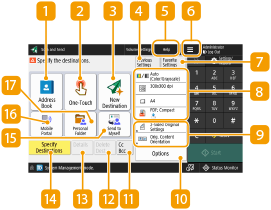
 <Address Book>
میتوانید مقصد ارسال و محل ذخیره ثبت شده در Address Book را مشخص کنید.
 <One-Touch>
میتوانید مقصد ارسال و محل ذخیره ثبت شده در دکمههای تک لمسی را مشخص کنید.
 <New Destination>
میتوانید مقصدی را که در Address Book یا دکمههای تک لمسی ثبت نشده به صورت دستی مشخص کنید.
 <Previous Settings>
برای فراخوانی تنظیماتی که قبلاً مشخص شده است، این دکمه را فشار دهید. پیکربندی تنظیمات مفصل هنگام ارسال
 <Help>
برای نمایش کد QR جهت دسترسی به صفحه راهنمای کاربر، این دکمه را فشار دهید.
این نماد را برای ثبت تنظیمات فعلی در <Favorite Settings> از  فشار دهید و دکمه نمایش داده شده در
  را تغییر دهید.
فشار دهید و دکمه نمایش داده شده در را تغییر دهید.<Favorite Settings>
تنظیمات اسکن پرکاربرد را از قبل در اینجا ثبت کنید تا درصورت لزوم بهراحتی آنها را فراخوانی کنید. مدیریت دستگاه
 وضعیت تنظیم فعلی و دکمههای تنظیم
وضعیت تنظیم مانند وضوح و فرمتهای فایل را نشان میدهد. تنظیمات را تأیید کنید تا اسکن به درستی انجام شود. برای تغییر تنظیمات، دکمه موردنظر را فشار دهید. پیکربندی تنظیمات مفصل هنگام ارسال
دکمههای تنظیم عملکرد
دکمههای پرکاربرد را در <Options> نمایش میدهد. همچنین میتوانید  را برای تغییر اینکه کدام دکمهها نشان داده شوند فشار دهید.
را برای تغییر اینکه کدام دکمهها نشان داده شوند فشار دهید.اگر دکمه مورد نظرتان برای عملکردی که میخواهید استفاده کنید نشان داده نمیشود، <Options> را فشار دهید و دکمه مورد نظر را انتخاب کنید. پیکربندی تنظیمات مفصل هنگام ارسال
 <Options>
کلیه دکمههای تنظیم عملکرد را نمایش میدهد. برای راحتی کار، میتوانید دکمههای تنظیم عملکرد پرکاربرد را در نمایش دهید.
نمایش دهید. <Cc Bcc>
به شما امکان میدهد مقصد ایمیل را بهصورت Cc (گیرنده کپی) یا Bcc (گیرنده مخفی کپی) مشخص کنید. پیکربندی تنظیمات مفصل هنگام ارسال
 <Delete Dest.>
به شما امکان میدهد مقصد تعیین شده را حذف نمایید.
 <Details>
به شما امکان میدهد اطلاعات دقیق مقصد تعیین شده را بررسی کنید.
 <Specify Destinations>
روشهای تعیین مقصد یا لیستی از مقصدهای تعیین شده را نشان میدهد.
 <Send to Myself>
به شما امکان میدهد به طور مستقیم آدرس ایمیل خود را مشخص کنید. این دکمه تنها زمانی در دسترس است که با مدیریت تأیید اعتبار شخصی وارد سیستم دستگاه شوید. مدیریت کاربران
 <Mobile Portal>
به شما امکان میدهد مقصدی را از Address Book در دستگاه همراه خود تعیین کنید.
 <Personal Folder>
به شما امکان میدهد پوشه شخصی ثبت شده شخصی تان را بهعنوان محل ذخیره مشخص کنید. این دکمه تنها زمانی موجود است که با مدیریت تأیید اعتبار شخصی به دستگاه وارد شوید.
|
|
|
برای محدود کردن استفاده از دفترچه آدرس، میتوانید انتخاب کنید که آیا دفترچه آدرس و دکمههای تکلمسی پنهان شوند یا خیر. <Restrict Address Book Use>
برخی عملکردها نمیتوانند در ترکیب با عملکرد دیگر استفاده شوند. دکمههایی که قابل انتخاب نیستند به رنگ خاکستری روشن نشان داده میشوند.
تعداد کل مقصدهای مشخص شده در بالا سمت راست صفحه نشان داده میشود.
|
صفحه Easy Scan and Send
هنگام استفاده از عملکرد Easy Scan and Send، تنظیماتی که قابلیت پیکربندی دارند متفاوت هستند. ارسال با Easy Scan and Send
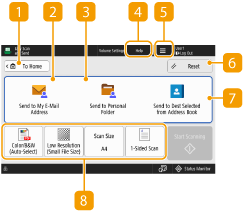
<To Home>
به صفحه <Home> باز میگردد.
<Send to My E-Mail Address>
به شما امکان میدهد بهطور مستقیم آدرس ایمیل خود را مشخص کنید. این دکمه تنها زمانی در دسترس است که با مدیریت تأیید اعتبار شخصی وارد سیستم دستگاه شوید. مدیریت کاربران
<Send to Personal Folder>
به شما امکان میدهد پوشه شخصی ثبت شده شخصی تان را بهعنوان محل ذخیره مشخص کنید. این دکمه تنها زمانی موجود است که با مدیریت تأیید اعتبار شخصی به دستگاه وارد شوید.
<Help>
برای نمایش کد QR جهت دسترسی به صفحه راهنمای کاربر، این دکمه را فشار دهید.
برای وارد کردن نام کاربری و رمز عبور مورد نظر برای استفاده هنگام ارسال ایمیل یا استفاده از نتیجه OCR برای نام فایل، این آیکن را فشار دهید.
<Reset>
مقصد و سایر تنظیمات را لغو میکند و تنظیمات پیشفرض را بازیابی میکند.
<Send to Dest Selected from Address Book>
شما را قادر میسازد مقصد ارسال و یک محل ذخیره ثبتشده در دفترچه آدرس را مشخص کنید.
وضعیت تنظیم فعلی و دکمههای تنظیم
این ناحیه وضعیت تنظیماتی مانند حالت رنگ و اندازه اسکن را نشان میدهد. برای اسکن صحیح سند اصلی، مطمئن شوید که تنظیمات را تأیید میکنید. برای تغییر تنظیمات، دکمه موردنظر را فشار دهید. پیکربندی تنظیمات مفصل هنگام ارسال
|
|
|
اگر دکمه مربوط به عملکردی را که دارای محدودیت است فشار دهید، یک پیام مبنی بر اینکه تغییر تنظیمات امکانپذیر نیست ظاهر میشود.
تعداد کل مقصدهای مشخصشده، در سمت چپ ناحیه نمایش مقصد نشان داده میشود.
|