
ارسال با Easy Scan and Send
صفحه Easy Scan and Send دکمههایی برای پیکربندی راحتتر تنظیمات پایه مانند مقصد و حالت رنگ در اختیار میگذارد.
وقتی در نظر دارید برای ارسال دادهها از عملکرد Easy Scan and Send و «ارسال» استفاده کنید، ابتدا مقصدها را در «دفترچه آدرس» ثبت نمایید. ثبت مقصدها
وقتی در نظر دارید برای ارسال دادهها از عملکرد Easy Scan and Send و «ارسال» استفاده کنید، ابتدا مقصدها را در «دفترچه آدرس» ثبت نمایید. ثبت مقصدها
1
سند اصلی را قرار دهید. قرار دادن اسناد اصلی
2
<Easy Scan and Send> را فشار دهید. صفحه <Home>
3
مقصدها را در صفحه Easy Scan and Send مشخص کنید. صفحه ویژگیهای اصلی اسکن
مشخص کردن مقصدها از دفترچه آدرس (Easy Scan and Send)
تعیین آدرس ایمیل خود (Easy Scan and Send)
تعیین پوشه شخصی (Easy Scan and Send)

برای تعیین چند مقصد، دکمه <Add> را در ناحیه نمایش مقصد فشار دهید تا مقصدهای مدنظر را اضافه کنید.
برای حذف مقصد، مقصد مدنظرتان را در ناحیه نمایش مقصد انتخاب کنید و سپس <Delete> را فشار دهید.
مشخص کردن مقصدها از دفترچه آدرس (Easy Scan and Send)
1
گزینه <Send to Dest Selected from Address Book> را فشار دهید.
2
مقصد را انتخاب کنید.
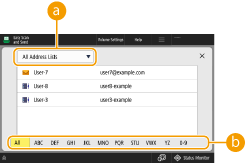
 لیست کشویی فهرست آدرس
هنگامی که با مدیریت تأیید اعتبار شخصی وارد سیستم میشوید، با انتخاب <Personal Addr. List>، Address Book شخصی شما نمایش داده میشود.
 دکمههای جستجو بر اساس حرف اول
به شما امکان میدهد جستجو را بر اساس حرف اول مقصد محدود کنید.
|
|
|
شما میتوانید تنها مقصدهای ایمیلی و سرور فایل را تعیین کنید. حداکثر تا 10 مقصد را میتوان در هر زمان مشخص کرد.
تنها میتوانید از دفترچه آدرسهای سیستم محلی استفاده کنید. دفترچه آدرسهای راه دور را نمیتوان استفاده کرد.
|
بازگشت به بالا
تعیین آدرس ایمیل خود (Easy Scan and Send)
میتوانید آدرس ایمیل کاربری را که با مدیریت تأیید اعتبار شخصی وارد سیستم دستگاه میشود، مشخص کنید. مدیریت کاربران
1
گزینه <Send to My E-Mail Address> را فشار دهید.
آدرس ایمیل کاربری که وارد دستگاه میشود بهعنوان مقصد مشخص میشود.
بازگشت به بالا
تعیین پوشه شخصی (Easy Scan and Send)
میتوانید پوشه شخصی کاربری را که با مدیریت تأیید اعتبار شخصی وارد سیستم دستگاه میشود، مشخص کنید.
پیکربندی پوشههای شخصی
مدیریت کاربران
پیکربندی پوشههای شخصی
مدیریت کاربران
1
<Send to Personal Folder> را مشخص کنید.
پوشه شخصی کاربری را که وارد دستگاه میشود، بهعنوان مقصد مشخص میشود.
بازگشت به بالا
4
در صورت نیاز تنظیمات اسکن را مشخص کنید.
انتخاب اسکن رنگی/اسکن سیاه و سفید (Easy Scan and Send)
مشخص کردن اندازه اسکن اسناد اصلی (Easy Scan and Send)
اسکن دو طرف اسناد اصلی (Easy Scan and Send)
نمیتوانید تنظیمات وضوح تصویر را تغییر دهید.
برای بازگشت به صفحه Easy Scan and Send بدون تغییر تنظیمات، دکمه <X> on در گوشه سمت راست بالای صفحه را فشار دهید.
انتخاب اسکن رنگی/اسکن سیاه و سفید (Easy Scan and Send)
|
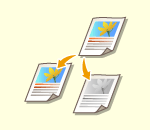
میتوانید هنگام اسکن سند اصلی، رنگ را مشخص کنید.
|
1
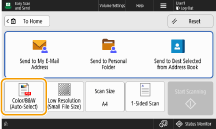
دکمه تنظیم رنگ فشار دهید.
2
رنگ را انتخاب کنید.
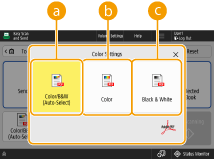 <Color/B&W (Auto-Select)>
رنگ سند اصلی را بهطور خودکار تشخیص میدهد. اسناد اصلی رنگی بهصورت رنگی و اسناد اصلی سیاه و سفید بهصورت سایه خاکستری اسکن میشوند.
ممکن است بسته به شرایط و اندازه اسناد اصلی، سندهای رنگی بهصورت سیاه و سفید تشخیص داده شوند، مثلاً در مواردی که تنها لبههای اسناد اصلی رنگی هستند. در این حالت، گزینه <Color> را انتخاب کنید.
<Color>
صرفنظر از رنگ سند اصلی، اسناد را تمامرنگی اسکن میکند.
هنگام تنظیم روی حالت <Color>، اسناد سیاه و سفید نیز اسکن رنگی محسوب میشوند.
 <Black & White>
صرفنظر از رنگ سند اصلی بهصورت سیاه و سفید اسکن میکند.
بازگشت به بالا
مشخص کردن اندازه اسکن اسناد اصلی (Easy Scan and Send)

|
می توانید اندازه مدنظرتان را برای اسکن سند اصلی تعیین کنید.
|
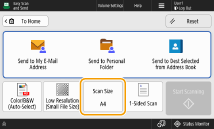
1
دکمه تنظیم را برای اندازه اسکن فشار دهید.
2
اندازه اسکن را انتخاب کنید.
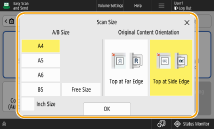
 هنگام اسکن کردن سند اصلی با اندازه غیر استاندارد:
سند اصلی را در تغذیهکننده قرار دهید و <Free Size> را انتخاب کنید.
اگر گزینه <Free Size> را انتخاب کنید، نمیتوانید سند اصلی قرار گرفته روی صفحه شیشهای را اسکن کنید.
هنگامی که اندازه اسکن کوچکتر از حداقل اندازه قابل اسکن توسط تغذیهکننده تنظیم میشود، امکان اسکن کردن با تغذیهکننده وجود ندارد. برای مشاهده اطلاعات مربوط به اندازههایی که قابل اسکن کردن با تغذیهکننده هستند، به ویژگیهای سخت افزار مراجعه کنید.
بازگشت به بالا
اسکن دو طرف اسناد اصلی (Easy Scan and Send)
|
دستگاه میتواند بهطور خودکار طرف رویی و پشتی سند اصلی را اسکن کند.
|
1
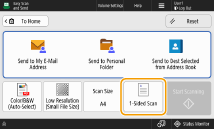
دکمه مربوط به تنظیمات اسناد اصلی دورو را فشار دهید.
2
نوع سند دوروی خود را انتخاب کنید.
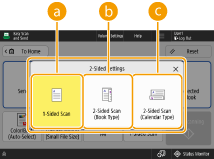 <1-Sided Scan>
اسناد اصلی دورو را بهصورت یک سمت در هر بار اسکن میکند.
<2-Sided Scan (Book Type)>
چنانچه جهتهای بالا و پایین سطوح جلو و پشت سند یکسان هستند، این گزینه را انتخاب کنید.
<2-Sided Scan (Calendar Type)>
چنانچه جهتهای بالا و پایین سطوح جلو و پشت سند متفاوت هستند، این گزینه را انتخاب کنید.
<1-Sided/2-Sided Scan (Auto)> صرفاً زمانی نمایش داده میشود که <Smart Scan> روی حالت <On> in <OCR (Text Searchable) Settings> تنظیم شده باشد. <OCR (Text Searchable) Settings>
بازگشت به بالا
5
گزینه <Start Scanning> را فشار دهید.
اگر تشخیص اندازه سند اصلی قرار گرفته روی صفحه شیشهای وجود ندارد، اندازه سند اصلی را انتخاب کنید.
اسناد اصلی اسکن میشوند و ارسال/ذخیره شروع میشود.
برای لغو اسکن، گزینه <Cancel> یا  (توقف)
  <Yes> را فشار دهید.
(توقف) <Yes> را فشار دهید.وقتی <Press the [Scan Next Original] key to scan the next original.> نمایش داده میشود
سند اصلی بعدی را برای اسکن قرار دهید و <Scan Next Original> را فشار دهید. وقتی اسکن کردن همه اسناد اصلی کامل شد، برای ارسال/ذخیره فایل، گزینه <Start Sending> را فشار دهید.
بسته به تنظیمات ارتباطات، ممکن است به شما فرمان داده شود نام کاربری و رمز عبور را وارد کنید. تنظیم ارتباطات ایمیل/فاکس اینترنتی
|
|
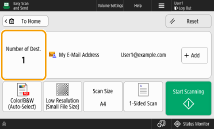
برای بررسی کل تعداد مقصدهای تعیینشدهتعداد کل مقصدهای تعیینشده در ناحیه بالای صفحه نشان داده میشود. به این ترتیب میتوانید قبل از ارسال مطمئن شوید که تعداد مقصدها درست است.
برای لغو فوری کاری که در حال ارسال استاگر هنگامی که کاری در حال ارسال است،
(توقف) را در صفحه کنترل فشار دهید، پیام <Is it OK to cancel the following Send job?> ظاهر میشود. برای لغو ارسال، <Yes> را فشار دهید.میتوانید <Latest Received Job> یا <Job Being Sent> را برای انتخاب کاری که میخواهید لغو شود، انتخاب کنید. <Job to Cancel When Stop Is Pressed>
وقتی چندین کار ارسالی وجود دارد،
(توقف) را فشار دهید تا صفحه انتخاب کار ارسالی جهت لغو کردن نشان داده شود. اگر کار ارسالی که میخواهید لغو کنید نمایش داده نشد، <Check Other Jobs> را فشار دهید تا <Send Jobs> نمایش داده شود. کاری که میخواهید لغو کنید را انتخاب کنید و <Cancel> فشار دهید.بررسی وضعیت اسناد ارسال شده/ذخیره شدهاز صفحه <Status Monitor>، میتوانید وضعیت اسناد ارسال شده/ذخیره شده را بررسی کنید. در این صفحه میتوانید دوباره اسناد را ارسال/ذخیره کنید یا ارسال/ذخیره را بعد از بررسی وضعیت لغو کنید. بررسی وضعیت و گزارش اسناد اسکن شده
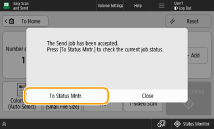
وقتی <Display Notification When Job Is Accepted> روی <On> تنظیم میشود، صفحه <Status Monitor> میتواند از صفحه زیر نمایش داده شود که پس از دریافت کار ارسالشده نمایان میشود. <Display Notification When Job Is Accepted>
نام فایلوقتی فایلی ارسال/ذخیره میشود، نام فایل بهطور خودکار بر اساس فرمت زیر تعیین میشود.
اگر <1-Sided/2-Sided Scan (Auto)> و <Specify File Name from OCR (Text Searchbl.) Result> را انتخاب کنید:
تنظیمات در <OCR (Text Searchable) Settings> استفاده میشوند.<OCR (Text Searchable) Settings> در سایر موارد، فرمت
"سال، ماه، روز، ساعت، دقیقه و ثانیه زمان ذخیره فایل (14 رقم).نام پسوند فایل" استفاده میشود، مانند "20251030133541.pdf" موضوع ایمیلموضوع وارد شده در <Default Subject> بهطور خودکار تنظیم میشود (<Default Subject>).
|