
基本纸张添加方法
本节介绍添加普通纸或再生纸等纸张的常规方法。将常用纸张类型或尺寸装入纸盒。临时使用未添加到纸盒中的纸张时,请将其装入多功能托盘。
|
对于可选的进纸盒PF-C,请遵照纸盒的相关步骤添加纸张。 如果纸张包装上有说明指定纸张的哪一面可以加载,请遵循这些说明。 输送纸张时可能会发生纸张重叠或引起卡纸,根据纸张的剖面而定。更换纸张方向并再次添加纸张可能会减少剖面影响。 如果纸张用完,打印停止,添加新的纸叠。新纸叠添加完毕后,打印重新开始。 |
将纸张添加到纸盒中
纸张方向
请参阅下表以正确方向装入可用纸张。
纸张 | 方向 |
A4、B5、A5(纵向)、A6 、Legal(India)、Letter、Statement、Executive、16K、自定义(纵向) |  |
A5(横向)、自定义(横向) |  |
装入标准尺寸纸张
要装入在纸盒上纸张尺寸标记中找到尺寸的纸张时,请使用下列步骤操作。对于未在纸张尺寸标记中找到尺寸的纸张,请参阅 装入自定义尺寸纸张。
1
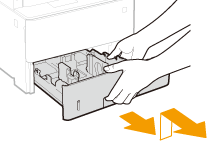
拉出纸盒直到其停止,然后在提起正面的同时将其取出。
2
将纸张导板的位置调整到要用的纸张尺寸。
按下锁定解除控制杆,移动纸张导板,将突起与合适的纸张尺寸标记对齐。
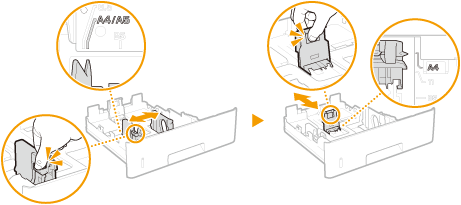

当装入 Legal 尺寸的纸张时
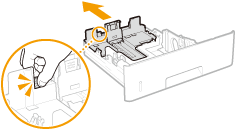
按锁定解除控制杆,然后扩展纸盒。
3
装入纸张,使纸叠的边缘靠紧纸盒后侧的纸张导板。
插入纸张,打印面朝下。
将纸叠充分地呈扇形展开,然后在平面上轻叩以对齐边缘。
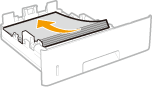

添加纸张时请勿超过添加限制线
确保纸叠高度不超过添加限制线( )。添加过多纸张可能导致卡纸。
)。添加过多纸张可能导致卡纸。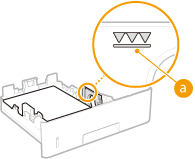

装入有徽标的纸张时,请参阅 装入预打印纸张。
4
将纸盒插入本机。
»
更改纸张尺寸或类型时
纸张尺寸和类型的出厂默认设置分别是 <A4> 和 <普通纸2>。如果将不同尺寸或类型的纸张装入本机,请务必更改设置。如果未更改纸张尺寸或类型设置,本机将无法正常打印。
 在已打印纸张的反面打印(双面纸第2面)可以在打印纸张的背面打印。将已打印纸张的任何卷曲部分展平,随后将打印面朝下插入纸盒或打印面朝上插入多功能托盘。然后,按屏幕上的<双面纸第2面>选择纸张类型。 使用多功能托盘时,每次打印时请装入一张纸。 仅使用本机打印过的纸张。 不能在先前已打印的面上打印。 如果使用 A5 纸张,反面可能无法正确打印。 |
装入自定义尺寸纸张
要装入在纸盒上纸张尺寸标记中未找到尺寸的自定义纸张或其它纸张时,请使用下列步骤操作。
1
拉出纸盒直到其停止,然后在提起正面的同时将其取出。
2
滑动纸张导板使其分开。
按下锁定解除控制杆向外滑动纸张导板。
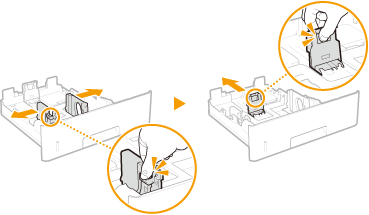
当装入长度超过 A4 尺寸的纸张时
按锁定解除控制杆,然后扩展纸盒。
3
装入纸张,使纸叠的边缘靠紧纸盒的前侧。
插入纸叠,打印面朝下。
将纸叠充分地呈扇形展开,然后在平面上轻叩以对齐边缘。
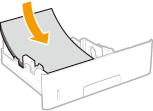
添加纸张时请勿超过添加限制线
确保纸叠高度不超过添加限制线()。添加过多纸张可能导致卡纸。
)。添加过多纸张可能导致卡纸。装入有徽标的纸张时,请参阅 装入预打印纸张。
4
将纸张导板与纸张边缘对齐。
按锁定解除控制杆并向内滑动纸张导板,直至导板完全靠紧纸张边缘。
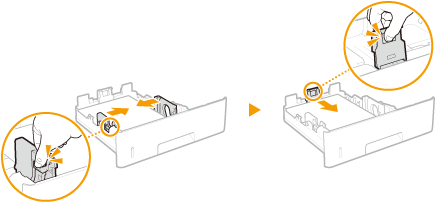
将纸张导板靠紧纸张边缘
纸张导板未靠紧或靠太紧都会造成送纸故障或卡纸。
5
将纸盒插入本机。
»
更改纸张尺寸或类型时
如果将不同尺寸或类型的纸张装入本机,请务必更改设置。如果未更改纸张尺寸或类型设置,本机将无法正常打印。
在已打印纸张的反面打印(双面纸第2面)可以在打印纸张的背面打印。将已打印纸张的任何卷曲部分展平,随后将打印面朝下插入纸盒或打印面朝上插入多功能托盘。然后,按屏幕上的<双面纸第2面>选择纸张类型。 使用多功能托盘时,每次打印时请装入一张纸。 仅使用本机打印过的纸张。 不能在先前已打印的面上打印。 如果使用 A5 纸张,反面可能无法正确打印。 |
在多功能托盘中装入纸张
 |
确认已插入纸盒只有插入纸盒后本机才会打印,即使在多功能托盘中装入了纸张也不打印。如果未插入纸盒就试图打印,将显示错误消息。 |
纸张方向
请参阅下表以正确方向装入可用纸张。
纸张 | 方向 |
A4、B5、A5(纵向)、A6 、Legal、Legal(India)、Letter、Statement、Executive、16K、3" x 5"、自定义(纵向) | |
A5(横向)、自定义(横向) | |
1
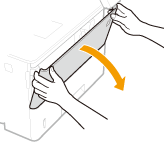
打开盖板。
握住左侧和右侧手柄,然后打开盖板。
2
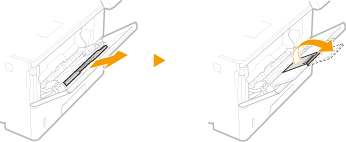
拉出纸盘和托盘加长板。
装入大纸张时,拉出托盘加长板。
3
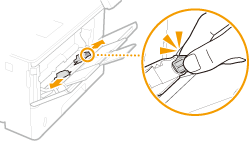
展开纸张导板。
按下锁定解除控制杆向外滑动纸张导板。
4
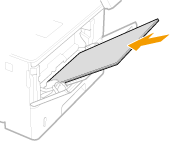
将纸张插入多功能托盘,直到纸张停止。
插入纸张,打印面朝上。
将纸叠充分地呈扇形展开,然后在平面上轻叩以对齐边缘。
装入纸张时请勿超过装纸限位导板
确认纸叠未超过装纸限位导板()。装入过多纸张会造成卡纸。
)。装入过多纸张会造成卡纸。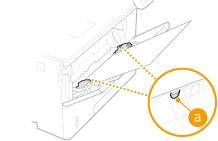
5
将纸张导板与纸张边缘对齐。
按锁定解除控制杆并向内滑动纸张导板,直至导板完全靠紧纸张边缘。
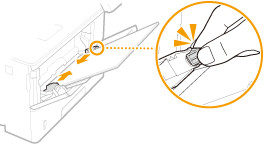
将纸张导板靠紧纸张边缘
纸张导板未靠紧或靠太紧都会造成送纸故障或卡纸。
»
更改纸张尺寸或类型时
纸张尺寸和类型的出厂默认设置分别是 <A4> 和 <普通纸2>。如果将不同尺寸或类型的纸张装入本机,请务必更改设置。如果未更改纸张尺寸或类型设置,本机将无法正常打印。
|
在已打印纸张的反面打印(双面纸第2面)可以在打印纸张的背面打印。将已打印纸张的任何卷曲部分展平,随后将打印面朝下插入纸盒或打印面朝上插入多功能托盘。然后,按屏幕上的<双面纸第2面>选择纸张类型。 使用多功能托盘时,每次打印时请装入一张纸。 仅使用本机打印过的纸张。 不能在先前已打印的面上打印。 如果使用 A5 纸张,反面可能无法正确打印。 |