
装入预打印纸张
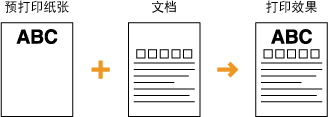
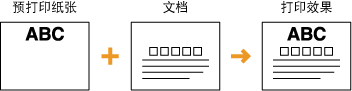
如果使用的纸张已打印徽标,请注意纸张方向(无论是否使用纸盒或多功能托盘)。正确添加纸张,从而在印有徽标的一面打印。

| ||||||||||||||||||||
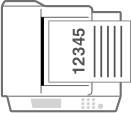
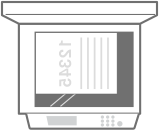
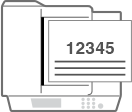
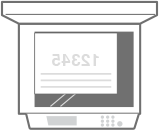
执行复印操作时,同样要注意原稿文档的方向如以下插图所示,将原稿放于输稿器中,要复印的一面朝上;或者将原稿放于稿台玻璃上,要复印的一面朝下。
此外,在复印设置中,请确保<原稿内容方向>设置正确。基本复印操作 |
 |
本节介绍如何按正确方向添加已有打印内容的纸张。有关将纸张添加到纸盒或多功能托盘的一般步骤说明,请参阅基本纸张添加方法。 本节介绍执行单面复印/打印时如何添加已有打印内容的纸张。使用已有打印内容的纸张执行双面复印/打印时,如果需要添加纸张,请将本节中所指的纸张面理解为纸张的另一面。 为确保在无论是单面还是双面打印的情况下,页面都能打印在已有打印内容的纸张的正确一面,可使用以下设置方法。 通过每次打印时指定纸张类型:在<纸张类型管理设置>中将“已有打印内容的纸张”设置为<打开>时添加已注册的纸张,指定纸张类型,然后执行打印。 通过每次打印时指定供纸器:在<切换纸张输送方法>设置为<打印面优先>的供纸器中添加纸张,指定供纸器,然后执行打印。 当<纸张类型管理设置>中的“已有打印内容的纸张”设置为<打开>或<切换纸张输送方法>设置为<打印面优先>时,添加已有打印内容的纸张的正确方式 纸盒:徽标面向上 除纸盒之外的其他纸张来源:徽标面向下 |
在带有徽标的纸张上进行单面打印
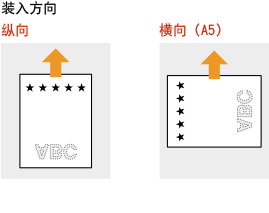
纸张的添加方法根据印有徽标的纸张方向是竖直或水平而变化。
纵向打印带徽标的纸张
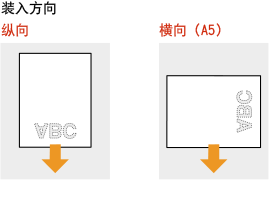
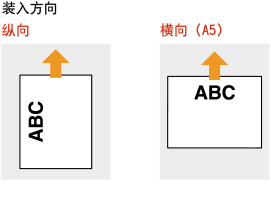
将纸张装入纸盒时
装入纸张,徽标面(用来打印文档的面)向下。
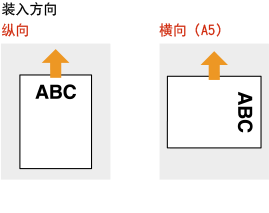
将纸张装入多功能托盘时
装入纸张,徽标面(用来打印文档的面)向上。
横向打印带徽标的纸张
将纸张装入纸盒时
装入纸张,徽标面(用来打印文档的面)向下。
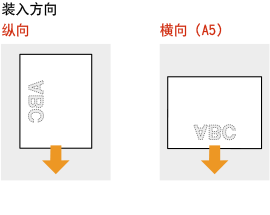
将纸张装入多功能托盘时
装入纸张,徽标面(用来打印文档的面)向上。
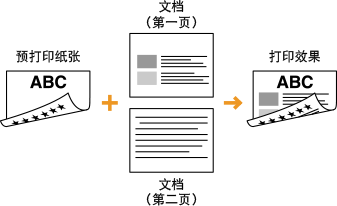
在带有徽标的纸张上进行双面打印
纸张的添加方法根据印有徽标的纸张方向是竖直或水平而变化。
纵向打印带徽标的纸张
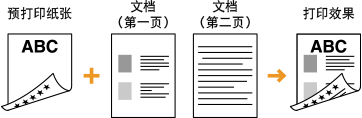
将纸张装入纸盒时
装入纸张,作为正面的徽标面(用来打印文档首页的面)向上。
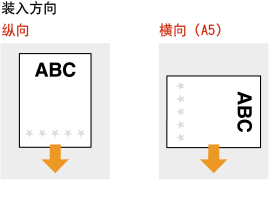
将纸张装入多功能托盘时
装入纸张,作为正面的徽标面(用来打印文档首页的面)向下。
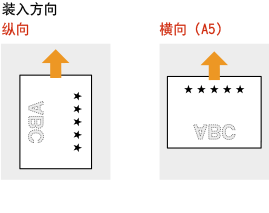
横向打印带徽标的纸张
将纸张装入纸盒时
装入纸张,作为正面的徽标面(用来打印文档首页的面)向上。
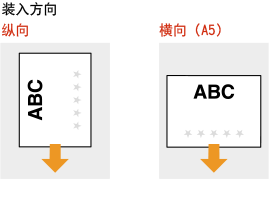
将纸张装入多功能托盘时
装入纸张,作为正面的徽标面(用来打印文档首页的面)向下。
 |
<切换纸张输送方法> 设置在预打印纸张上打印时,每次执行单面和双面打印时,需要改变要装入纸张的打印面。不过,如果将 <切换纸张输送方法> 设置为 <打印面优先>,为双面打印而装入的预打印纸张的打印面也可以用于单面打印。如果经常同时执行单面和双面打印,此设置非常有用。<切换纸张输送方法> |