打印结果有问题
打印的图像被取代或歪斜。
 纸张导板是否未对齐?
将纸张导板与供纸器中添加的纸张对齐。
出现条纹/打印不均匀

是否使用合适的纸张?
检查可用纸张,并更换为合适的纸张。
是否已清洁定影单元?
清洁定影单元。
一体式鼓粉盒中的墨粉余量是否不足?
查看墨粉余量,并按需更换一体式鼓粉盒。
是否该更换一体式鼓粉盒?
一体式鼓粉盒内部材料可能已经老化。请更换一体式鼓粉盒。
您是否在高湿度环境中使用本机?
更改 [潮湿环境模式] 设置。将其设为 [高湿度] 可能会改善该问题。

在低湿度环境下使用时,设置为 [高湿度] 可能会导致打印图像或文本模糊。
图像没有打印在纸张上的指定一面。
纸张添加时的方向是否正确?
检查纸张方向和朝上的一面。如果方向不正确,请重新添加纸张。
没有以指定的尺寸打印图像。
原稿尺寸与所添加的纸张尺寸是否匹配?
使用尺寸正确的纸张更换已经添加的纸张。
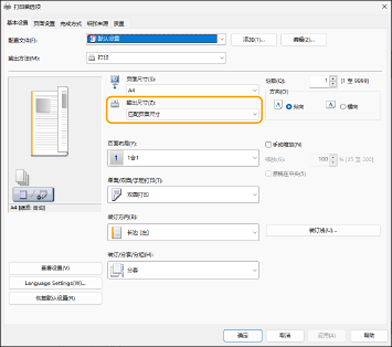
在打印机驱动程序中将[输出尺寸]与所需的纸张尺寸进行匹配。
使用双面打印时,纸张两面的方向均不匹配。
双面打印的设置是否正确?
按照以下步骤检查打印设置。
1 | 在应用程序中的打印设置屏幕上选择原稿方向。 |
2 | 在驱动程序的[基本设置]屏幕上,将[方向]设为在步骤1中设置的相同方向。 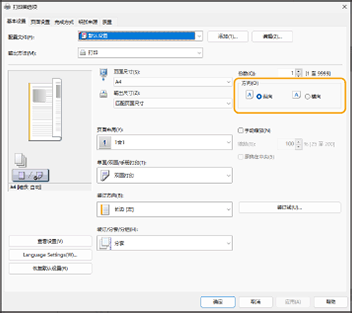 |
3 | 检查打印预览时,设置[页面布局]  [页面顺序] [单面/双面/手册打印] [装订方向]。 [页面顺序] [单面/双面/手册打印] [装订方向]。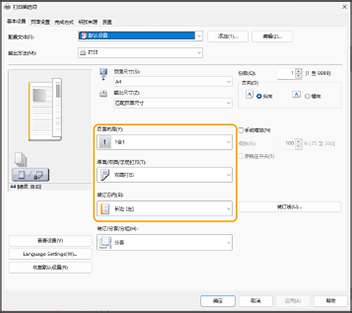 |
 |
当[页面布局]设为[2合1]或更高时,显示[页面顺序]。 |
打印件出现污渍

是否使用合适的纸张?
检查可用纸张,并更换为合适的纸张。
在低湿度环境中使用本机时,打印件是否出现污渍?
更改 [潮湿环境模式] 设置。将其设为 [低湿度1] 可能会解决该问题。
如选择 [低湿度1] 并在高湿度环境中使用本机,则打印浓度会变淡或不均匀。
出现墨粉污渍和泼溅

是否使用合适的纸张?
检查可用纸张,并更换为合适的纸张。
是否在低湿度环境中使用本机?
更改 [潮湿环境模式] 设置。将其设为 [低湿度2] 可能会改善该问题。
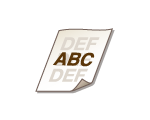
残像出现在空白区域
是否使用合适的纸张?
检查可用纸张,并更换为合适的纸张。
一体式鼓粉盒中的墨粉余量是否不足?
查看墨粉余量,并按需更换一体式鼓粉盒。
是否该更换一体式鼓粉盒?
一体式鼓粉盒内部材料可能已经老化。请更换一体式鼓粉盒。
当在小尺寸纸张上打印之后又在大尺寸纸张上打印时,是否出现拖影?
更改 <减少残留影像> 设置。设置为 <打开> 可能可以解决问题。
打印件模糊或出现条纹
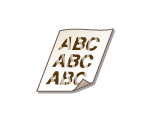
一体式鼓粉盒中的墨粉余量是否不足?
查看墨粉余量,并按需更换一体式鼓粉盒。
是否该更换一体式鼓粉盒?
一体式鼓粉盒内部材料可能已经老化。请更换一体式鼓粉盒。
是否使用合适的纸张?
查看可用纸张,并用合适的纸张更换。同时正确指定纸张尺寸和类型设置。
出现白点

是否使用了潮湿的纸张?
使用合适的纸张进行更换。
是否使用合适的纸张?
检查可用纸张,并更换为合适的纸张。
一体式鼓粉盒中的墨粉余量是否不足?
查看墨粉余量,并按需更换一体式鼓粉盒。
是否该更换一体式鼓粉盒?
一体式鼓粉盒内部材料可能已经老化。请更换一体式鼓粉盒。
是否在低湿度环境中使用本机?
更改 [潮湿环境模式] 设置。将其设为 [低湿度2] 可能会改善该问题。
进行双面打印时,是否出现白点?
更改 <防止水滴图案模式> 设置。将其设为 <打开> 可能会改善该问题。
设置为 <打开> 会降低打印速度。
出现黑点

是否已清洁定影单元?
清洁定影单元。
纸张背面出现污渍

装入的纸张是否比打印数据中的尺寸小?
查看以确保纸张尺寸与打印数据的尺寸相符。
是否已清洁定影单元?
清洁定影单元。
出现水滴或条纹样斑点
双面打印时纸张是否变脏?
更改 <防止水滴图案模式> 设置。将其设为 <打开> 可能会改善该问题。
设置为 <打开> 可能会降低打印速度。
打印图像的墨粉脱落
是否使用合适的纸张?
检查可用纸张,并更换为合适的纸张。
纸张起皱

是否正确装入纸张?
如果纸张未装在限制线或装纸限位导板以下,或倾斜装入,则可能会出现褶皱。
是否使用了潮湿的纸张?
使用合适的纸张进行更换。
是否使用合适的纸张?
检查可使用的纸张,换成合适的纸张。另外,请正确指定纸张尺寸和类型设置。
在薄纸上打印时会出现褶皱吗?
更改 <减少褶皱(因湿度)/条纹>设置。选择 <打开> 可能会改善该问题。
如果设置为 <打开>,则打印速度将变慢。
在高湿度环境中用薄纸或普通纸打印时,是否会出现褶皱?
更改 <纸张褶皱校正> 设置。将其设为 <打开> 可能会改善该问题。
如果设置为 <打开>,则打印件可能褪色或者打印速度可能变慢。
根据环境的不同,纸盒中装入的纸张可能会吸收水分,因而打印时可能会出现褶皱。在这种情况下,减少下次装入的新纸张数量可能会防止褶皱。
打印信封时是否会出现此问题?
更改 <纸张褶皱校正> 设置。将其设为 <打开> 可能会改善该问题。
如果设置为 <打开>,则打印件可能褪色或者打印速度可能变慢。
纸张卷曲

是否使用了潮湿的纸张?
使用合适的纸张进行更换。
如果纸张类型的当前设置为 <普通纸1>,将其更改为 <普通纸2>。
在普通纸或薄纸等某些类型的纸张上打印时是否会出现此问题?
更改 <防止卷曲模式> 设置。设置为 <打开> 可能可以解决问题。
如果选择 <打开>,打印质量可能会降低。
是否使用合适的纸张?
查看可用纸张,并用合适的纸张更换。同时正确指定纸张尺寸和类型设置。
翻转纸张(从前到后)以更改打印面,然后重新装入纸张。

在极少数情况下,根据所用纸张,此症状可能会更加严重。在此情况下,请将纸张还原为其原始方向。
纸张未送入/同时送入两张或多张纸张

是否正确装入纸张?
将纸叠充分地呈扇形展开,以防纸张粘连。
检查是否正确装入纸张。
确认未同时装入不同尺寸和类型的纸张。