
Es wird eine Meldung eingeblendet
Wenn eine Meldung auf dem Bedienfeld erscheint, wählen Sie die Meldung in der Liste unten aus, und prüfen Sie, wie Sie das Problem beheben können.
|
Wenn das Problem auch nach dem Anwenden der Methoden zur Problembehebung weiterhin besteht, wenden Sie sich an Ihren Händler oder Kundendienst. Wenn das Problem weiterhin besteht |
Zertifikat des Servers für Auth. kann nicht analysiert werden.
Das Zertifikat des Authentifizierungsservers ist möglicherweise nicht korrekt, oder es handelt sich um ein Format, das vom Gerät nicht unterstützt wird.
Überprüfen Sie das Zertifikat des Authentifizierungsservers, und ändern Sie gegebenenfalls die Einstellung.
Kein Zugriffspunkt gefunden.
Es ist ein Fehler aufgetreten, der das Gerät daran hindert, den Wi-Fi-Router (Zugangspunkt) zu erkennen.
Ist der Verbindungstyp korrekt konfiguriert?
Wählen Sie den Verbindungstyp (WPS) entsprechend der vom Wi-Fi-Router unterstützten Methode. Verbinden mit einem WLAN über die Router-Taste (Push-Button-Modus)
Haben Sie die Verbindung innerhalb der festgelegten Zeit hergestellt?
Wenn Sie die Verbindung durch Drücken einer Taste am Wi-Fi-Router herstellen, stellen Sie den Verbindungstyp auf dem Bedienfeld des Geräts ein, und drücken Sie dann innerhalb von ein oder zwei Minuten die Taste am Wi-Fi-Router. Verbinden mit einem WLAN über die Router-Taste (Push-Button-Modus)
Sind die SSID und der Netzwerkschlüssel korrekt konfiguriert?
Wenn Sie die Informationen des Wi-Fi-Routers manuell eingeben, überprüfen Sie die SSID und den Netzwerkschlüssel des Wi-Fi-Routers, und konfigurieren Sie die Einstellungen korrekt auf dem Gerät. Verbinden mit einem WLAN durch Festlegen der Details (manuelle Einrichtungsmethode)
Sind das Gerät und der Wi-Fi-Router an einem geeigneten Ort aufgestellt?
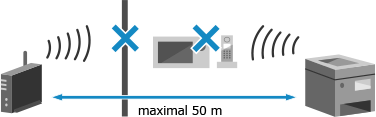
Das Gerät und der Wi-Fi-Router sollten an einem Ort ohne Wände oder andere Hindernisse zwischen den Geräten und in einem Bereich von maximal 50 m installiert werden.
Stellen Sie das Gerät nicht in der Nähe von Mikrowellengeräten, schnurlosen Digitaltelefonen oder anderen Geräten auf, die Funkwellen erzeugen.
Überprüfen Sie die Sicherheitseinstellungen des Wi-Fi-Routers.
Näheres dazu finden Sie im Handbuch des Wi-Fi-Routers, oder wenden Sie sich an den Hersteller.
Drucken nicht möglich. Eine gef. bzw. Nicht-Canon-Patrone wird ev. verwendet. *Schließen: OK betät.
Der Druck kann nicht ausgeführt werden, weil eine Tonerpatrone verwendet wird, deren Druckqualität nicht garantiert werden kann.
Ersetzen Sie diese durch eine neue Tonerpatrone.
Für eine optimale Druckqualität wird empfohlen, die Original-Canon-Tonerpatrone zu verwenden. Liste der Verbrauchsmaterialien
Drucken von EM-Daten nicht möglich.
Empfangene Daten können aus irgendeinem Grund nicht gedruckt werden.
Werden Ursache und Lösung auf dem Bedienfeld angezeigt?
Wenn ja, folgen Sie den Anweisungen auf dem Bildschirm.
Ist die vordere Abdeckung, die hintere Abdeckung oder die Zufuhrabdeckung des Geräts geöffnet?
Schließen Sie die Abdeckungen, wenn sie geöffnet sind.
Ist Papier eingelegt?
Legen Sie Papier ein, wenn es nicht eingelegt ist. Einlegen von Papier
Hat sich das Papier gestaut?
Ist dies der Fall, entfernen Sie gestautes Papier. Papierstau
Hat die Tonerpatrone das Ende ihrer Lebensdauer erreicht?
Überprüfen Sie die verbleibende Tonermenge in der Tonerpatrone, und ersetzen Sie die Tonerpatrone bei Bedarf.
Überprüfen der verbleibenden Menge an Verbrauchsmaterial
Ersetzen der Tonerpatrone
Überprüfen der verbleibenden Menge an Verbrauchsmaterial
Ersetzen der Tonerpatrone
Fehler Patr. U. u. wird eine gefälschte/n. v. Canon stammende Patr. verw. *Schließen: OK betät.
Die Tonerpatrone ist nicht richtig installiert, die Tonerpatrone hat eine Fehlfunktion oder es ist eine Tonerpatrone im Einsatz, deren Druckqualität nicht garantiert werden kann.
Setzen Sie die Tonerpatrone erneut ein.
Für eine optimale Druckqualität wird empfohlen, die Original-Canon-Tonerpatrone zu verwenden. Liste der Verbrauchsmaterialien
Wenn die Meldung nach wiederholtem Einsetzen der Tonerpatrone immer noch angezeigt wird, wenden Sie sich an Ihren Händler oder Kundendienst. Wenn das Problem weiterhin besteht
Lebensende d. Patrone. Austausch empfohlen.
Die Tonerpatrone hat das Ende ihrer Lebensdauer erreicht.
Es wird empfohlen, sie durch eine neue Tonerpatrone zu ersetzen.
Komm.fehler Patrone Keine Gewähr für Prob- leme durch nicht von Canon stamm. Patronen. *Schl.: OK betätigen
Der Druckvorgang kann nicht ausgeführt werden, weil die Tonerpatrone nicht korrekt installiert wurde, die Tonerpatrone beschädigt ist oder eine nicht von Canon stammende Tonerpatrone verwendet wird, was zu einem Kommunikationsfehler führt.
Setzen Sie die Tonerpatrone erneut ein.
Für eine optimale Druckqualität wird empfohlen, die Original-Canon-Tonerpatrone zu verwenden. Liste der Verbrauchsmaterialien
Wenn die Meldung nach wiederholtem Einsetzen der Tonerpatrone immer noch angezeigt wird, wenden Sie sich an Ihren Händler oder Kundendienst. Wenn das Problem weiterhin besteht
Authentisierungs- passwort ändern.
Das Passwort ist abgelaufen.
Legen Sie ein neues Passwort fest.
Legen Sie ein neues Passwort fest.
Authentisierungs- einstellungen prüfen.
Die auf dem Gerät festgelegte Authentifizierungsmethode stimmt nicht mit der auf dem RADIUS-Server festgelegten Methode überein.
Überprüfen Sie die auf dem RADIUS-Server festgelegte Authentifizierungsmethode, und legen Sie diese korrekt fest.
Abkühlen... Einen Moment warten.
Das Gerät kühlt ab, weil die Temperatur im Geräteinneren angestiegen ist. Warten Sie einen Moment.
Verbindung nicht möglich.
Es ist ein Fehler aufgetreten, der verhindert, dass das Gerät eine direkte Verbindung herstellen kann.
Warten Sie einen Moment, und versuchen Sie erneut, eine Verbindung herzustellen.
Wenn Sie immer noch keine Verbindung herstellen können, starten Sie das Gerät neu.
Setzen Sie die IP-Adresse für die Verbindung auf etwas anderes als "192.168.22.xx".
Um die Einstellungen anzuwenden, muss das Gerät neu gestartet werden.
Melden Sie sich bei Remote UI im Administratormodus an  [Einstellungen/Registrierung] [Netzwerkeinstellungen] [Einstellungen für Direkte Verbindung] [Bearbeiten] in [IP-Adresse für Direkte Verbindung], geben Sie die IP-Adresse ein [OK] starten Sie das Gerät neu [Einstellungen/Registrierung] [Netzwerkeinstellungen] [Einstellungen für Direkte Verbindung] [Bearbeiten] in [IP-Adresse für Direkte Verbindung], geben Sie die IP-Adresse ein [OK] starten Sie das Gerät neu |
Wählen Sie über das Bedienfeld auf dem Bildschirm [Startseite] die Option [Menü], und wählen Sie dann [Präferenzen], um die Einstellung zu konfigurieren. [Einstellungen für Direkte Verbindung]
Ist die Subnetzmaske korrekt konfiguriert?
Überprüfen Sie die Einstellungen der IPv4-Subnetzmaske. Ändern Sie die Einstellungen, wenn sie nicht korrekt konfiguriert wurden. Näheres dazu erfahren Sie vom Netzwerkadministrator.
Anzeigen der für das Gerät eingestellten IP-Adresse
Einrichten der IPv4-Adressen
Anzeigen der für das Gerät eingestellten IP-Adresse
Einrichten der IPv4-Adressen
Verb. nicht mögl. Einst. Verschl.schl. prüfen.
Der Netzwerkschlüssel (Verschlüsselungsschlüssel) des Wi-Fi-Routers (Zugangspunkt) ist nicht korrekt konfiguriert und verhindert eine Verbindung.
Setzen Sie den Netzwerkschlüssel zurück.
Überprüfen Sie den Netzwerkschlüssel des Wi-Fi-Routers, und konfigurieren Sie die Einstellungen auf dem Gerät ordnungsgemäß. Verbinden mit einem WLAN
Verbindung nicht möglich. Gerät wird neu gestartet.
Es ist ein Fehler aufgetreten, der das Gerät daran hindert, eine Verbindung im Zugangspunktmodus herzustellen. Oder es ist ein Fehler beim Starten des kabellosen Einrichtungsmodus aufgetreten.
Starten Sie das Gerät neu, und starten Sie dann den kabellosen Einrichtungsmodus erneut.
Es sind Administratorrechte erforderlich.
[Startseite] auf dem Bedienfeld [Menü]  [Präferenzen] [Netzwerk] [Einfache Verbindung via PC] starten Sie die Einstellungen auf dem Computer [Präferenzen] [Netzwerk] [Einfache Verbindung via PC] starten Sie die Einstellungen auf dem Computer |
Verb. nicht möglich. Zu viele Verb. zum Zugriffspunkt.
Die maximale Anzahl von Geräten, die mit dem Wi-Fi-Router (Zugangspunkt) verbunden werden können, ist erreicht und verhindert eine Verbindung.
Reduzieren Sie die Anzahl der Geräte (Clients), die mit dem Wi-Fi-Router verbunden sind.
Näheres zur maximalen Anzahl der Verbindungen finden Sie im Handbuch des Wi-Fi-Routers, oder wenden Sie sich an den Hersteller.
Verbindung über Wi-Fi nicht möglich.
Es ist ein Fehler aufgetreten, der das Gerät daran hindert, sich mit dem Wi-Fi zu verbinden.
Starten Sie das Gerät neu, und konfigurieren Sie die Wi-Fi-Verbindung erneut.
Sind das Gerät und der Wi-Fi-Router (Zugangspunkt) an einem geeigneten Ort aufgestellt?
Das Gerät und der Wi-Fi-Router sollten an einem Ort ohne Wände oder andere Hindernisse zwischen den Geräten und in einem Bereich von maximal 50 m installiert werden.
Stellen Sie das Gerät nicht in der Nähe von Mikrowellengeräten, schnurlosen Digitaltelefonen oder anderen Geräten auf, die Funkwellen erzeugen.
Überprüfen Sie die Sicherheitseinstellungen des Wi-Fi-Routers.
Näheres dazu finden Sie im Handbuch des Wi-Fi-Routers, oder wenden Sie sich an den Hersteller.
Verbindung über WPS nicht möglich.
Es ist ein Fehler aufgetreten, der verhindert, dass das Gerät eine WPS-Verbindung herstellen kann.
Warten Sie einen Moment, und konfigurieren Sie die Einstellungen erneut.
Wenn Sie immer noch keine WPS-Verbindung herstellen können, überprüfen Sie, ob der Wi-Fi-Router (Zugangspunkt) WPS unterstützt.
Wenn WPS unterstützt wird
Überprüfen Sie, ob das Gerät und der Wi-Fi-Router an geeigneter Stelle aufgestellt sind.
Das Gerät und der Wi-Fi-Router sollten an einem Ort ohne Wände oder andere Hindernisse zwischen den Geräten und in einem Bereich von maximal 50 m installiert werden.
Stellen Sie das Gerät nicht in der Nähe von Mikrowellengeräten, schnurlosen Digitaltelefonen oder anderen Geräten auf, die Funkwellen erzeugen.
Wenn WPS nicht unterstützt wird
Stellen Sie die Verbindung über einen anderen Verbindungstyp her. Verbinden mit einem WLAN
Keine Verbindungen von Drahtlosgeräten erfasst.
Es ist ein Fehler aufgetreten, der verhindert, dass das Gerät mobile Geräte erkennt.
Haben Sie die Verbindung innerhalb der festgelegten Zeit hergestellt?
Verbinden Sie das Mobilgerät innerhalb von fünf Minuten nach Anzeige der SSID und des Netzwerkschlüssels mit dem Gerät.
Reinigung konnte nicht durchgeführt werden.
Die Reinigung konnte aufgrund eines Papierstaus, des Einlegens des falschen Papiers oder eines anderen Problems nicht durchgeführt werden.
Ist Papier eingelegt?
Legen Sie Papier in die Papierkassette ein, falls kein Papier eingelegt ist. Einlegen von Papier in die Papierkassette
Hat sich das Papier gestaut?
Ist dies der Fall, entfernen Sie gestautes Papier. Papierstau
Direkte Verbindung beendet.
Die Verbindung mit einem Mobilgerät wurde abgebrochen.
Stellen Sie die Verbindung direkt wieder her.
Einf. Verb. über PC wg. Timeout beendet. Gerät startet neu.
Seit dem Start des kabellosen Einrichtungsmodus sind 30 Minuten verstrichen, ohne dass eine Verbindung zum Computer hergestellt wurde.
Starten Sie das Gerät neu, und starten Sie dann den kabellosen Einrichtungsmodus erneut.
Es sind Administratorrechte erforderlich.
[Startseite] auf dem Bedienfeld [Menü] [Präferenzen] [Netzwerk] [Einfache Verbindung via PC] starten Sie die Einstellungen auf dem Computer |
Lebensende Patrone
Die Tonerpatrone hat das Ende ihrer Lebensdauer erreicht.
Es wird empfohlen, sie durch eine neue Tonerpatrone zu ersetzen.
Tauschen Sie die Tonerpatrone aus. Ersetzen der Tonerpatrone
IEEE 802.1X-Fehler. Auth.-Serverzert.- Anal. nicht möglich.
Das Zertifikat des Authentifizierungsservers ist möglicherweise nicht korrekt, oder es handelt sich um ein Format, das vom Gerät nicht unterstützt wird. Überprüfen Sie das Zertifikat des Authentifizierungsservers, und ändern Sie gegebenenfalls die Einstellung.
Überprüfen Sie das Zertifikat des RADIUS-Servers, und ändern Sie gegebenenfalls die Einstellung.
IEEE 802.1X-Fehler. Authent.-passwort ändern.
Das Passwort ist abgelaufen.
Legen Sie ein neues Passwort fest.
IEEE 802.1X-Fehler. Auth.-einstellungen prüfen.
Die auf dem Gerät festgelegte Authentifizierungsmethode stimmt nicht mit der auf dem RADIUS-Server festgelegten Methode überein.
Überprüfen Sie die auf dem RADIUS-Server festgelegte Authentifizierungsmethode, und legen Sie diese korrekt fest.
IEEE 802.1X-Fehler. Korrekte Auth.- inform. konfig-en.
Die Authentifizierungsmethode oder die Authentifizierungsinformationen von IEEE 802.1X sind nicht korrekt festgelegt.
Legen Sie die Authentifizierungsmethode und die Authentifizierungsinformationen (Schlüssel und Zertifikate, Passwort, ZS-Zertifikat) korrekt fest.
IEEE 802.1X-Fehler. Für Auth. benötigte Inform. konfig-en.
Die Authentifizierungsmethode oder die Authentifizierungsinformationen von IEEE 802.1X sind nicht korrekt festgelegt.
Legen Sie die Authentifizierungsmethode und die Authentifizierungsinformationen (Schlüssel und Zertifikate, Passwort, ZS-Zertifikat) korrekt fest.
IEEE 802.1X-Fehler. Keine Antwort vom Empfänger.
Möglicherweise gibt es ein Problem mit der Netzwerkverbindung.
Überprüfen Sie den Netzwerkstatus und die Einstellungen.
Überprüfen Sie das Ethernet-Kabel und den Status des Switches.
Überprüfen Sie den Netzwerkschlüssel des Wi-Fi-Routers, und konfigurieren Sie die Einstellungen auf dem Gerät ordnungsgemäß.
IEEE 802.1X-Fehler. Authent.-zertifikat ist abgelaufen.
Das vom RADIUS-Server gesendete Serverzertifikat ist abgelaufen.
Überprüfen Sie das Ablaufdatum des RADIUS-Servers.
IEEE 802.1X-Fehler. Auth.-Serverzertif. ist falsch.
Ein ZS-Zertifikat, welches das Zertifikat des Authentifizierungsservers unterstützt, ist nicht auf dem Gerät registriert.
Überprüfen Sie die Zertifikatsinformationen des Authentifizierungsservers, und registrieren Sie ein unterstütztes ZS-Zertifikat.
Einrichten von IEEE 802.1X
Registrieren eines Schlüssels und eines Zertifikats oder eines Zertifizierungsstellenzertifikats, das von einer ausstellenden Behörde bezogen wurde
Registrieren eines Schlüssels und eines Zertifikats oder eines Zertifizierungsstellenzertifikats, das von einer ausstellenden Behörde bezogen wurde
IEEE 802.1X-Fehler. Ein unbekann. Fehler ist aufgetreten.
Es ist ein Fehler aufgetreten, der verhindert, dass das Gerät eine Verbindung mit IEEE 802.1X-Authentifizierung herstellen kann.
Überprüfen Sie das Ethernet-Kabel und den Status des Switches.
Legen Sie die Authentifizierungsmethode und die Authentifizierungsinformationen (Schlüssel und Zertifikate, Passwort, ZS-Zertifikat) korrekt fest.
Überprüfen Sie die auf dem RADIUS-Server festgelegte Authentifizierungsmethode, und legen Sie diese korrekt fest.
Überprüfen Sie das Ablaufdatum des RADIUS-Servers.
Tonerpatrone einsetzen.
Die Tonerpatrone ist nicht korrekt eingesetzt.
Setzen Sie die Tonerpatrone erneut ein.
Wenn die Meldung nach wiederholtem Einsetzen der Tonerpatrone immer noch angezeigt wird, wenden Sie sich an Ihren Händler oder Kundendienst. Wenn das Problem weiterhin besteht
Niedr. Patronenstand
Es ist an der Zeit, die Tonerpatrone zu ersetzen.
Bereiten Sie eine neue Tonerpatrone vor, und ersetzen Sie die alte bei Bedarf.
Bei großen Druckaufträgen empfiehlt es sich, die Tonerpatrone zu ersetzen. Ersetzen der Tonerpatrone
Um den Druckvorgang fortzusetzen, drücken Sie [Druckvorgang fortsetzen]
|
Sie können manuell festlegen, wann diese Meldung erscheinen soll (bei niedrigem Tonerstand). [Zeit. f. Ben. z. P.-Vorb. anz. Benachr.] |
Speicher voll. Fehler üb. Taste Statmon. prf
Der Speicher ist voll mit Daten, die aufgrund eines Fehlers nicht gedruckt wurden.
Brechen Sie den Druck der fehlerhaften Daten ab, oder drücken Sie [<Fehler überspringen>] auf dem Bildschirm [Statusmonitor].
Kein Papier
Es ist kein Papier eingelegt, oder das eingelegte Papier kann nicht zum Drucken von Berichten oder Listen verwendet werden.
Legen Sie Papier ein.
Legen Sie Papier für den Druck von Berichten und Listen ein, und stellen Sie das Papierformat und den Papiertyp ein. Einlegen von Papier
Keine Antwort vom Empfänger.
Das Ethernet-Kabel ist möglicherweise nicht angeschlossen oder es liegt ein Problem mit dem Switch vor.
Überprüfen Sie das Ethernet-Kabel und den Status des Switches.
Überprüfen Sie das Ethernet-Kabel und den Status des Switches.
Keine Antwort vom Host.
Das Gerät ist nicht korrekt mit dem Netzwerk verbunden.
Überprüfen Sie die Einstellungen des Geräts und des Netzwerks, und stellen Sie die Verbindung erneut her.
Bei Verbindung über Wi-Fi
Konfigurieren Sie die Einstellungen entsprechend Ihrer Nutzungsumgebung. Verbinden mit einem WLAN
Bei Verbindung über kabelgebundenes LAN
Prüfen Sie, ob das Ethernet-Kabel ordnungsgemäß angeschlossen ist. Anschließen an ein kabelgebundenes LAN
Papier ist gestaut.
Während des Druckvorgangs hat sich Papier im Gerät gestaut.
Entfernen Sie das gestaute Papier, und wenn der Druckvorgang nicht automatisch fortgesetzt wird, starten Sie den Druckvorgang erneut.
Patrone vorbereiten.
Es ist an der Zeit, die Tonerpatrone zu ersetzen.
Bereiten Sie eine neue Tonerpatrone vor, und ersetzen Sie die alte bei Bedarf.
Bei großen Druckaufträgen empfiehlt es sich, die Tonerpatrone zu ersetzen. Ersetzen der Tonerpatrone
Um den Druckvorgang fortzusetzen, drücken Sie [Druckvorgang fortsetzen]
|
Sie können manuell festlegen, wann diese Meldung erscheinen soll (bei niedrigem Tonerstand). [Zeit. f. Ben. z. P.-Vorb. anz. Benachr.] |
Keine Gewähr für Probleme aufgrund der Verwend. von nicht von Canon stamm. Patronen. *Schl.: OK betätigen
Ein Fehler ist aufgetreten, weil eine Tonerpatrone verwendet wurde, deren Druckqualität nicht garantiert werden kann.
Ersetzen Sie diese durch eine neue Tonerpatrone.
Für eine optimale Druckqualität wird empfohlen, die Original-Canon-Tonerpatrone zu verwenden. Liste der Verbrauchsmaterialien
Richtige Authentisierungs- informationen einstellen.
Die Authentifizierungsmethode oder die Authentifizierungsinformationen von IEEE 802.1X sind nicht korrekt festgelegt.
Legen Sie die Authentifizierungsmethode und die Authentifizierungsinformationen (Schlüssel und Zertifikate, Passwort, ZS-Zertifikat) korrekt fest.
Für Authentisierung benötigte Informationen einstellen.
Die Authentifizierungsmethode oder die Authentifizierungsinformationen von IEEE 802.1X sind nicht korrekt festgelegt.
Legen Sie die Authentifizierungsmethode und die Authentifizierungsinformationen (Schlüssel und Zertifikate, Passwort, ZS-Zertifikat) korrekt fest.
N.überein. For./Einst.
Das Format des in das Gerät eingelegten Papiers stimmt nicht mit den Einstellungen auf dem Bedienfeld oder im Druckertreiber überein.
Passen Sie das Format des eingelegten Papiers an die Papierformateinstellung an.
Bei Verwendung des eingelegten Papiers
Ändern Sie die Einstellung des Papierformats auf dem Bedienfeld entsprechend dem Format des eingelegten Papiers.
Einstellen von Papierformat und Papiertyp für die Papierkassette
Einstellen von Papierformat und Papiertyp für die Papierkassette
Wenn Sie von einem Computer aus drucken, ändern Sie die Papierformateinstellung im Druckertreiber so, dass sie mit dem Format des eingelegten Papiers übereinstimmt. Drucken von einem Computer aus
Beim Auswechseln des eingelegten Papiers
Legen Sie Papier in dem Format ein, das auf dem Bedienfeld oder im Druckertreiber eingestellt ist. Einlegen von Papier
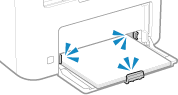
Prüfen Sie, ob die Papierführungen an den Markierungen ausgerichtet sind und nicht zu locker oder zu fest sitzen.
Das Zertifikat des Servers für Authentisierung ist abgelaufen.
Das vom RADIUS-Server gesendete Serverzertifikat ist abgelaufen.
Überprüfen Sie das Ablaufdatum des RADIUS-Servers.
Das Zertifikat des Servers für Authentisierung ist falsch.
Ein ZS-Zertifikat, welches das Zertifikat des Authentifizierungsservers unterstützt, ist nicht auf dem Gerät registriert.
Überprüfen Sie die Zertifikatsinformationen des Authentifizierungsservers, und registrieren Sie ein unterstütztes ZS-Zertifikat.
Einrichten von IEEE 802.1X
Registrieren eines Schlüssels und eines Zertifikats oder eines Zertifizierungsstellenzertifikats, das von einer ausstellenden Behörde bezogen wurde
Registrieren eines Schlüssels und eines Zertifikats oder eines Zertifizierungsstellenzertifikats, das von einer ausstellenden Behörde bezogen wurde
Speicher voll. Scan wird abgebrochen. Drucken?
Das Einlesen des Originals kann nicht durchgeführt werden, da nicht genügend Speicherplatz zur Verfügung steht. Oder es konnten beim Sortieren und Kopieren nicht alle Seiten gelesen werden.
Teilen Sie das Original vor dem Kopieren auf.
Drucken Sie nur die eingelesenen Seiten aus, oder brechen Sie den Auftrag ab, und teilen Sie das Original vor dem Kopieren auf.
Versuchen Sie, die Einstellung wie folgt zu konfigurieren.
Bildschirm [Startseite] auf dem Bedienfeld [Kopie] [Originaltyp] [Text/Foto (Hohe Geschwindigkeit)]. |
Speicher ist voll. [Speicher ist voll.] wird auf dem Bedienfeld angezeigt, und der Vorgang kann nicht ausgeführt werden.
Der Druckvorgang kann nicht durchgeführt werden, da nicht genügend Speicherplatz zur Verfügung steht. Wenn Daten zum Drucken anstehen, warten Sie, bis die Verarbeitung abgeschlossen ist.
Verringern Sie die Dateigröße oder teilen Sie die Datei auf.
Optimieren Sie die Datei, um sie zu verkleinern, oder teilen Sie die Datei auf, und drucken Sie sie dann.
Die Anz. d. eingeg. Zeichen ist falsch oder ungültige Zeichen eingegeben.
Der Netzwerkschlüssel des Wi-Fi-Routers (Zugangspunkt) ist auf dem Gerät nicht korrekt konfiguriert.
Setzen Sie den Netzwerkschlüssel zurück.
Überprüfen Sie den Netzwerkschlüssel des Wi-Fi-Routers, und konfigurieren Sie die Einstellungen auf dem Gerät ordnungsgemäß. Verbinden mit einem WLAN
System AUS und wieder EINschalten. Kehrt das Gerät nicht zurück, Händler oder Service kontaktieren. *Weiter: OK drücken
Im Gerät ist ein Fehler aufgetreten.
Starten Sie das Gerät neu.
Schalten Sie den Netzschalter aus, warten Sie mindestens 10 Sekunden, und schalten Sie dann den Netzschalter wieder ein.
Universal Print Kommunikation mit Server nicht möglich.
Es ist ein Fehler aufgetreten, der die Kommunikation mit dem Universal Print-Server verhindert.
Das Gerät ist nicht korrekt mit dem Netzwerk verbunden.
Überprüfen Sie das Gerät und die Netzwerkeinstellungen, und versuchen Sie dann erneut, eine Verbindung herzustellen.
Eine Kommunikation war nicht möglich, da ein Serverfehler aufgetreten ist.
Überprüfen Sie, ob der Server ordnungsgemäß funktioniert.
Die Kommunikation mit dem Server ist aufgrund von Firewall-Einstellungen blockiert.
Konfigurieren Sie die Firewall-Einstellungen, um die Kommunikation zu ermöglichen.
Universal Print Interner Fehler.
Der Drucker funktioniert aufgrund eines unbekannten Problems nicht mehr ordnungsgemäß.
Starten Sie das Gerät neu. Wenn die Meldung nach dem Neustart des Geräts weiterhin angezeigt wird, notieren Sie sich die Meldung, und wenden Sie sich an Ihren Händler oder Kundendienst.
Starten Sie das Gerät neu. Wenn die Meldung nach dem Neustart des Geräts weiterhin angezeigt wird, notieren Sie sich die Meldung, und wenden Sie sich an Ihren Händler oder Kundendienst.
Universal Print Serverauthentisierungsfehler.
Bei der Server-Authentifizierung ist ein Fehler aufgetreten.
Starten Sie das Gerät neu. Wenn die Meldung nach dem Neustart des Geräts weiterhin angezeigt wird, notieren Sie sich die Meldung, und wenden Sie sich an Ihren Händler oder Kundendienst.
Starten Sie das Gerät neu. Wenn die Meldung nach dem Neustart des Geräts weiterhin angezeigt wird, notieren Sie sich die Meldung, und wenden Sie sich an Ihren Händler oder Kundendienst.
Universal Print Zertifikat abgelaufen.
Das Gültigkeitsdatum des Zertifikats ist abgelaufen.
Löschen Sie dieses Gerät aus Microsoft Entra ID und dem Computer, registrieren Sie das Gerät erneut, und aktualisieren Sie dann das Zertifikat.
Löschen Sie dieses Gerät aus Microsoft Entra ID und dem Computer, registrieren Sie das Gerät erneut, und aktualisieren Sie dann das Zertifikat.
Universal Print Drucker nicht registriert.
Dieses Gerät wurde aus Microsoft Entra ID gelöscht und es konnte nicht mehr mit ihm kommuniziert werden.
Registrieren Sie dieses Gerät erneut bei Microsoft Entra ID.
Registrieren Sie dieses Gerät erneut bei Microsoft Entra ID.
Remote UI verwenden, um benötigte Auth.- infos einzustellen.
Die Authentifizierungsmethode oder die Authentifizierungsinformationen von IEEE 802.1X sind nicht korrekt festgelegt.
Überprüfen Sie die IEEE 802.1X-Einstellung, und stellen Sie diese korrekt ein.
Überprüfen Sie die folgenden Punkte, und ändern Sie gegebenenfalls die Einstellung. Einrichten von IEEE 802.1X
Der Anmeldename ist korrekt angegeben.
Mindestens eines der folgenden Kontrollkästchen ist aktiviert: [TLS verwenden], [TTLS verwenden] und [PEAP verwenden].
Bei der Verwendung von TLS werden ein Schlüssel und ein Zertifikat registriert.
Bei Verwendung von TTLS oder PEAP sind der Benutzername und das Passwort korrekt eingegeben.