Printimise tühistamine
Saate printimise tühistada arvutist. Kui olete prindiandmed juba seadmesse saatnud, kasutage selleks juhtpaneeli või rakendust Remote UI (Kaugkasutajaliides).
Printimise tühistamine arvutist
Windowsi kasutamisel
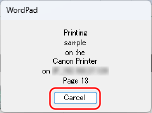
Kui kuvatakse printimiskuva, klõpsake [Loobu].
Kui ülal kujutatud kuva ei ilmu, topeltklõpsake printeriikoonil Windowsi olekualal, valige tühistatav dokument ja paremklõpsake valikutel  [Loobu] [Jah].
[Loobu] [Jah].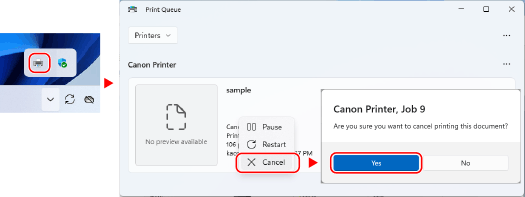
Kui printeriikooni Windowsi olekualal ei kuvata või tühistatavat dokumenti ei kuvata, saadetakse printimisandmed seadmesse pärast nende arvutis töötlemist.
Sellisel juhul tühistage printimine seadme juhtpaneeli või rakenduse Remote UI (Kaugkasutajaliides)abil. Printimise tühistamine juhtpaneeli abil
Sellisel juhul tühistage printimine seadme juhtpaneeli või rakenduse Remote UI (Kaugkasutajaliides)abil. Printimise tühistamine juhtpaneeli abil
Maci operatsioonisüsteemi kasutamisel
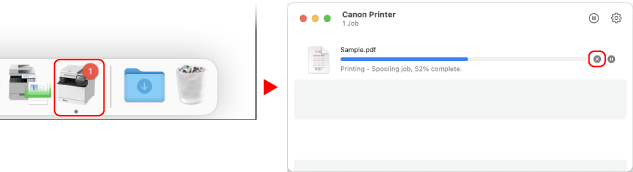
Klõpsake dokis oleval printeriikoonil, valige tühistatav dokument ja klõpsake [ ].
].
].
Printimise tühistamine juhtpaneeli abil
Printimise saate tühistada järgneva protseduuriga.
1
 või vajutage [Olekumonitor] kuval [Avamenüü]
 2
Vajutage [Paljundus-/prinditöö]  [Töö olek] .
[Töö olek] .3
Valige tühistatav töö valikus [Pal.-/prinditöö olek], vajutage .
.4
Vajutage [<Tühista>] [Jah] .
[Jah] .Printimise tühistamine rakenduse Remote UI (Kaugkasutajaliides) abil
Printimise saate tühistada [Status Monitor/Cancel] [Job Status] kuval rakenduse Remote UI (Kaugkasutajaliides) valikus [Print]. Kasutuse ja logide vaatamine rakendusega Remote UI (Kaugkasutajaliides)
[Job Status] kuval rakenduse Remote UI (Kaugkasutajaliides) valikus [Print]. Kasutuse ja logide vaatamine rakendusega Remote UI (Kaugkasutajaliides)