 ] на контролния панел. По подразбиране екранът [Начало] се показва след включване на захранването и веднага след затваряне на стартовия екран, както и веднага след влизане. Екран [Начало]
Екрани, показани на контролния панел
По-долу са представени основните екрани на контролния панел.
Екран [Начало]
Този екран се показва, когато натиснете [] на контролния панел. По подразбиране екранът [Начало] се показва след включване на захранването и веднага след затваряне на стартовия екран, както и веднага след влизане. Екран [Начало]
] на контролния панел. По подразбиране екранът [Начало] се показва след включване на захранването и веднага след затваряне на стартовия екран, както и веднага след влизане. Екран [Начало]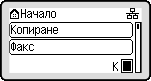
Екран [Статус монитор]
Този екран се показва, когато натиснете  на контролния панел или когато натиснете [Статус монитор
 на екрана [Начало]. Използвайте този екран, за да проверите информацията за устройството, употребата му и регистрационните файлове, мрежовите настройки и информацията за грешки. Екран [Статус монитор]
на контролния панел или когато натиснете [Статус монитор на екрана [Начало]. Използвайте този екран, за да проверите информацията за устройството, употребата му и регистрационните файлове, мрежовите настройки и информацията за грешки. Екран [Статус монитор]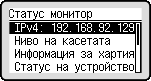
Екран [Меню]
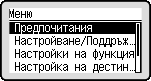
Този екран се показва, когато натиснете [Меню] на екрана [Начало]. Използвайте този екран, за да конфигурирате различните настройки на устройството.
Когато е зададен Администратор ID, екранът за вход може да се покаже, когато са избрани определени елементи. Само потребители, които знаят Администратор ID и PIN, могат да влизат и да променят настройките.
на екрана [Начало]. Използвайте този екран, за да конфигурирате различните настройки на устройството. Когато е зададен Администратор ID, екранът за вход може да се покаже, когато са избрани определени елементи. Само потребители, които знаят Администратор ID и PIN, могат да влизат и да променят настройките.
Дисплей Съобщения
Съобщенията се показват на екрана, когато възникнат грешки и в устройството няма хартия или тонер в тонер касетата.
Ако се покаже решение за отстраняване на неизправност, следвайте инструкциите на екрана, за да разрешите проблема.
Ако не се покаже решение за отстраняване на неизправност, проверете каква е причината и решението, като погледнете съобщението или кода за грешка.
Появява се съобщение
Показва се код на грешка
Ако се покаже решение за отстраняване на неизправност, следвайте инструкциите на екрана, за да разрешите проблема.
Ако не се покаже решение за отстраняване на неизправност, проверете каква е причината и решението, като погледнете съобщението или кода за грешка.
Появява се съобщение
Показва се код на грешка
Примерен дисплей: При появата на грешка 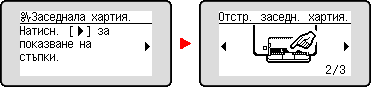 |
Когато на екрана се появи съобщение Ако съобщението е твърде дълго, за да се покаже наведнъж, то може да бъде разделено на по-малки сегменти и те да се показват последователно. 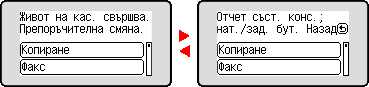 |
Използване на помощ
Като натиснете [Помощ] на екрана [Начало] се показва QR код [Показване на QR кода за ръководството]
Като сканирате този QR код с мобилно устройство, като смартфон или таблет, можете да получите достъп до ръководството на потребителя за това устройство.
[Показване на QR кода за ръководството] Като сканирате този QR код с мобилно устройство, като смартфон или таблет, можете да получите достъп до ръководството на потребителя за това устройство.

 |
Промяна на дисплея на екранаМожете да промените дисплея на контролния панел, например като промените езика на дисплея и мерните единици, както и да показвате или скривате съобщенията. [Настройки за извеждане] Можете да инвертирате цветовете на екрана и да регулирате контраста, за да направите екрана по-лесен за преглеждане. [Достъпност] Автоматично изчистване на настройкитеПо подразбиране, ако след определен период от време не бъдат извършени никакви операции, конфигурираните на екрана настройки се изтриват и се показва екранът [Начало]. Можете да променяте времето, докато настройките не бъдат изтрити. [Време за авт. нулиране] [Функция след автоматично нулиране] |