Отмяна на отпечатването
Можете да отмените отпечатването от компютър. За да отмените отпечатването, след като данните за печат са изпратени на устройството, използвайте контролния панел или Remote UI.
Отмяна на отпечатване от компютър
Когато използвате Windows
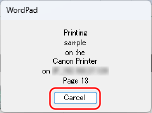
Ако се покаже екранът за печат, щракнете [Отказ].
Ако горният екран не се покаже, щракнете двукратно върху иконата на принтера в областта за уведомяване на Windows, изберете документа за отмяна и щракнете с десния бутон върху  [Отказ] [Да].
[Отказ] [Да].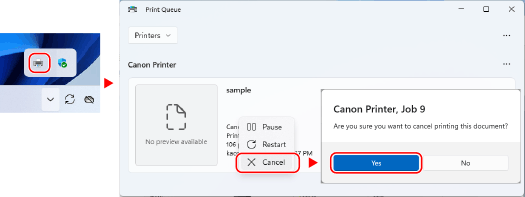
Ако иконата на принтера не се показва в областта за уведомяване на Windows или документът, който трябва да бъде отменен, не се показва, данните за печат се изпращат на устройството, след като бъдат обработени на компютъра.
В този случай отменете отпечатването с помощта на контролния панел на устройството или отдалечен ПИ. Отмяна на отпечатване с контролния панел
В този случай отменете отпечатването с помощта на контролния панел на устройството или отдалечен ПИ. Отмяна на отпечатване с контролния панел
Когато използвате macOS
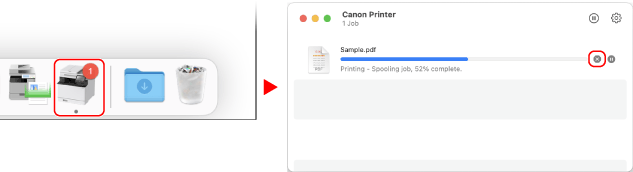
Щракнете върху иконата на принтер в Dock, изберете документа за отмяна и щракнете върху [ ].
].
].
Отмяна на отпечатване с контролния панел
Можете да отмените отпечатването, като използвате процедурата по-долу.
1
На контролния панел натиснете  или натиснете [Статус монитор] на екрана [Начало].
  .
.
Контролен панел
Екран [Начало]
или натиснете [Статус монитор] на екрана [Начало]. .Контролен панел
Екран [Начало]
2
Натиснете [Задача за копиране/отпечатване] [Статус на задача] .
[Статус на задача] .3
Изберете задачата, която трябва да бъде отменена в [Сттс.здч.копр./отпеч.], натиснете .
.4
Натиснете [<Отказ>] [Да] .
[Да] .Отмяна на отпечатването с отдалечен ПИ
Можете да отмените отпечатването с екрана [Status Monitor/Cancel] [Job Status] в [Print] на отдалечен ПИ. Проверка на употребата и регистрационните файлове с Отдалечен ПИ
[Job Status] в [Print] на отдалечен ПИ. Проверка на употребата и регистрационните файлове с Отдалечен ПИ