Correction de la densité non homogène

Si le résultat de l’impression présente une densité inégale, corrigez-le pour que la densité devienne uniforme.
Vous ne pouvez pas effectuer de correction pendant l’impression ou la numérisation ou lorsque le toner est insuffisant.
Vous ne pouvez pas effectuer de correction pendant l’impression ou la numérisation ou lorsque le toner est insuffisant.
Il existe deux méthodes pour corriger une densité inégale : la corriger automatiquement en numérisant une page de test imprimée avec la machine ou la corriger en saisissant manuellement les valeurs de densité ou d'ajustement de la densité. Mesurez les valeurs de densité à l'aide d'un densitomètre.
IMPORTANT
Le toner est utilisé pour la correction.
Une correction fréquente peut affecter la durée de vie de la cartouche de toner.
Si les anomalies ne se résolvent pas même après avoir effectué la correction, il se peut que la quantité de toner restante soit faible. Il est recommandé de vérifier la quantité restante de toner et de remplacer les cartouches de toner, le cas échéant.
Correction automatique par numérisation
Numérisez la page de test imprimée avec la machine, faites déterminer et corrigez les valeurs de densité.
Les deux méthodes disponibles pour numériser et corriger automatiquement les images sont Réglage rapide et Réglage complet.
Les deux méthodes disponibles pour numériser et corriger automatiquement les images sont Réglage rapide et Réglage complet.
Correction simple (réglage rapide)
Utilisez le panneau de commande pour effectuer un réglage rapide. Vous ne pouvez pas effectuer de réglage rapide à l’aide de l’interface utilisateur distante depuis un ordinateur.
1
Sur le panneau de commande, appuyez sur [ Réglages/Enregistrement] sur l’écran [Accueil] ou un autre écran. Écran [Accueil]
Réglages/Enregistrement] sur l’écran [Accueil] ou un autre écran. Écran [Accueil]L'écran [Réglages/Enregistrement] s'affiche.
2
Appuyez sur [Réglage/Maintenance]  [Régler type d'image] [Corriger aberrations].
[Régler type d'image] [Corriger aberrations].L'écran [Corriger aberrations] s'affiche.
3
Appuyez sur [Correction scanner].
4
Appuyez sur [Réglage rapide].
L’écran [Choisir papier] s’affiche. Vous pouvez vérifier les formats de papier utilisables et le type de papier actuellement sélectionné.
5
Sélectionnez la source de papier contenant le papier utilisable chargé, puis appuyez sur [OK].
6
Appuyez sur [Démarrer l'impression].
Imprimez une page de test.
7
Numérisez la page de test pour procéder à la correction.
Utilisation du chargeur pour la numérisation (Séries 8100 uniquement)
1
Suivez les instructions à l’écran pour charger la page de test dans le chargeur.
2
Appuyez sur [Début lecture].
La page de test est numérisée et le réglage est effectué.
Lorsque le calibrage est terminé, [Le réglage est terminé.] s’affiche.
Lorsque le calibrage est terminé, [Le réglage est terminé.] s’affiche.
Utilisation de la vitre d'exposition pour numériser (pour Séries 8100)
1
Appuyez sur [Lire avec vitre d'exposition].
2
Ouvrez le chargeur.
3
Suivez les instructions à l’écran pour placer la page de test sur la vitre d’exposition.
4
Fermez délicatement le chargeur.
5
Appuyez sur [Début lecture].
La page de test est numérisée et le réglage est effectué.
Lorsque le calibrage est terminé, [Le réglage est terminé.] s’affiche.
Lorsque le calibrage est terminé, [Le réglage est terminé.] s’affiche.
6
Retirez la page de test de la vitre d’exposition.
Utilisation de la vitre d'exposition pour numériser (pour Séries 6100 et Séries 4100)
1
Ouvrez le chargeur.
2
Suivez les instructions à l’écran pour placer la page de test sur la vitre d’exposition.
3
Fermez délicatement le chargeur.
4
Appuyez sur [Début lecture].
La page de test est numérisée et le réglage est effectué.
Lorsque le calibrage est terminé, [Le réglage est terminé.] s’affiche.
Lorsque le calibrage est terminé, [Le réglage est terminé.] s’affiche.
5
Retirez la page de test de la vitre d’exposition.
8
Appuyez sur [OK] [Fermer].
[Fermer].Effectuez une correction plus précise (réglage complet)
Utilisez le panneau de commande pour effectuer un réglage complet. Vous ne pouvez pas effectuer de réglage complet à l’aide de l’interface utilisateur distante depuis un ordinateur.
1
Sur le panneau de commande, appuyez sur [ Réglages/Enregistrement] sur l’écran [Accueil] ou un autre écran. Écran [Accueil]
Réglages/Enregistrement] sur l’écran [Accueil] ou un autre écran. Écran [Accueil]L'écran [Réglages/Enregistrement] s'affiche.
2
Appuyez sur [Réglage/Maintenance] [Régler type d'image] [Corriger aberrations].
[Régler type d'image] [Corriger aberrations].L'écran [Corriger aberrations] s'affiche.
3
Appuyez sur [Correction scanner].
4
Appuyez sur [Réglage complet].
L’écran [Choisir papier] s’affiche. Vous pouvez vérifier les formats de papier utilisables et le type de papier actuellement sélectionné.
5
Sélectionnez la source de papier contenant le papier utilisable chargé, puis appuyez sur [OK].
6
Appuyez sur [Démarrer l'impression].
Imprimez une page de test.
7
Numérisez la page de test pour procéder à la correction.
Utilisation du chargeur pour la numérisation (Séries 8100 uniquement)
1
Suivez les instructions à l’écran pour charger la page de test dans le chargeur.
2
Appuyez sur [Début lecture].
3
Appuyez sur [Démarrer l'impression].
Imprimez une page de test.
4
Suivez les instructions à l’écran pour charger la page de test dans le chargeur.
5
Appuyez sur [Début lecture].
La page de test est numérisée et le réglage est effectué.
Lorsque le calibrage est terminé, [Le réglage est terminé.] s’affiche.
Lorsque le calibrage est terminé, [Le réglage est terminé.] s’affiche.
Utilisation de la vitre d'exposition pour numériser (pour Séries 8100)
1
Appuyez sur [Lire avec vitre d'exposition].
2
Ouvrez le chargeur.
3
Suivez les instructions à l’écran pour placer la page de test sur la vitre d’exposition.
4
Fermez délicatement le chargeur.
5
Appuyez sur [Début lecture].
6
Appuyez sur [Démarrer l'impression].
7
Ouvrez le chargeur.
8
Suivez les instructions à l’écran pour placer la page de test sur la vitre d’exposition.
9
Fermez délicatement le chargeur.
10
Appuyez sur [Début lecture].
La page de test est numérisée et le réglage est effectué.
Lorsque le calibrage est terminé, [Le réglage est terminé.] s’affiche.
Lorsque le calibrage est terminé, [Le réglage est terminé.] s’affiche.
11
Retirez la page de test de la vitre d’exposition.
Utilisation de la vitre d'exposition pour numériser (pour Séries 6100 et Séries 4100)
1
Ouvrez le chargeur.
2
Suivez les instructions à l’écran pour placer la page de test sur la vitre d’exposition.
3
Fermez délicatement le chargeur.
4
Appuyez sur [Début lecture].
5
Appuyez sur [Démarrer l'impression].
6
Ouvrez le chargeur.
7
Suivez les instructions à l’écran pour placer la page de test sur la vitre d’exposition.
8
Fermez délicatement le chargeur.
9
Appuyez sur [Début lecture].
La page de test est numérisée et le réglage est effectué.
Lorsque le calibrage est terminé, [Le réglage est terminé.] s’affiche.
Lorsque le calibrage est terminé, [Le réglage est terminé.] s’affiche.
10
Retirez la page de test de la vitre d’exposition.
8
Appuyez sur [OK] [Fermer].
[Fermer].Correction par saisie des valeurs de densité (vérification à l’aide d’un densitomètre)
Mesurez la page de test imprimée à l’aide d’un densitomètre commercial et saisissez les valeurs de densité mesurées pour effectuer des corrections afin que la densité des zones de demi-teinte soit uniforme.
Utilisez le panneau de commande pour effectuer la correction. Vous ne pouvez pas effectuer de réglage à l’aide de l’interface utilisateur distante depuis un ordinateur.
1
Sur le panneau de commande, appuyez sur [ Réglages/Enregistrement] sur l’écran [Accueil] ou un autre écran. Écran [Accueil]
Réglages/Enregistrement] sur l’écran [Accueil] ou un autre écran. Écran [Accueil]L'écran [Réglages/Enregistrement] s'affiche.
2
Appuyez sur [Réglage/Maintenance] [Régler type d'image] [Corriger aberrations].
[Régler type d'image] [Corriger aberrations].L'écran [Corriger aberrations] s'affiche.
3
Appuyez sur [Correction densitomètre] [Démarrer l'impression].
[Démarrer l'impression].Imprimez une page de test.
Appuyez sur [Réglage fin].
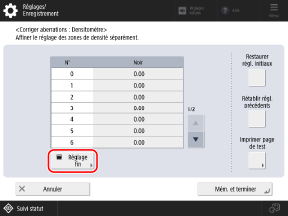
5
Saisissez les valeurs de densité.
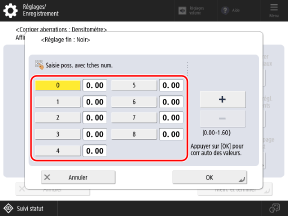
Mesurez les échantillons de couleur 0 à 8 sur la page de test à l’aide d’un densitomètre et indiquez la valeur de densité mesurée pour chaque numéro.
6
Appuyez sur [OK].
L’écran de l’étape 4 s’affiche à nouveau.
7
Appuyez sur [Imprimer page de test] [Démarrer l'impression].
[Démarrer l'impression].Une page de test après correction est imprimée.
8
Vérifiez la page de test et, s’il n’y a pas de problème, appuyez sur [Mém. et terminer].
Les valeurs de densité sont enregistrées.
Si la page de test après correction présente une densité inégale, procédez à une correction visuelle. Correction par saisie des valeurs d'ajustement de la densité (correction visuelle)
Si la page de test après correction présente une densité inégale, procédez à une correction visuelle. Correction par saisie des valeurs d'ajustement de la densité (correction visuelle)
9
Appuyez sur [OK] [Fermer].
[Fermer].Correction par saisie des valeurs d'ajustement de la densité (correction visuelle)
Si vous ne disposez pas d’un densitomètre ou si le résultat après correction à l’aide d’un densitomètre n’est pas conforme aux attentes, vérifiez visuellement la page de test imprimée, puis déterminez et corrigez la valeur d'ajustement de la densité.
Utilisez le panneau de commande pour effectuer la correction. Vous ne pouvez pas effectuer de réglage à l’aide de l’interface utilisateur distante depuis un ordinateur.
1
Sur le panneau de commande, appuyez sur [ Réglages/Enregistrement] sur l’écran [Accueil] ou un autre écran. Écran [Accueil]
Réglages/Enregistrement] sur l’écran [Accueil] ou un autre écran. Écran [Accueil]L'écran [Réglages/Enregistrement] s'affiche.
2
Appuyez sur [Réglage/Maintenance] [Régler type d'image] [Corriger aberrations].
[Régler type d'image] [Corriger aberrations].L'écran [Corriger aberrations] s'affiche.
3
Appuyez sur [Correction visuelle].
4
Sélectionnez [Zone densité].
5
Appuyez sur [Imprimer page de test] [Démarrer l'impression].
[Démarrer l'impression].Une page de test est imprimée.
Appuyez sur [Réglage fin].
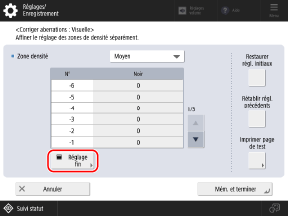
7
Saisissez la valeur d'ajustement de la densité.
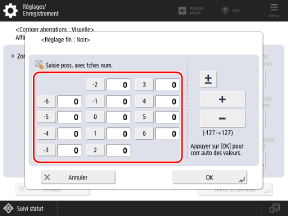
Vérifiez visuellement les échantillons de couleur sur la page de test pour déterminer les valeurs d’ajustement de la densité et saisissez une valeur de densité pour chaque numéro.
* Saisissez une valeur positive pour augmenter la densité ou une valeur négative pour réduire la densité.
* Les numéros des échantillons de couleur sur la page de test vont de -6 à +6.
8
Appuyez sur [OK].
L’écran de l’étape 6 s’affiche à nouveau.
9
Appuyez sur [Imprimer page de test] [Démarrer l'impression].
[Démarrer l'impression].Une page de test après correction est imprimée.
10
Vérifiez la page de test.
11
Répétez les étapes 4 à 10 pour chaque plage de densité (élevée/moyenne/faible).
12
S'il n'y a pas de problème, appuyez sur [Mém. et terminer].
Les valeurs de densité sont enregistrées.
13
Appuyez sur [OK] [Fermer].
[Fermer].