Enviando dados digitalizados
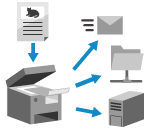
Digitalize o original e envie os dados digitalizados para os seguintes destinos:
E-mail
Pasta compartilhada em um computador
Servidor de arquivos (servidor FTP, servidor Windows, etc.)
Você pode especificar vários tipos de destinos ao mesmo tempo.
Por exemplo, ao enviar dados digitalizados para um endereço de e-mail e uma pasta compartilhada simultaneamente, você pode fazer backup dos dados enviados por e-mail enviando-os para uma pasta compartilhada ao mesmo tempo.
Por exemplo, ao enviar dados digitalizados para um endereço de e-mail e uma pasta compartilhada simultaneamente, você pode fazer backup dos dados enviados por e-mail enviando-os para uma pasta compartilhada ao mesmo tempo.
Para digitalizar e enviar originais, você pode enviar com a função Leitura e envio fáceis/Leitura fácil ou definir as configurações detalhadas ao enviar.
Com Leitura e envio fáceis/Leitura fácil, você pode configurar funções básicas, como destinos especificados e configurações de cores, e executar operações simples com botões.
NOTA
Se você definir as configurações detalhadas ao enviar, você também poderá enviar para os seguintes destinos:
Advanced Box em outra máquina
Destino de fax [Mostrar função de fax]
Enviando com Leitura e envio fáceis/Leitura fácil
Preparativos necessários
Faça os preparativos de acordo com o destino de envio dos dados digitalizados. Preparando para enviar e salvar os dados digitalizados
1
Coloque o original. Posicionando originais
Se aparecer a tela para seleção da espessura do original, selecione a espessura do original colocado.
2
No painel de controle, pressione [Leitura e envio fáceis]/[Leitura fácil] na tela [Início]. Tela [Início]
A tela Leitura e envio fáceis (Europa e Américas)/Leitura fácil (Ásia/Oceania) é exibida.
3
Especifique o destino.
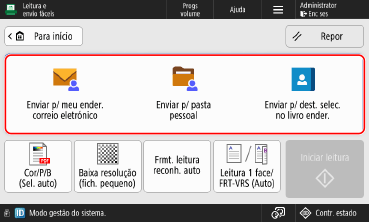
Para especificar o endereço de e-mail do usuário de login como destino, pressione [Enviar p/ meu ender. correio eletrónico].
Para especificar uma pasta para um usuário de login (pasta pessoal) como destino, pressione [Enviar p/ pasta pessoal].
* [Enviar p/ pasta pessoal] é exibido apenas quando [Método de especificação da pasta pessoal] está definido como [Pasta raiz] ou [Utilizar servidor de início de sessão]. [Método de especificação da pasta pessoal]
* Se [Enviar p/ pasta pessoal] não for exibido, use [Ler e Enviar] para especificar a Pasta Pessoal como destino ao enviar. Definindo as configurações detalhadas ao enviar
Para especificar um destino do catálogo de endereços, pressione [Enviar p/ dest. selec. no livro ender.].
Ao especificar vários destinos
Pressione [Adicionar] na área de exibição de destino e selecione o endereço a ser adicionado.
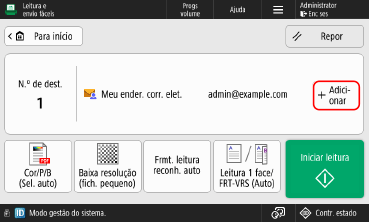
É possível especificar até 10 destinos ao mesmo tempo.
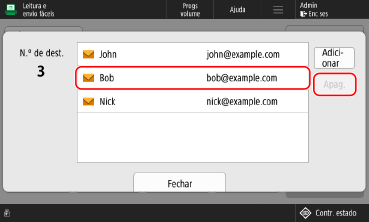
Ao excluir o destino especificado
1
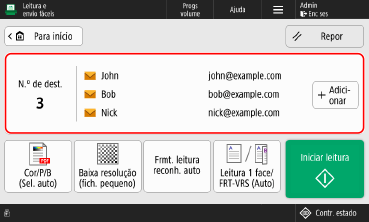
Pressione a área de exibição de destino.
2
Selecione o endereço que deseja excluir e pressione [Apag.].
3
Pressione [Fechar].
4
Defina as configurações de digitalização.
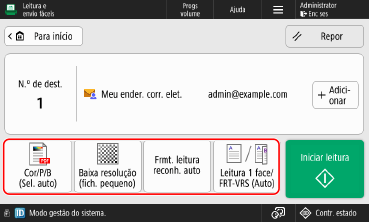
Para cancelar as alterações nas configurações e retornar às configurações padrão, pressione [Repor].
* Você não pode alterar as definições da resolução.
Selecionando a cor ao digitalizar
Pressione o botão de configuração de cor e selecione uma cor.
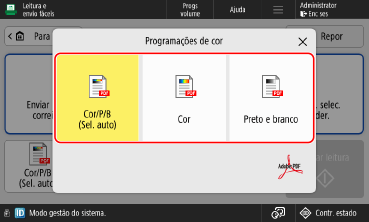
[Cor/P/B (Sel. auto)]
Detecta automaticamente a cor do original. Os originais coloridos são copiados em cores e originais em preto e branco são copiados em escala de cinza.
* Os originais coloridos podem ser detectados como preto e branco dependendo da condição do original, como quando apenas as bordas do original são coloridas. Neste caso, selecione [Cor].
[Cor]
Digitaliza em cores, independentemente da cor do original.
* Quando definido como [Cor], os originais em preto e branco também contam como digitalizações coloridas.
[Preto e branco]
Digitaliza em tons de cinza de branco para preto, independentemente da cor do original.
Configurando o tamanho da digitalização
Pressione o botão de configuração de tamanho de digitalização e selecione o tamanho de digitalização.
* Você não pode especificar o tamanho original.
* Você não pode especificar o tamanho original.
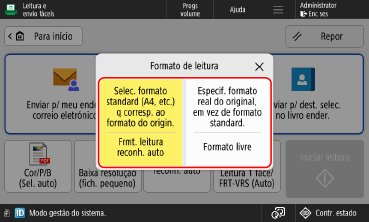
[Frmt. leitura reconh. auto]
Selecione esta opção para que a máquina reconheça automaticamente o tamanho do original.
[Formato livre]
Selecione esta opção ao digitalizar um original de tamanho personalizado.
* Quando [Formato livre] for selecionado, o original só poderá ser colocado no alimentador.
* Quando [Formato livre] for selecionado, o original só poderá ser colocado no alimentador.
Digitalizando ambos os lados de um original
Pressione o botão de digitalização de em frente e verso e selecione 1 lado ou frente e verso.
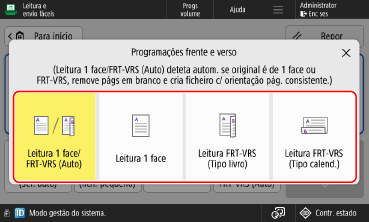
[Leitura 1 face/FRT-VRS (Auto)]
Digitaliza os originais da seguinte forma:
A máquina reconhece automaticamente se o original é de um lado ou frente e verso.
A máquina exclui (pula) automaticamente as páginas consideradas em branco.
A máquina executa o processamento de OCR quando o original é digitalizado e cria um arquivo de texto pesquisável no formato PDF.
A máquina detecta a orientação do texto no original e cria um arquivo com a mesma orientação.
[Leitura 1 face]
Digitaliza originais frente e verso, um lado de cada vez.
[Leitura FRT-VRS (Tipo livro)]
Selecione esta opção se a orientação superior e inferior da frente e do verso do original forem iguais.
[Leitura FRT-VRS (Tipo calend.)]
Selecione esta opção se a orientação superior e inferior da frente e do verso do original forem opostas.
Ao criar um nome de arquivo extraindo os caracteres do início do original
Na tela [Leitura e envio fáceis], defina [ ]
]  [Especif. nome fich. do resultado OCR (txt pesquis.)] como [Ligado].
] [Especif. nome fich. do resultado OCR (txt pesquis.)] como [Ligado].Esta configuração está disponível somente quando [Leitura 1 face/FRT-VRS (Auto)] está definido nas configurações de digitalização frente e verso.
Você pode alterar os caracteres extraídos como nome de arquivo. [Programações OCR (Texto pesquisável)]
Quando [Especif. nome fich. do resultado OCR (txt pesquis.)] está ativado, o nome de arquivo não é aplicado ao seguinte:
Status de envio exibido na exibição de status na parte inferior da tela Tela [Início]
Relatório TX Imprimindo um relatório de TX
Registro TX quando ocorre um erro de envio Verificando o status de envio ou armazenamento e registro dos dados digitalizados
5
Clique em [ Iniciar leitura].
Iniciar leitura].A digitalização do original começa.
Para cancelar a digitalização, pressione [Cancelar] [Sim]. Cancelando a digitalização
[Sim]. Cancelando a digitalizaçãoQuando a digitalização do original for concluída, os dados digitalizados serão enviados. Use [ Contr. estado] para ver o status e o registro de envio. Verificando o status de envio ou armazenamento e registro dos dados digitalizados
Contr. estado] para ver o status e o registro de envio. Verificando o status de envio ou armazenamento e registro dos dados digitalizadosQuando [Ler orig. seguinte] é exibido
Quando um original é colocado na placa de vidro e digitalizado, a tela de digitalização de originais adicionais é exibida.
1
Para continuar a digitalizar originais, coloque o próximo original e pressione [Ler orig. seguinte].
O próximo original é digitalizado e a mesma tela é exibida.
Repita este processo até que a digitalização de todos os originais seja concluída.
Repita este processo até que a digitalização de todos os originais seja concluída.
2
Pressione [Iniciar envio].
Os dados digitalizados são enviados.
Quando a tela de inserção de nome de usuário e senha e a tela de confirmação são exibidas
Digite o nome de usuário e a senha e confirme-os seguindo as instruções na tela.
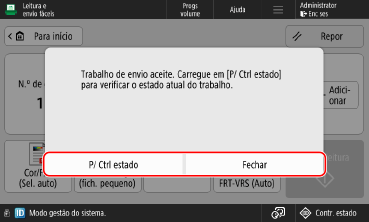
Quando [P/ Ctrl estado] é exibido
Para verificar o status e registro de envio, pressione [P/ Ctrl estado]. Verificando o status de envio ou armazenamento e registro dos dados digitalizados
Pressione [Fechar] para retornar à tela Leitura e envio fáceis/Leitura fácil.
NOTA
Quando vários originais são alimentados durante a digitalização e as operações são canceladas (Detectar alimentação de várias folhas)
Uma mensagem é exibida na tela. Remova o original obstruído seguindo as instruções da mensagem. Encravamento de papel e grampos
Quando o original obstruído é removido, é apresentada a tela para retomar as operações.
Se a alimentação de várias folhas foi detectada incorretamente, pressione [Não detetar alim. várias folhas] para retomar a digitalização.
Quando o original obstruído é removido, é apresentada a tela para retomar as operações.
Se a alimentação de várias folhas foi detectada incorretamente, pressione [Não detetar alim. várias folhas] para retomar a digitalização.
Altere as configurações padrão para evitar a detecção de alimentação de múltiplas folhas. [Pré-prog. deteção alim. várias folhas alimentador]
* Dependendo do modelo, o Document Feeder Double Feeding Detection Kit-A opcional pode ser necessário para usar a função de detecção de alimentação de várias folhas.
Definindo as configurações detalhadas ao enviar
Preparativos necessários
Faça os preparativos de acordo com o destino de envio dos dados digitalizados. Preparando para enviar e salvar os dados digitalizados
1
Coloque o original. Posicionando originais
Se aparecer a tela para seleção da espessura do original, selecione a espessura do original colocado.
2
No painel de controle, pressione [Ler e Enviar] na tela [Início]. Tela [Início]
A tela de digitalização é exibida.
3
Especifique o destino. Especificando destinos
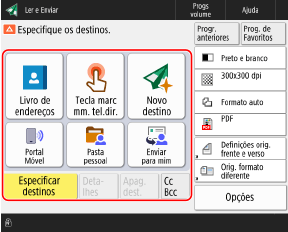
Para especificar uma pasta para um usuário de login (pasta pessoal) como destino, pressione [Pasta pessoal].
Para especificar o endereço de e-mail de um usuário de login como destino, pressione [Enviar para mim].
Ao especificar um endereço de e-mail como destino Cc ou Cco
1
Pressione [Cc Bcc].
2
Pressione [Cc] ou [Bcc].
3
Pressione [Especificar destinos] e especifique um destino. Especificando destinos
Para alterar o tipo (Para, Cc ou Cco) do destino especificado, pressione [Para/Bcc > Cc] ou [Para/Cc > Bcc], especifique o destino a ser alterado em Cc ou Bcc e pressione [OK].
4
Pressione [OK].
4
Defina as configurações de digitalização. Configurações de digitalização
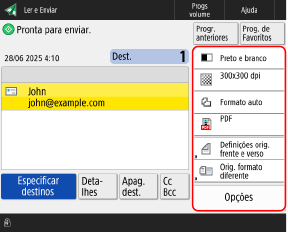
Quando as "Configurações favoritas" estiverem registradas, você poderá acessá-las pressionando [Prog. de Favoritos]. Registrando e recuperando configurações favoritas
Ao acessar configurações anteriores (histórico de configurações)
Você pode pressionar [Progr. anteriores] para acessar as configurações usadas para enviar dados digitalizados no passado. Você também pode aplicar o destino usado para enviar dados junto com a configuração.
Ao acessar o histórico de configurações, os destinos especificados e as configurações de digitalização são substituídos.
Ao acessar o histórico de configurações, os destinos especificados e as configurações de digitalização são substituídos.
* Você não pode usar o histórico de configurações ao gerenciar o destino com um número de acesso. Ocultando destinos (gerenciamento do número de acesso)
Na tela [Progr. anteriores], selecione o destino que deseja excluir e pressione [OK].
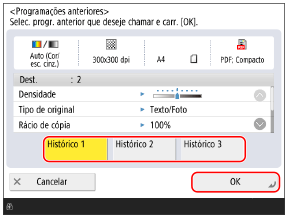
Você pode alterar as configurações acessadas de destino e digitalização e enviar os dados digitalizados.
Cada usuário de login pode selecionar seu próprio histórico de configurações.
Para usuários convidados ou usuários que não estão conectados, você pode selecionar no histórico de configurações comuns a usuários não autorizados.
Para usuários convidados ou usuários que não estão conectados, você pode selecionar no histórico de configurações comuns a usuários não autorizados.
Quando a entrada de novos destinos é restrita, o histórico de configurações é apagado, independentemente do tipo de destino restrito. Enviando apenas para destinos registrados
5
Clique em [ Iniciar].
Iniciar].A digitalização do original começa.
Para cancelar a digitalização, pressione [Cancelar] [Sim]. Cancelando a digitalização
[Sim]. Cancelando a digitalizaçãoQuando a digitalização do original for concluída, os dados digitalizados serão enviados. Use [ Contr. estado] para ver o status e o registro de envio. Verificando o status de envio ou armazenamento e registro dos dados digitalizados
Contr. estado] para ver o status e o registro de envio. Verificando o status de envio ou armazenamento e registro dos dados digitalizadosQuando [Carregue na tecla [Iniciar] para ler o próximo original.] é exibido
Quando um original é colocado na placa de vidro e digitalizado, ou a digitalização é executada usando a Criação de trabalho, a tela de digitalização de originais adicionais é exibida.
1
Para continuar a digitalizar originais, coloque o original seguinte e pressione [ Iniciar].
Iniciar].O próximo original é digitalizado e a mesma tela é exibida.
Repita este processo até que a digitalização de todos os originais seja concluída.
Repita este processo até que a digitalização de todos os originais seja concluída.
Ao colocar originais no alimentador para digitalização, remova o original digitalizado (original ejetado na bandeja de saída de originais) antes de colocar o próximo original.
Ao alterar as configurações de digitalização de cada original
Na tela com a mensagem exibida, pressione [Alterar programações]. Você pode alterar as seguintes configurações:
[Selecionar cor]
[Formato de leitura]
[Original frente verso]
[Densidade]
[Tipo de original]
Por exemplo, ao digitalizar um original frente e verso após digitalizar um original apenas em um lado, pressione [Alterar progs] e defina [Original frente verso].
2
Pressione [Iniciar envio].
Os dados digitalizados são enviados.
Quando a tela de inserção de nome de usuário e senha e a tela de confirmação são exibidas
Digite o nome de usuário e a senha e confirme-os seguindo as instruções na tela.
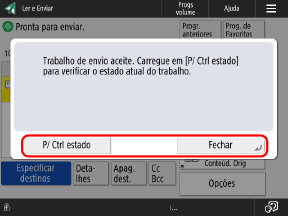
Quando [P/ Ctrl estado] é exibido
Para ver o status e registro de envio, pressione [P/ Ctrl estado]. Verificando o status de envio ou armazenamento e registro dos dados digitalizados
Pressione [Fechar] para retornar à tela de digitalização.
Pressione [Fechar] para retornar à tela de digitalização.
NOTA
Quando vários originais são alimentados durante a digitalização e as operações são canceladas (Detectar alimentação de várias folhas)
Uma mensagem é exibida na tela. Remova o original obstruído seguindo as instruções da mensagem. Encravamento de papel e grampos
Quando o original obstruído é removido, é apresentada a tela para retomar as operações.
Se a alimentação de várias folhas foi detectada incorretamente, pressione [Não detetar alim. várias folhas] para retomar a digitalização.
Quando o original obstruído é removido, é apresentada a tela para retomar as operações.
Se a alimentação de várias folhas foi detectada incorretamente, pressione [Não detetar alim. várias folhas] para retomar a digitalização.
Para evitar a detecção de alimentação de múltiplas folhas, defina uma das configurações a seguir:
Na tela de digitalização, pressione [Opções] [Detet. ali. vár. folh. aliment.] sempre que digitalizar, para cancelar a detecção de alimentação de múltiplas folhas.
[Detet. ali. vár. folh. aliment.] sempre que digitalizar, para cancelar a detecção de alimentação de múltiplas folhas.Altere as configurações padrão para evitar a detecção de alimentação de múltiplas folhas. [Pré-prog. deteção alim. várias folhas alimentador]
* Dependendo do modelo, o Document Feeder Double Feeding Detection Kit-A opcional pode ser necessário para usar a função de detecção de alimentação de várias folhas.
Visualizando o conteúdo antes de enviar
Você pode exibir uma tela de visualização para verificar o conteúdo antes de enviar dados digitalizados. Você também pode alterar a ordem das páginas e excluí-las na tela de visualização. Verificando os dados digitalizados e organizando as páginas (visualizar)
Aumentando a segurança dos dados digitalizados
Você pode aumentar a segurança dos dados digitalizados criptografando o arquivo PDF ou adicionando uma assinatura digital ao arquivo PDF ou XPS. Aumentando a segurança dos dados digitalizados