Registrando e recuperando configurações favoritas
Você pode registrar as configurações de acordo com sua finalidade e as configurações que deseja recuperar como "configurações favoritas" para as funções de digitalização, cópia e outras funções.
Você pode rotular a configuração favorita para fornecer uma descrição da configuração, quem a usará ou outras informações.
Você pode recuperar as configurações registradas das telas de função para executar rapidamente uma função. Você também pode alterar as configurações após acessá-las, conforme necessário.
Você pode rotular a configuração favorita para fornecer uma descrição da configuração, quem a usará ou outras informações.
Você pode recuperar as configurações registradas das telas de função para executar rapidamente uma função. Você também pode alterar as configurações após acessá-las, conforme necessário.
NOTA
Número máximo de "configurações favoritas" que podem ser registradas
Ler e Enviar: 18
Ler e Guardar
Rede/Suporte de memória: 9
Fax: 18
Cópia: 9
Aceder a ficheiros guardados
Para arquivos JPEG e TIFF em Rede/Suporte de memória: 9
Para arquivos PDF e XPS em Rede/Suporte de memória: 9
Registrando as configurações favoritas
Ao registrar as configurações de digitalização e fax, se o destino for especificado durante a configuração dos detalhes a serem registrados, o destino também será registrado nas Configurações Favoritas. Registre as configurações certificando-se de que destinos desnecessários não sejam especificados.
Você não pode alterar o destino depois de registrado. Para alterar um destino registrado, exclua a Configuração Favorita e registre-a novamente.
Você não pode alterar o destino depois de registrado. Para alterar um destino registrado, exclua a Configuração Favorita e registre-a novamente.
Use o painel de controle para registrar as Configurações Favoritas. Não é possível registrar as Configurações Favoritas usando a Interface Remota de um computador.
Esta seção descreve o procedimento de cópia como um exemplo.
Esta seção descreve o procedimento de cópia como um exemplo.
1
No painel de controle, pressione [Cópia] na tela [Início]. Tela [Início]
A tela de cópia é exibida.
2
Defina os detalhes a serem registrados. Operações de cópia
3
Pressione [ ]
]  [Gravar/Editar progs de Favoritos] ou [Gravar programações de Favoritos].
] [Gravar/Editar progs de Favoritos] ou [Gravar programações de Favoritos].Quando aparece uma mensagem de confirmação perguntando se deseja registrar usando uma senha
Selecione [Sim] ou [Não] para solicitar uma senha ao usuário quando as "configurações favoritas" forem recuperadas.
Para ignorar a entrada de senha, selecione [Sim].
Para solicitar que o usuário insira uma senha a cada vez, selecione [Não]. Apenas os usuários que conhecem a senha podem usar as configurações recuperadas.
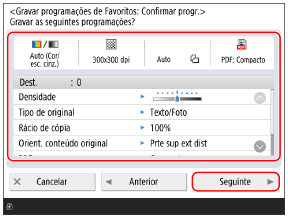
Quando a tela para verificação das configurações é exibida
Verifique as configurações e clique em [Seguinte].
4
Selecione o botão no qual o grupo será registrado e pressione [Gravar] ou [Seguinte].
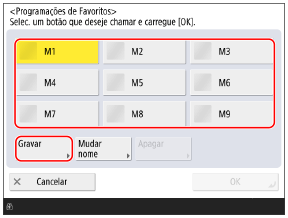
Se você selecionar um botão com uma configuração já registrada, as informações registradas serão substituídas.
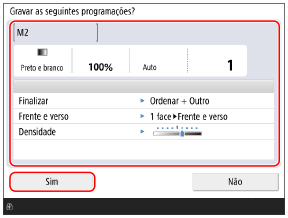
Quando a tela para verificação das configurações é exibida
Verifique as configurações e clique em [Sim].
Quando a tela para configurar o nome do botão e o comentário é exibida
Insira o nome do botão e um comentário e pressione [OK].
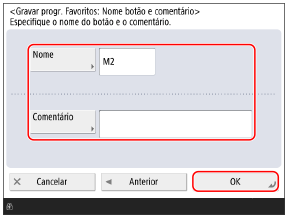
Pressione [Nome] ou [Comentário] e insira a informação.
O nome é sempre exibido no botão.
Os comentários podem ser exibidos ao definir [Mostrar coment.] como [Ligado] na tela de seleção de botão.
5
Renomeie o botão, conforme necessário.
Selecione um botão com uma configuração registrada e pressione [Mudar nome] para renomear o botão.
6
Pressione [Fechar].
NOTA
Quando um destino é registrado nas "configurações favoritas"
Quando um destino registado nas "configurações favoritas" é excluído do catálogo de endereços, as informações registadas do destino também são excluídas.
Quando um destino de servidor de arquivos é registrado nas "configurações favoritas"
Se o método de autenticação para acesso ao servidor de arquivos estiver configurado para usar informações de autenticação do usuário de login, a configuração de senha usada para autenticação do servidor de arquivos não será incluída nas informações registradas das "configurações favoritas". [Informação usada p/ autentic. TR. ficheiro/procura]
Quando um destino de catálogo de endereços remoto é registrado nas "configurações favoritas"
Mesmo quando as informações de destino são atualizadas na máquina servidor, as informações de destino registradas nas "configurações favorita" na máquina cliente não são atualizadas.
Se você não conseguir enviar dados usando as "configurações favoritas" registradas, verifique se as informações de destino foram atualizadas na máquina servidor.
Se você não conseguir enviar dados usando as "configurações favoritas" registradas, verifique se as informações de destino foram atualizadas na máquina servidor.
Recuperando "configurações favoritas" registradas
Ao usar a função de digitalização, cópia ou outras funções, recupere a configuração de acordo com sua finalidade nas "configurações favoritas" registradas.
Esta seção descreve o procedimento de cópia como exemplo.
1
No painel de controle, pressione [Cópia] na tela [Início]. Tela [Início]
A tela de cópia é exibida.
2
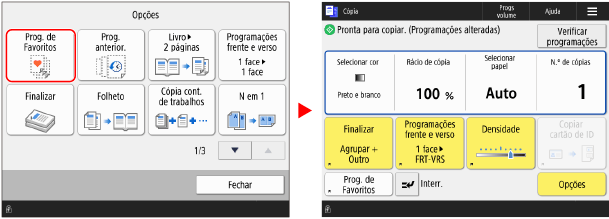
Pressione [Prog. de Favoritos].
A tela [Prog. de Favoritos] é exibida.
3
Selecione o botão da configuração que você deseja usar.
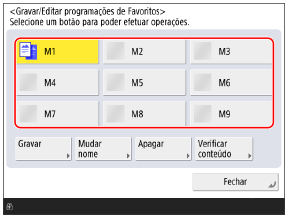
Se a tela de verificação das configurações for exibida, prossiga para a Etapa 5.
4
Pressione [OK].
Verifique as configurações e clique em [Sim].
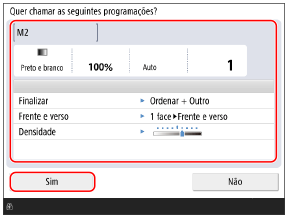
* Os itens que aparecem na tela variam dependendo do modelo e das opções.
A configuração é recuperada.
As configurações de cópia estão concluídas, então você pode simplesmente pressionar [ Iniciar] para copiar.
As configurações de cópia estão concluídas, então você pode simplesmente pressionar [
Iniciar] para copiar.NOTA
Exibindo inicialmente a tela [Prog. de Favoritos] (Digitalização e Fax)
Você pode configurar a tela [Prog. de Favoritos] para ser exibida inicialmente ao pressionar [Ler e Enviar] ou [Fax] na tela [Início].
Ler e Enviar [Ecrã pré-programado]
Definindo as configurações para não exibir a tela de verificação de configurações (digitalização, fax e cópia)
Você pode definir as configurações para não exibir a tela de verificação de configurações ao recuperar "configurações favoritas" para digitalização (Ler e Enviar), fax e cópia. Desta forma, você pode recuperar as configurações sem executar a Etapa 5.
Ler e Enviar [Mostrar confirmação p/ as progr. Favoritos]
Excluindo "configurações favoritas" registradas
Na tela [Prog. de Favoritos], selecione o botão que deseja excluir e pressione [Apagar].
Para excluir "configurações favoritas" para digitalização (Ler e Enviar) e fax, pressione [Editar] na tela [Prog. de Favoritos], selecione o botão desejado e pressione [Apagar].
Mesmo que as informações registradas em "configurações favoritas" sejam excluídas, o nome do botão não é excluído e não retorna à configuração padrão. Pressione [Mudar nome] para renomear o botão, conforme necessário.