Você pode registrar destinos no catálogo de endereços ou botões de um toque usando a UI Remota em um computador.
Você pode usar os seguintes métodos para registrar endereços de e-mail, locais de armazenamento de arquivos e números de fax:
Registrando destinos no catálogo de endereços (Interface Remota)
Registrando destinos inserindo diretamente as informações do destino
Registrando destinos procurando por informações de usuário gerenciadas com um servidor LDAP
NOTA
Se um local de armazenamento registrado como destino for alterado ou excluído
Altere os detalhes registrados do destino ou exclua o destino e registre-o novamente como um novo destino. Editando e excluindo destinos no catálogo de endereços (UI Remota)
Registrando destinos no catálogo de endereços
Preparativos necessários
Se estiver usando um servidor LDAP, registre as informações do servidor LDAP na máquina. Registrando servidores LDAP
1
Faça login na UI Remota. Iniciando a UI Remota
As listas de endereços nas quais os destinos podem ser registrados variam dependendo do usuário conectado. Tipos de lista de endereços
2
Na página do Portal da UI Remota clique em [Livro de endereços]. Página do portal da UI Remota
A tela [Listas de endereços] aparece.
3
Clique na lista de endereços na qual o destino será registado. Tipos de lista de endereços
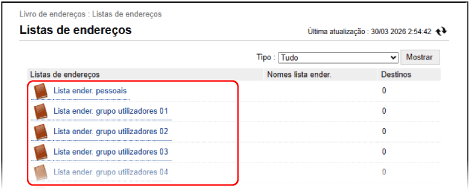
A tela da lista de endereços é exibida.
Se a tela de entrada de PIN for exibida, insira o PIN do catálogo de endereços e pressione [OK].
4
Clique em [Gravar novo destino].
A tela [Gravar novo destino: E-Mail] aparece.
5
Selecione o tipo de destino e clique em [Prog.].
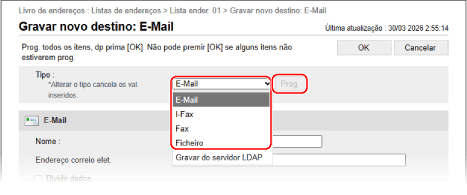
A tela de registro do tipo selecionado de novo destino é exibida.
Se você registrar um destino de e-mail, esta etapa não é necessária. Prossiga para a Etapa 6.
Ao registrar locais de armazenamento de arquivos (pasta compartilhada, servidor de arquivos ou Advanced Box), selecione [Ficheiro].
Registrando destinos usando informações de usuário de um servidor LDAP 
1
Em [Tipo], selecione [Gravar do servidor LDAP] e clique em [Prog.].
A tela [Gravar novo destino: Gravar do servidor LDAP] aparece.
2
Selecione o servidor LDAP a ser pesquisado para o destino e insira as informações de autenticação.
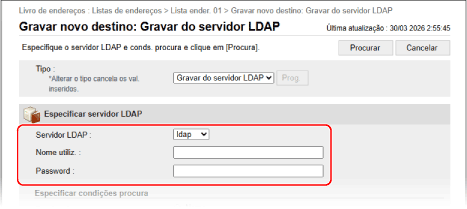
Para realizar a autenticação usando as informações de login, insira o nome de usuário e a senha da máquina que está registrada no servidor LDAP.
Para realizar a autenticação anonimamente sem usar informações de login, deixe o nome de usuário e a senha em branco.
3
Em [Especificar condições procura], selecione os atributos do alvo da pesquisa e insira a sequência de caracteres da pesquisa.
4
Clique em [Procurar].
Os usuários que atendem às condições de pesquisa são exibidos.
Se a pesquisa não encontrar usuários
Caso a pesquisa não encontre nenhum usuário mesmo que as informações (nome de usuário e senha) de autenticação do servidor LDAP estejam corretas, verifique o horário configurado no servidor LDAP e na máquina. A pesquisa não pode ser realizada se a configuração de hora do servidor LDAP diferir da configuração de hora da máquina em cinco minutos ou mais.
Você não pode pesquisar no painel de controle e na UI Remota ao mesmo tempo.
5
Selecione o usuário a ser registrado no catálogo de endereços clique [OK].
O destino é registrado no catálogo de endereços.
Se você registrar o destino usando as informações de usuário de um servidor LDAP, você poderá ignorar as etapas restantes.
Somente as informações de nome, endereço de e-mail e número de fax podem ser recuperadas do servidor LDAP. Configure outras informações editando o destino registrado no catálogo de endereços. Editando e excluindo destinos no catálogo de endereços (UI Remota)
Em [Nome], insira o nome do destino.
Você pode registrar um destino sem inserir um nome. Porém, se inserir um nome, você poderá pesquisar pelo destino usando as iniciais ou o nome quando especificar os destinos.
7
Defina as informações de destino de acordo com o tipo de destino.
Ao gerenciar destinos com números de acesso
Em [Número acesso], insira o número de acesso para exibir o destino a ser registrado.
* Se nenhum número de acesso estiver definido para o destino a ser registrado, deixe [Número acesso] em branco.
8
Clique em [OK].
O destino é registrado no catálogo de endereços.
9
Saia da UI Remota.
Registrando destinos nos botões de um toque
Preparativos necessários
Se estiver usando um servidor LDAP, registre as informações do servidor LDAP na máquina. Registrando servidores LDAP
1
Faça login na UI Remota. Iniciando a UI Remota
2
Na página do Portal da UI Remota clique em [Livro de endereços]. Página do portal da UI Remota
A tela [Listas de endereços] aparece.
3
Clique em [Lista ender. Tecl. marc. mem. tel. dir.].
A tela da lista de endereços é exibida.
Se a tela de entrada de PIN for exibida, insira o PIN do catálogo de endereços e pressione [OK].
4
Clique em um nome (ou número) exibido como [Não gravado].
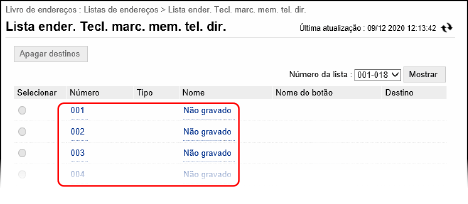
A tela [Gravar novo destino: E-Mail] aparece.
Números de três dígitos (001 a 200) são atribuídos aos botões de um toque. No canto superior direito da tela, selecione o intervalo de números em [Número da lista] e clique em [Mostrar] para alterar os números exibidos na lista.
5
Selecione o tipo de destino e clique em [Prog.].
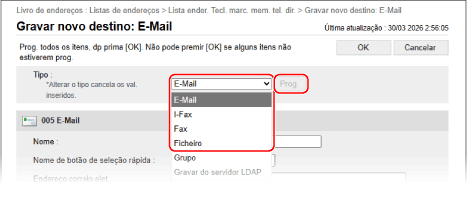
A tela de registro do tipo selecionado de novo destino é exibida.
Se você registrar um destino de e-mail, esta etapa não é necessária. Prossiga para a Etapa 6.
Ao registrar locais de armazenamento de arquivos (pasta compartilhada, servidor de arquivos ou Advanced Box), selecione [Ficheiro].
Ao registrar destinos de grupo, veja o seguinte:
Registrando destinos usando informações de usuário de um servidor LDAP
1
Em [Tipo], selecione [Gravar do servidor LDAP] e clique em [Prog.].
A tela [Gravar novo destino: Gravar do servidor LDAP] aparece.
2
Selecione o servidor LDAP a ser pesquisado para o destino e insira as informações de autenticação.
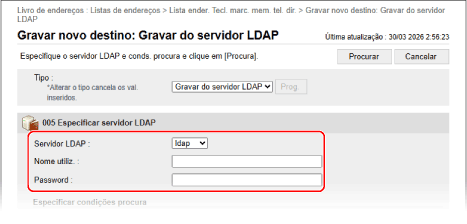
Para realizar a autenticação usando as informações de login, insira o nome de usuário e a senha da máquina que está registrada no servidor LDAP.
Para realizar a autenticação anonimamente sem usar informações de login, deixe o nome de usuário e a senha em branco.
3
Em [Especificar condições procura], selecione os atributos do alvo da pesquisa e insira a sequência de caracteres da pesquisa.
4
Clique em [Procurar].
Os usuários que atendem às condições de pesquisa são exibidos.
Se a pesquisa não encontrar usuários
Caso a pesquisa não encontre nenhum usuário mesmo que as informações (nome de usuário e senha) de autenticação do servidor LDAP estejam corretas, verifique o horário configurado no servidor LDAP e na máquina. A pesquisa não pode ser realizada se a configuração de hora do servidor LDAP diferir da configuração de hora da máquina em cinco minutos ou mais.
Você não pode pesquisar no painel de controle e na UI Remota ao mesmo tempo.
5
Selecione o usuário a ser registrado no botão de um toque clique em [OK].
O destino é registrado no botão de um toque.
Se você registrar o destino usando as informações de usuário de um servidor LDAP, você poderá ignorar as etapas restantes.
Somente as informações de nome, endereço de e-mail e número de fax podem ser recuperadas do servidor LDAP. Configure outras informações editando o destino registrado no botão de um toque. Editando e excluindo destinos no catálogo de endereços (UI Remota)
Em [Nome], insira o nome do destino.
Você pode registrar um destino sem inserir um nome. Porém, se inserir um nome, você poderá pesquisar pelo destino usando as iniciais ou o nome quando especificar os destinos do catálogo de endereços.
* Os destinos registrados nos botões de um toque também são registrados e exibidos no catálogo de endereços (lista de endereços de um toque) e você pode selecioná-los ao especificar destinos no catálogo de endereços.
7
Em [Nome de botão de seleção rápida], insira o nome do botão.
Você pode registrar um botão sem inserir um nome. Contudo, se você inserir um nome, ele será exibido no botão de um toque.
8
Defina as informações de destino de acordo com o tipo de destino.
9
Clique em [OK].
O destino é registrado no botão de um toque.
10
Saia da UI Remota.