Exibindo um aviso nas telas das máquinas
Você pode exibir um aviso nas telas da máquina de duas maneiras, explicadas abaixo. Escolha de acordo com o conteúdo ou propósito do aviso.
Exibição de texto
O texto que você insere ao configurar os ajustes pode ser exibido nos seguintes lugares:
Na parte inferior da tela do painel de controle (exibição de status)
Em toda a tela do painel de controle
Em [Painel de Mensagem] na página do Portal da UI Remota
O texto pode ser exibido o tempo todo, o que é útil para dicas de operação e avisos sobre suspensão de uso ou manutenção.
Exibição de arquivo ou conteúdo do site
Podem-se exibir arquivos de imagem ou outros arquivos armazenados na Advanced Box ou em um servidor de arquivos na mesma rede como conteúdo na tela inteira do painel de controle.
Você também pode exibir o conteúdo de um site da internet se a máquina estiver conectada à rede usando um servidor proxy.
O conteúdo pode ser exibido como imagem, o que é útil para avisos e anúncios de eventos da empresa.
Você também pode exibir o conteúdo de um site da internet se a máquina estiver conectada à rede usando um servidor proxy.
O conteúdo pode ser exibido como imagem, o que é útil para avisos e anúncios de eventos da empresa.
Exibindo texto no painel de controle ou UI Remota
Defina esta configuração usando a Interface Remota em um computador. Você não pode usar o painel de controle para definir a configuração.
Requer privilégios de administrador.
Requer privilégios de administrador.
1
Faça login na UI Remota como administrador. Iniciando a UI Remota
2
Na página do Portal da UI Remota clique em [Programações/Grav.]. Página do portal da UI Remota
3
Clique em [Licença/Outro]  [Painel de Mensagem/Link de Suporte].
[Painel de Mensagem/Link de Suporte].A tela [Painel de Mensagem/Link de Suporte] é exibida.
4
Em [Painel de Mensagem], defina os métodos de exibição e conteúdo dos avisos.
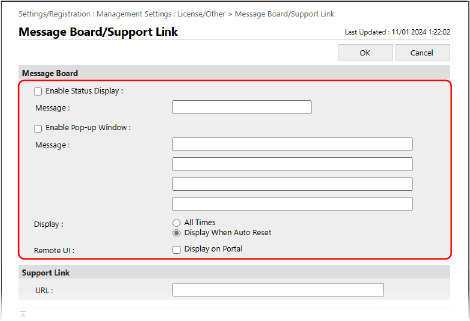
Ao exibir na parte inferior da tela do painel de controle
Selecione a caixa de seleção [Ativar vis. estado] e insira o conteúdo do aviso na [Mensagem] abaixo dela.
* O conteúdo inserido aparecerá em todo o momento na exibição do status. Isso serve para exibir textos curtos, como dicas de operação.
Ao exibir em toda a tela do painel de controle ou na UI Remota
1
Selecione a caixa de seleção [Ativ. janela contexto] e insira o conteúdo do aviso na [Mensagem] abaixo dela.
Você pode inserir até quatro linhas no conteúdo do aviso.
2
Defina o método de exibição do aviso.
Para [Mostrar], selecione o tempo de exibição do aviso na tela inteira do painel de controle.
Quando selecionar [Sempre], os usuários não podem fechar a tela do aviso e operar a máquina. Isso é adequado para avisos nos casos em que o uso da máquina esteja suspenso.
Quando selecionar [Mostrar após modo de repos. automática], os usuários podem fechar a tela do aviso e operar a máquina. Isso serve para mensagens, como notificações avançadas de manutenção programada.
Quando também quiser exibir o aviso no [Painel de Mensagem] na página do Portal da UI Remota, selecione a caixa de seleção [Mostrar no Portal] para [UI remota].
5
Clique em [OK].
As configurações são aplicadas.
6
Saia da UI Remota.
NOTA
Excluindo um aviso
Desmarque as caixas de seleção [Ativar vis. estado], [Ativ. janela contexto] e [UI remota].
Você também pode excluir o aviso do painel de controle. [Apagar conteúdos do quadro de mensagens]
Exibindo arquivo ou conteúdo de sites no painel de controle (mensagem visual)
Para saber o formato e tamanho do arquivo ou conteúdo de sites que pode ser exibido, consulte as especificações de Mensagens visuais. Visual Message
Defina esta configuração usando a Interface Remota em um computador. Você não pode usar o painel de controle para definir a configuração.
Requer privilégios de administrador.
Requer privilégios de administrador.
Preparativos necessários
Quando exibir conteúdo de um site da internet, configure os ajustes de proxy conforme o caso. Usando um proxy
1
Faça login na UI Remota como administrador. Iniciando a UI Remota
2
Na página do Portal da UI Remota clique em [Programações/Grav.]. Página do portal da UI Remota
3
Clique em [Licença/Outro] [Progs. msg visual].
[Progs. msg visual].A tela [Programações de apresentação] é exibida.
4
Especifique [Mostrar hora e conteúdo].
1
Ajuste o período de exibição do conteúdo.
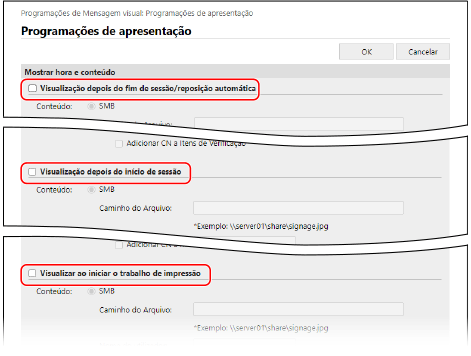
[Visualização depois do fim de sessão/reposição automática]
Para exibir o conteúdo depois que o usuário é desconectado ou faz a Redefinição Automática, marque esta caixa de seleção.
* Para exibir o conteúdo depois que o usuário é desconectado, é preciso configurar para que a tela de login seja exibida quando o usuário inicia uma operação. [Progs visualização do ecrã de início de sessão]
* Para exibir o conteúdo depois da Redefinição automática, é preciso definir o tempo em que a Redefinição automática é executada em um minuto ou mais. [Hora da reposição automática]
[Visualização depois do início de sessão]
Para exibir o conteúdo depois que o usuário faz login, selecione esta caixa de seleção.
* Você precisa configurar para que a tela de login seja exibida quando o usuário inicia uma operação. [Progs visualização do ecrã de início de sessão]
[Visualizar ao iniciar o trabalho de impressão]
Marque esta caixa de seleção para exibir o conteúdo quando os usuários começam a imprimir a partir da tela de impressão, por exemplo, quando começam a imprimir um documento em Retenção compulsória.
2
Configure as informações do conteúdo para cada ajuste do tempo de exibição.
Para o [Conteúdo] em cada ajuste do tempo de exibição, selecione o protocolo ([SMB] ou [HTTP/WebDAV]) usado para acessar o conteúdo a ser exibido e insira o caminho para o conteúdo.
Se for necessário fazer autenticação para acessar o conteúdo, insira o nome do usuário e a senha.
Quando [HTTP/WebDAV] é selecionado, marque a caixa de seleção [Confirmar certificado para comunicação TLS] para verificar o certificado do servidor quando usar comunicação TLS criptografada.
Para adicionar um nome comum (CN) aos itens de verificação, marque também a caixa de seleção [Adicionar CN a Itens de Verificação].
Para adicionar um nome comum (CN) aos itens de verificação, marque também a caixa de seleção [Adicionar CN a Itens de Verificação].
5
Configure [Conteúdo a apresentar quando ocorre um erro].
Você pode selecionar se quer exibir uma mensagem de erro caso o conteúdo não seja exibido por algum motivo.
6
Clique em [OK].
As configurações são aplicadas e a tela [Licença/Outro] é exibida novamente.
7
Configure as funções úteis, conforme o caso.
Você pode notificar o servidor web especificado sobre os dados de login (nome de usuário e de domínio) dos usuários que exibem o conteúdo e coletar essa informação. Também é possível usar a máquina para imprimir os arquivos de PDF vinculados do conteúdo.
1
Clique em [Progs. msg visual] [Progs de segurança].
[Progs de segurança].A tela [Progs de segurança] é exibida.
2
Configure as funções a serem usadas.
Ao notificar o servidor web sobre os dados de login do usuário
Marque a caixa de seleção [Notificar servidor sobre informações de login quando conteúdo é exibido] e insira o endereço do servidor web.
* Você pode especificar múltiplos endereços (até 255 caracteres) separando-os por vírgulas (,).
Ao habilitar a impressão de arquivos PDF vinculados do conteúdo
Marque a caixa de seleção [Permitir impressão de conteúdo].
3
Clique em [OK].
As configurações são aplicadas.
8
Saia da UI Remota.
NOTA
Operando a máquina quando se exibe uma Mensagem visual
Feche a tela da Mensagem visual antes de operar a máquina.
Exibindo uma Mensagem visual a qualquer momento
Você pode pressionar [Msg visual] na tela [Início] do painel de controle para exibir uma Mensagem visual independentemente do tempo de exibição configurado.
* Se foram configurados múltiplos ajustes de tempo e conteúdo nas configurações de Mensagem visual, o conteúdo mais recente será exibido.
Se o conteúdo não for exibido quando se usa um proxy
O conteúdo armazenado na Advanced Box ou em um servidor de arquivos pode não ser exibido quando a máquina está conectada à rede por um servidor proxy. Se isso acontecer, siga o procedimento abaixo para definir o endereço do conteúdo que não é exibido como um endereço de exceção (endereço que não usa proxy).
É necessário ter privilégios de administrador para configurar isso.
É necessário ter privilégios de administrador para configurar isso.
Faça login na UI Remota como administrador clique em [Programações/Grav.] [Licença/Outro] [Programações de Mensagem visual] [Programações do proxy] insira um endereço de exceção [OK]
clique em [Programações/Grav.] [Licença/Outro] [Programações de Mensagem visual] [Programações do proxy] insira um endereço de exceção [OK]* Você pode especificar múltiplos endereços (até 255 caracteres) separando-os por vírgulas (,).