Instalando aplicativos MEAP
Obtenha o arquivo de licença necessário para instalar o aplicativo MEAP e use o SMS para instalá-lo.
* Se o número de acesso de licença não for fornecido no pacote do aplicativo MEAP, você não precisa obter o arquivo de licença. Ele será fornecido pelo fornecedor do aplicativo. Para obter mais informações, consulte o manual de cada aplicativo.
NOTA
Um máximo de 19 aplicativos MEAP pode ser instalado na máquina. Pode ser usado um máximo de 1,3 GB de espaço de armazenamento pelos aplicativos MEAP.
Você pode verificar o número de aplicativos instalados e o espaço de armazenamento usado no SMS. Tela do SMS
Você pode verificar o número de aplicativos instalados e o espaço de armazenamento usado no SMS. Tela do SMS
Dependendo do aplicativo MEAP, são necessárias condições específicas para a instalação. Para obter mais informações, consulte o manual do aplicativo a ser usado.
Etapa 1: obtendo um arquivo de licença
Preparativos necessários
Tenha à mão o número de acesso de licença fornecido no pacote do aplicativo MEAP.
Prepare o número de série da máquina.
Quando você pressiona a tecla [Counter/Device Information] no painel de controle, o número de série é exibido na parte inferior esquerda da tela.
* Você também pode verificar o número de série na página do Portal da IU Remota e na tela SMS.
Quando você pressiona a tecla [Counter/Device Information] no painel de controle, o número de série é exibido na parte inferior esquerda da tela.
* Você também pode verificar o número de série na página do Portal da IU Remota e na tela SMS.
No navegador de um computador, acesse a URL abaixo para obter o arquivo de licença seguindo as instruções na tela.
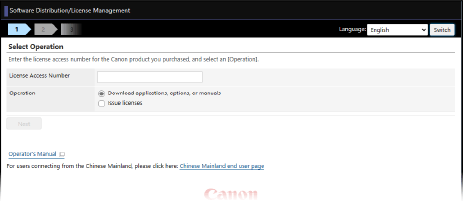
Depois de obter o arquivo de licença, instale o aplicativo MEAP.
Etapa 2: instalar o aplicativo MEAP
Instale o aplicativo MEAP usando o SMS em um computador. Você não pode usar o painel de controle para instalar o aplicativo.
Requer privilégios de administrador.
Requer privilégios de administrador.
1
Faça login na UI Remota como administrador. Iniciando a UI Remota
2
Na página do Portal da UI Remota clique em [Service Management Service]. Página do portal da UI Remota
3
Clique em [Instalar o Aplicativo MEAP].
A tela [Instalar Licença/Aplicativo MEAP] é exibida.
4
Clique em [Escolher Arquivo] e especifique os arquivos a serem instalados.
Especifique o arquivo do aplicativo e também o arquivo da licença.
O arquivo com extensão “.jar” é o do aplicativo.
O arquivo com extensão “.lic” é o da licença.
5
Configure [Operação a Realizar:].
Selecione se iniciar o aplicativo MEAP automaticamente após a instalação ser concluída.
* Quando você seleciona [Somente Instalar], você precisa iniciar o aplicativo manualmente após a conclusão da instalação. Gerenciando os aplicativos MEAP
6
Clique em [Instalar]  [Sim].
[Sim].7
Se a tela do acordo da licença for exibida, verifique o conteúdo e clique em [Aceito].
A instalação se inicia.
Quando a instalação estiver concluída, o aplicativo instalado é adicionado à lista de aplicativos MEAP na tela [Gerenciamento do Aplicativo MEAP]. Tela [Gerenciamento do Aplicativo MEAP]
Quando a instalação estiver concluída, o aplicativo instalado é adicionado à lista de aplicativos MEAP na tela [Gerenciamento do Aplicativo MEAP]. Tela [Gerenciamento do Aplicativo MEAP]
8
Saia da UI Remota.
NOTA
Dependendo do aplicativo MEAP, você pode baixar o manual e o software relacionado acessando a URL abaixo.
Para atualizar a versão do aplicativo MEAP, pare de usar o aplicativo no SMS temporariamente e, então, use o mesmo procedimento que o da instalação.Gerenciando os aplicativos MEAP
Se aparecer uma mensagem de erro na tela do SMS enquanto instala o aplicativo MEAP, siga as instruções indicadas para resolver o problema.