Registrando a máquina para o serviço de nuvem
Esta seção descreve como registrar a máquina no serviço de autenticação e gerenciamento baseado na nuvem, o Microsoft Entra ID, e defina os membros e grupos que usarão a máquina.
Etapa 1: Registrando a máquina para o Microsoft Entra ID
Esta seção descreve como registrar a máquina no Azure Active Directory usando a UI Remota em um computador.
No painel de controle, pressione [ Progrs./Gravar]
  [Preferências] na tela [Início] ou outra tela para realizar o registro. No entanto, o painel de controle só pode ser usado para definir a configuração Usar Impressão Universal e verificar o status do registro. [Definições de impressão universais]
Requer privilégios de administrador ou administrador de rede.
No painel de controle, pressione [
Progrs./Gravar] [Preferências] na tela [Início] ou outra tela para realizar o registro. No entanto, o painel de controle só pode ser usado para definir a configuração Usar Impressão Universal e verificar o status do registro. [Definições de impressão universais]Requer privilégios de administrador ou administrador de rede.
1
Faça login na UI Remota como administrador. Iniciando a UI Remota
2
Na página do Portal da UI Remota clique em [Programações/Grav.]. Página do portal da UI Remota
3
Clique em [Programações de rede] [Progs. p/Universal Print].
[Progs. p/Universal Print].A tela [Progs. p/Universal Print] é exibida.
4
Em [Programações básicas], clique [Editar].
A tela [Editar Configurações Básicas] é exibida.
5
Marque a caixa de seleção [Utiliz. Universal Print].
6
Selecione se prefere verificar o certificado ao realizar a comunicação criptografada TLS com o servidor.
Para verificar o certificado, marque a caixa de seleção [Verificar certificado de servidor].
Para adicionar um Nome Comum (CN) aos itens de verificação, marque também a caixa de seleção [Adicionar CN a Itens de Verificação].
7
Insira o nome da impressora.
Para [Nome da impressora], digite um nome para identificar a máquina usando caracteres alfanuméricos.
8
Altere a ID do aplicativo e/ou o URL do Microsoft Entra ID de acordo com seu ambiente de uso.
Em geral, você não precisa fazer alterações em [ID da aplicação], [ULR de autenticação de Microsoft Entra ID] ou [URL de registo de Microsoft Entra ID]. As alterações precisam ser feitas somente quando você estiver usando ambientes de nuvem específicos.
Para retornar [ID da aplicação], [ULR de autenticação de Microsoft Entra ID] ou [URL de registo de Microsoft Entra ID] para os valores padrão, clique em [Prog. iniciais] para cada item ou insira manualmente os valores padrão indicados abaixo.
[ID da aplicação]: f9fc375c-c7ba-4e5c-b213-23affd792cc1
[ULR de autenticação de Microsoft Entra ID]:
https://login.microsoftonline.com/organizations/oauth2/v2.0
https://login.microsoftonline.com/organizations/oauth2/v2.0
[URL de registo de Microsoft Entra ID]:
https://register.print.microsoft.com/api/v1.0/register
https://register.print.microsoft.com/api/v1.0/register
9
Clique em [OK].
A tela [Progs. p/Universal Print] é exibida novamente.
10
Em [Estado gravação], clique em [Gravar] [OK].
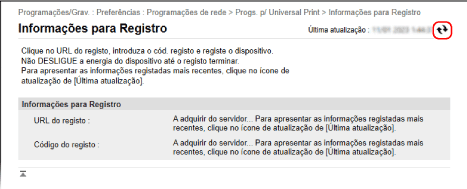
[OK].A tela [Informações para Registro] é exibida.
11
Aguarde alguns segundos e clique em [ ].
].
].
12
Clique no link exibido ao lado de [URL do registo] e registre a máquina de acordo com as instruções na tela.
13
Quando o registro for concluído, clique em [Progs. p/Universal Print] na parte superior da tela da UI Remota.
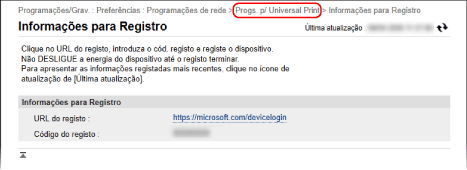
A tela [Progs. p/Universal Print] é exibida.
14
Aguarde vários minutos e clique em [].
].15
Verifique se [Gravado] está sendo exibido para [Estado gravação].
16
Saia da UI Remota.
NOTA
Cancelando do registro
Na tela [Progs. p/Universal Print], clique em [Cancelar Registro] em [Estado gravação] [OK].
[OK].Depois de cancelar o registro, abra a tela de gerenciamento de dispositivos do Microsoft Entra ID em um navegador da web, selecione a máquina e clique em [Remover].
Etapa 2: definindo os membros e grupos que usarão a máquina
1
Exiba a tela de gerenciamento da Impressão Universal do Microsoft Entra ID em um navegador da Web em um computador.
2
Selecione a máquina e clique em [Compartilhar impressora
].
].
Para alterar o nome da máquina exibida no computador, altere [Nome do Compartilhamento da Impressora].
3
Clique em [Membros] [Adicionar].
[Adicionar].4
Selecione na lista os membros e grupos que usarão a máquina.