Usando um servidor de e-mail na nuvem com OAuth 2.0
Defina as configurações para usar o serviço de nuvem da Microsoft, Microsoft Exchange Online, ou o serviço de nuvem do Google, Google Workspace, com a estrutura de autorização OAuth 2.0.
Definindo as configurações de autenticação do OAuth 2.0 (Microsoft)
Defina esta configuração usando a UI Remota em um computador. Você não pode usar o painel de controle para definir a configuração.
Requer privilégios de administrador ou administrador de rede.
Requer privilégios de administrador ou administrador de rede.
Preparativos necessários
Verifique se a data e hora estão configuradas corretamente na máquina. Configuração de data e hora
* Se você alterar as configurações de data e hora depois de definir as configurações de autenticação OAuth 2.0, reconfigure as configurações de autenticação OAuth 2.0.
Faça login na UI Remota como administrador. Iniciando a UI Remota
2
Na página do Portal da UI Remota clique em [Programações/Grav.]. Página do portal da UI Remota
3
Clique em [Enviar]  [Definições de OAuth 2.0 (Microsoft)].
[Definições de OAuth 2.0 (Microsoft)].A tela [Definições de OAuth 2.0 (Microsoft)] é exibida.
4
Em [Programações básicas], clique [Editar].
A tela [Editar Configurações Básicas] é exibida.
5
Marque a caixa de seleção [Utilizar OAuth 2.0 (Microsoft)].
6
Selecione se prefere verificar o certificado ao realizar a comunicação criptografada TLS com o servidor.
Para verificar o certificado, marque a caixa de seleção [Verificar certificado de servidor].
Para adicionar um Nome Comum (CN) aos itens de verificação, marque a caixa de seleção [Adicionar CN a Itens de Verificação].
7
Em [Endpoint do Servidor de Autorização do Microsoft Entra ID], insira o seguinte URL.
https://login.microsoftonline.com/<Tenant name>/oauth2/v2.0 |
Insira "comum", consumidores" ou "organizações" para <Nome do locatário>, de acordo com o ambiente de uso da máquina.
8
Clique em [OK].
A tela [Definições de OAuth 2.0 (Microsoft)] é exibida novamente.
9
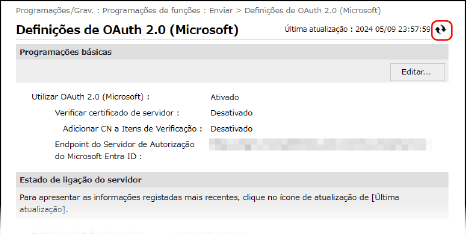
Aguarde alguns segundos e clique em [ ].
].
].
10
Verifique se [Ligado com sucesso] está sendo exibido para [Estado de ligação do servidor].
11
Clique no link exibido ao lado de [Endpoint do Servidor de Autorização do Microsoft Entra ID], e autorize o servidor de acordo com as instruções na tela.
Siga as instruções em [Mensagem] e insira o código de usuário exibido em [Código do utilizador].
A autorização é realizada dentro do prazo indicado em [Código do utilizador expira em].
12
Aguarde vários minutos e clique em [].
].13
Verifique se [Ativa] está sendo exibido para [Estado do token].
14
Saia da UI Remota.
NOTA
Se você alterar as configurações para parar de usar OAuth 2.0, e depois deseja usar OAuth 2.0 novamente, refaça as configurações de autenticação OAuth 2.0 apresentadas na Etapa 1.
Definindo as configurações de autenticação do OAuth 2.0 (Google)
Preparativos necessários
Verifique se a data e hora estão configuradas corretamente na máquina. Configuração de data e hora
* Se você alterar as configurações de data e hora depois de definir as configurações de autenticação OAuth 2.0, reconfigure as configurações de autenticação OAuth 2.0.
Etapa 1: definir as configurações do cliente de autenticação no Google Workspace
Siga o procedimento abaixo para definir as configurações do cliente de autenticação.
O método de configuração pode ser alterado devido a atualizações de serviço ou outros motivos. Para obter detalhes, consulte o manual do Google Cloud.
O método de configuração pode ser alterado devido a atualizações de serviço ou outros motivos. Para obter detalhes, consulte o manual do Google Cloud.
1
Faça login no Google Cloud com uma conta de administrador do Google Workspace e crie um novo projeto.
Para obter detalhes sobre como criar um projeto, consulte o manual do Google Cloud.
2
Ative o serviço API do Gmail.
1
Exiba o projeto criado e selecione [APIs e serviços].
A tela [APIs e serviços] é exibida.
2
Clique em [APIs e serviços ativados] [Gmail API].
[Gmail API].3
Defina as configurações na tela de consentimento do OAuth.
1
Na tela [APIs e serviços], clique em [Tela de permissão OAuth].
A tela [Tela de permissão OAuth] é exibida.
2
Selecione [Interno] e clique em [CRIAR].
A tela [Editar registro do app] é exibida.
3
Defina [Nome do app], [E-mail para suporte do usuário] e [Dados de contato do desenvolvedor].
Digite um nome em [Nome do app] e as informações em [E-mail para suporte do usuário] e [Dados de contato do desenvolvedor].
4
Clique em [SALVAR E CONTINUAR].
5
Clique em [ADICIONAR OU REMOVER ESCOPOS].
6
Marque a caixa de seleção da API do Gmail (https://mail.google.com/) e clique em [ATUALIZAR].
7
Verifique as configurações e clique em [SALVAR E CONTINUAR].
4
Configure as informações de autenticação de acesso.
1
Na tela [APIs e serviços], clique em [Credenciais].
A tela [Credenciais] é exibida.
2
Em [CRIAR CREDENCIAIS], clique [ID do cliente OAuth].
A tela [Criar ID do cliente do OAuth] é exibida.
3
Selecione [App para computador] em [Tipo de aplicativo] e insira um nome para o cliente OAuth 2.0 em [Nome].
4
Clique em [CRIAR].
[ID do cliente] e [Chave secreta do cliente] são gerados.
Etapa 2: definir as configurações do OAuth 2.0 (Google) na máquina
Defina esta configuração usando a UI Remota em um computador. Você não pode usar o painel de controle para definir a configuração.
Requer privilégios de administrador.
Requer privilégios de administrador.
1
Faça login na UI Remota como administrador. Iniciando a UI Remota
2
Na página do Portal da UI Remota clique em [Programações/Grav.]. Página do portal da UI Remota
3
Clique em [Enviar] [Definições OAuth 2.0 (Google)].
[Definições OAuth 2.0 (Google)].A tela [Definições OAuth 2.0 (Google)] é exibida.
4
Em [Programações básicas], clique [Editar].
A tela [Editar Configurações Básicas] é exibida.
5
Marque a caixa de seleção [Utilizar OAuth 2.0 (Google)].
6
Selecione se prefere verificar o certificado ao realizar a comunicação criptografada TLS com o servidor.
Para verificar o certificado, marque a caixa de seleção [Verificar certificado de servidor].
Para adicionar um Nome Comum (CN) aos itens de verificação, marque a caixa de seleção [Adicionar CN a Itens de Verificação].
7
Insira [ID Cliente] e [Segredo do cliente] e clique em [OK].
A tela [Definições OAuth 2.0 (Google)] é exibida novamente.
Insira a ID e o segredo do cliente obtidos no Google Workspace. Para obter detalhes, consulte o site do Google Workspace.
8
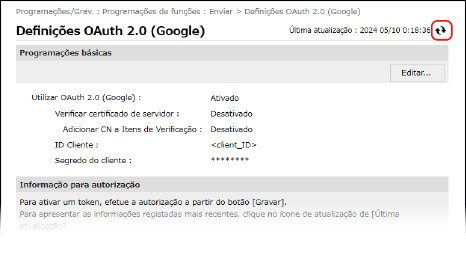
Aguarde alguns segundos e clique em [].
].
9
Em [Informação para autorização], clique [Gravar].
A tela [Informações de registo para autorização] é exibida.
10
Clique no link exibido ao lado de [URL para Servidor de Autorização Google], e autorize o servidor de acordo com as instruções na tela.
Insira a parte do código de autorização do URL exibido na tela de erro no momento da autorização em [Código de autorização].
https://xxxxxxxxxx&code=<authorization code>&scope=xxxxxxxxxx |
11
Clique em [OK].
A tela [Definições OAuth 2.0 (Google)] é exibida novamente.
12
Aguarde vários minutos e clique em [].
].13
Verifique se [Ativa] está sendo exibido para [Estado do token].
14
Saia da UI Remota.
NOTA
Se você alterar as configurações para parar de usar OAuth 2.0, e depois deseja usar OAuth 2.0 novamente, refaça as configurações apresentadas no procedimento “Etapa 2: Definindo as configurações de OAuth 2.0 (Google) na máquina”. Etapa 2: definir as configurações do OAuth 2.0 (Google) na máquina