Gerando uma chave e CSR e obtendo e registrando um certificado
Como um certificado gerado na máquina não tem uma assinatura de uma autoridade de certificação, a máquina pode não ser capaz de se comunicar dependendo do dispositivo de comunicação. Neste caso, o registro de um certificado assinado emitido por uma autoridade de certificação para uma chave possibilita a comunicação mesmo com uma chave autogerada.
Para que a autoridade de certificação emita um certificado assinado, você precisa fazer uma solicitação anexada com uma Solicitação de Assinatura de Certificado (CSR). A máquina gera um arquivo CSR no momento em que gera a chave.
Para mais informações sobre o algoritmo da chave e CSR que podem ser gerados pela máquina, veja as especificações de chave autogerada e CSR. Chaves e certificados
Para que a autoridade de certificação emita um certificado assinado, você precisa fazer uma solicitação anexada com uma Solicitação de Assinatura de Certificado (CSR). A máquina gera um arquivo CSR no momento em que gera a chave.
Para mais informações sobre o algoritmo da chave e CSR que podem ser gerados pela máquina, veja as especificações de chave autogerada e CSR. Chaves e certificados
Gerando uma chave e CSR
Gere uma chave e CSR usando a Interface Remota a partir de um computador. Você não pode usar o painel de controle para gerar uma chave e certificado.
Requer privilégios de administrador.
Requer privilégios de administrador.
1
Faça login na UI Remota como administrador. Iniciando a UI Remota
2
Na página do Portal da UI Remota clique em [Programações/Grav.]. Página do portal da UI Remota
3
Clique em [Gestão do dispositivo]  [Configurações de Chave e Certificado].
[Configurações de Chave e Certificado].A tela [Configurações de Chave e Certificado] é exibida.
4
Clique em [Gerar chave] [Chave e Solicitação de Assinatura de Certificado (CSR)].
[Chave e Solicitação de Assinatura de Certificado (CSR)].A tela [Gerar Chave e Solicitação de Assinatura de Certificado (CSR)] é exibida.
5
Insira o nome da chave e selecione os algoritmos de assinatura e chave.
Insira o nome da chave usando caracteres alfanuméricos.
Para o algoritmo de geração de chave, selecione [RSA] ou [ECDSA] e selecione o comprimento da chave no menu suspenso. Quando mais longa ela for, melhor a segurança, porém, o processamento de comunicação fica mais demorado.
6
Em [Configurações de Solicitação de Assinatura de Certificado (CSR)], defina as informações de CSR.
[País/Região]
Selecione [Selecione nome país/região], e selecione o país ou região no menu suspenso, ou selecione [Inserir Código do País da Internet] e digite o código do país.
[Estado], [Cidade], [Organização] e [Unidade organiz.]
Insira os itens necessários usando caracteres alfanuméricos.
[Nome comum]
Insira o nome do assunto do certificado usando caracteres alfanuméricos, conforme o caso. Isso corresponde ao Nome Comum (CN).
[Emitido a (nome altn.)]
Insira o endereço IP ou domínio a ser definido para o Nome de assunto alternativo (SAN), conforme o caso.
Se não estiver configurando o [Emitido a (nome altn.)], marque a caixa de seleção [Não programar].
Só é possível definir endereços IPv4 no [Endereço IP].
7
Clique em [OK].
A tela [Detalhes de Chave e Solicitação de Assinatura de Certificado (CSR)] é exibida.
8
Clique em [Armazenar em Arquivo] para armazenar o arquivo CSR em um computador.
9
Saia da UI Remota.
10
Envie a solicitação com o arquivo CSR anexado à autoridade de certificação.
NOTA
Quando o CSR é gerado, a chave é registrada na máquina, mas não pode ser usada até que o certificado emitido pela autoridade de certificação seja registrado.
Registrando um certificado emitido por uma autoridade de certificação para uma chave
Registre o certificado usando a UI Remota em um computador. Você não pode usar o painel de controle para registrá-lo.
Requer privilégios de administrador.
Requer privilégios de administrador.
1
Faça login na UI Remota como administrador. Iniciando a UI Remota
2
Na página do Portal da UI Remota clique em [Programações/Grav.]. Página do portal da UI Remota
3
Clique em [Gestão do dispositivo] [Configurações de Chave e Certificado].
[Configurações de Chave e Certificado].A tela [Configurações de Chave e Certificado] é exibida.
4
Clique no nome da chave (ou ícone de certificado) para registrar o certificado.
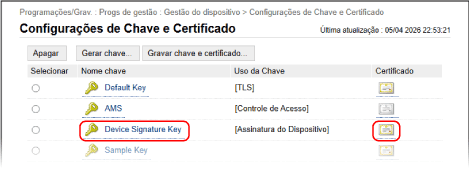
A tela [Detalhes de Chave e Solicitação de Assinatura de Certificado (CSR)] é exibida.
5
Clique em [Gravar Certificado].
6
Clique em [Escolher Arquivo] e especifique o arquivo do certificado emitido pela autoridade de certificação.
7
Clique em [Gravar].
O ícone do certificado exibido na lista de chaves e certificados na tela [Configurações de Chave e Certificado] muda de [ ] para [
 ].
].
] para [].8
Saia da UI Remota.
NOTA
Visualizando e verificando as informações detalhadas de um certificado registrado
Na lista de chaves e certificados, na tela [Configurações de Chave e Certificado], clique no nome da chave (ou ícone de certificado) para exibir os detalhes do certificado.
Na tela de detalhes do certificado, clique em [Verif. certificado] para verificar se o certificado é válido.
Quando a chave e o certificado não podem ser excluídos
Você não pode excluir uma chave e um certificado em uso. Desative a função que está sendo usada ou exclua-os após alternar para outra chave e certificado.