Registrando informações do servidor de autenticação
Quando usar o Active Directory, servidor LDAP ou Microsoft Entra ID como servidor de autenticação externo, registre as informações do servidor a serem usadas.
Registre as informações do servidor usando a UI Remota em um computador. Você não pode usar o painel de controle para registrar informações.
Requer privilégios de administrador. A máquina precisa ser reiniciada para aplicar as informações registradas.
Requer privilégios de administrador. A máquina precisa ser reiniciada para aplicar as informações registradas.
Preparativos necessários
Você deve definir as configurações necessárias para usar um Active Directory, servidor LDAP ou Microsoft Entra ID, tal como as configurações de DNS e de data e hora.
Prepare as credenciais para acessar o Active Directory, o servidor LDAP ou o Microsoft Entra ID que quiser usar.
1
Faça login na UI Remota como administrador. Iniciando a UI Remota
2
Na página do Portal da UI Remota clique em [Programações/Grav.]. Página do portal da UI Remota
3
Clique em [Gestão do utilizador]  [Gestão de autenticação] [Programações do servidor] [Editar...].
[Gestão de autenticação] [Programações do servidor] [Editar...].A tela [Editar programações de servidor] é exibida.
4
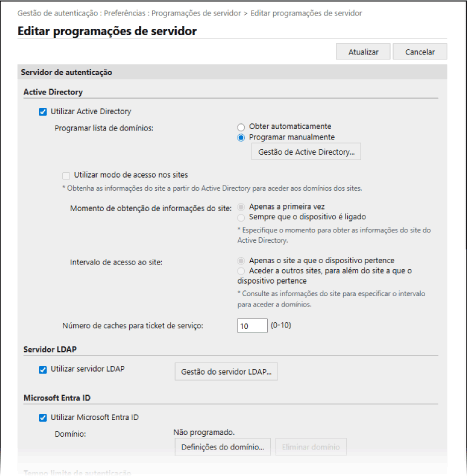
Configure as informações do Active Directory, servidor LDAP ou Microsoft Entra ID em [Servidor de autenticação].
Ao obter informações do Active Directory automaticamente
1
Marque a caixa de seleção [Utilizar Active Directory].
2
Em [Programar lista de domínios], selecione [Obter automaticamente].
3
Especifique o método para acessar o Active Directory e o número de caches.
[Utilizar modo de acesso nos sites]
Quando usar múltiplos servidores Active Directory, marque esta caixa de seleção para atribuir acesso prioritário ao Active Directory no local ao qual a máquina pertence.
Altere as configurações para [Momento de obtenção de informações do site] e [Intervalo de acesso ao site], conforme o caso.
Altere as configurações para [Momento de obtenção de informações do site] e [Intervalo de acesso ao site], conforme o caso.
* Mesmo quando [Apenas o site a que o dispositivo pertence] em [Intervalo de acesso ao site] estiver especificado, a máquina pode acessar locais fora de onde ela pertence quando realiza o acesso do controlador de domínio durante a inicialização. Nesse caso, o acesso aos controladores de domínio no mesmo local geralmente recebe prioridade.
Contudo, se os controladores de domínio dentro do mesmo local não podem ser acessados, mas os de fora do local sim, a prioridade está sendo dada ao acesso dos controladores de fora.
[Número de caches para ticket de serviço]
Especifique o número de tickets de serviço que a máquina pode comportar.
Um ticket de serviço é uma função do Active Directory que age como um registro de logins anteriores, o que reduz a quantidade de tempo que o mesmo usuário demorará para fazer login da próxima vez.
Um ticket de serviço é uma função do Active Directory que age como um registro de logins anteriores, o que reduz a quantidade de tempo que o mesmo usuário demorará para fazer login da próxima vez.
Especificando as informações do Active Directory manualmente
1
Marque a caixa de seleção [Utilizar Active Directory].
2
Em [Programar lista de domínios], selecione [Programar manualmente].
3
Clique em [Gestão de Active Directory...] [OK].
[OK].A tela [Gestão de Active Directory] é exibida.
4
Clique em [Adicionar domínio...].
A tela [Adicionar domínio] é exibida.
5
Especifique as informações do Active Directory.
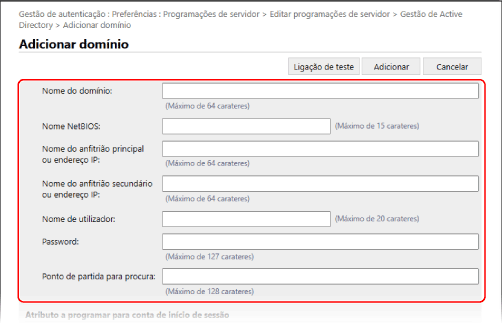
[Nome do domínio]
Insira o nome do domínio do Active Directory que é o destino de login.
Exemplo:
empresa.domínio.com
empresa.domínio.com
[Nome NetBIOS]
Insira o nome de domínio NetBIOS.
[Nome do anfitrião principal ou endereço IP] / [Nome do anfitrião secundário ou endereço IP]
Insira o nome do host ou endereço IP do servidor do Active Directory.
* Para usar um servidor secundário, especifique-o m [Nome do anfitrião secundário ou endereço IP].
[Nome de utilizador] e [Password]
Insira o nome de usuário e senha para acessar o servidor do Active Directory e para pesquisar as informações de usuários.
[Ponto de partida para procura]
Especifique o local (nível) no qual pesquisar informações de usuários quando se realiza a autenticação do servidor do Active Directory. Se não quiser especificar a posição de início da pesquisa, todas as informações registradas no servidor serão pesquisadas.
6
Especifique os atributos.
[Atributo a programar para conta de início de sessão]
Insira os atributos para o nome de login, nome de exibição e endereço de e-mail de cada conta de usuário no servidor.
7
Clique em [Ligação de teste] para testar a conexão.
8
Clique em [Adicionar].
As informações do servidor são adicionadas e a tela [Gestão de Active Directory] é exibida novamente.
9
Clique em [Anterior].
A tela [Editar programações de servidor] é exibida novamente.
10
Especifique o número de caches em [Número de caches para ticket de serviço].
Especifique o número de tickets de serviço que a máquina pode comportar.
Um ticket de serviço é uma função do Active Directory que age como um registro de logins anteriores, o que reduz a quantidade de tempo que o mesmo usuário demorará para fazer login da próxima vez.
Um ticket de serviço é uma função do Active Directory que age como um registro de logins anteriores, o que reduz a quantidade de tempo que o mesmo usuário demorará para fazer login da próxima vez.
Especificando as informações do servidor LDAP
1
Marque a caixa de seleção [Utilizar servidor LDAP].
2
Clique em [Gestão do servidor LDAP...] [OK].
[OK].A tela [Gestão do servidor LDAP] é exibida.
3
Clique em [Adicionar servidor...].
A tela [Adicionar servidor LDAP] é exibida.
4
Especifique as informações do servidor LDAP.
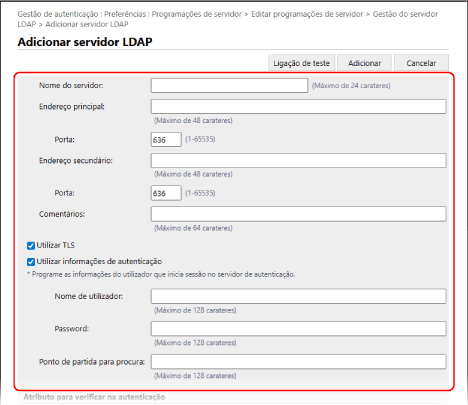
[Nome do servidor]
Insira o nome usado para identificar o servidor LDAP.
* Não use o nome “localhost”. Não inclua espaços no nome do servidor.
[Endereço principal] e [Endereço secundário]
Insira o endereço IP ou nome do host do servidor LDAP.
Exemplo: nome de host
ldap.exemplo.com
ldap.exemplo.com
* Não use um endereço de loopback (127.0.0.1).
* Quando usar um servidor secundário, insira o endereço IP ou nome do host em [Endereço secundário].
[Porta]
Insira o número da porta usada para se comunicar com o servidor LDAP.
* Se for deixado em branco, a seguinte configuração é usada de acordo com [Utilizar TLS]:
Quando a caixa de seleção estiver selecionada, “636”
Quando a caixa de seleção estiver vazia, “389”
[Comentários]
Insira uma descrição e notas, se necessário.
[Utilizar TLS]
Marque a caixa de seleção quando usar criptografia TLS em comunicações com o servidor LDAP.
[Utilizar informações de autenticação]
Quando usar as informações de autenticação para o servidor LDAP, marque a caixa de seleção e insira o nome de usuário e senha para a autenticação.
Limpe a caixa de seleção para permitir o acesso anônimo ao servidor LDAP sem usar as informações de autenticação.
* Apenas quando o servidor LDAP está configurado para permitir o acesso anônimo.
[Ponto de partida para procura]
Especifique o local (nível) da busca por informações do usuário quando a autenticação no servidor LDAP é realizada.
5
Especifique os atributos.
[Atributo para verificar na autenticação]
Insira os atributos aos quais o nome de usuário está registrado em [Nome de utilizador (autenticação de teclado)].
[Atributo a programar para conta de início de sessão]
Insira os atributos para o nome de login, nome de exibição e endereço de e-mail de cada conta de usuário no servidor.
6
Especifique o nome de domínio do destino de login em [Método de programação de nome de domínio].
Para especificar o atributo ao qual o nome de domínio está registrado, selecione [Especificar o nome do atributo para aquisição do nome de domínio] e insira o atributo.
7
Clique em [Ligação de teste] para testar a conexão.
8
Clique em [Adicionar].
As informações do servidor são adicionadas e a tela [Gestão do servidor LDAP] é exibida novamente.
9
Clique em [Anterior].
A tela [Editar programações de servidor] é exibida novamente.
Especificando as informações do Microsoft Entra ID
1
Marque a caixa de seleção [Utilizar Microsoft Entra ID].
2
Clique em [Definições do domínio...].
A tela [Definições do domínio do Microsoft Entra ID] é exibida.
3
Especifique as informações do Microsoft Entra ID.
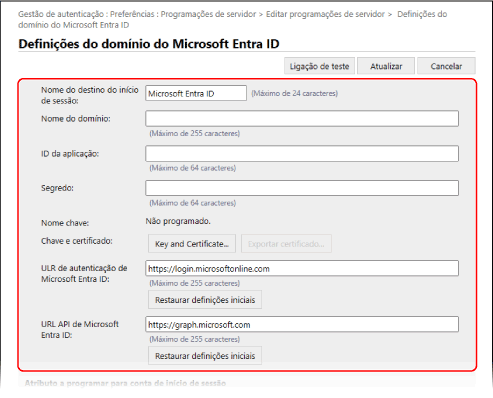
[Nome do destino do início de sessão]
Insira o nome a ser exibido no destino de login.
[Nome do domínio]
Insira o nome do domínio do Microsoft Entra ID que é o destino de login.
[ID da aplicação]
Insira a ID do aplicativo (cliente).
[Segredo]
Insira a chave secreta gerada pelo Microsoft Entra ID. Você não precisa inserir isso quando usa [Chave e certificado].
[Chave e certificado]
Clique em [Chave e certificado] para definir o certificado a ser registrado no Microsoft Entra ID ao usar uma chave e certificado. Selecione o certificado para o qual o algoritmo de chave seja RSA 2048 bits ou mais e o algoritmo de assinatura é SHA256, SHA384 ou SHA512.
Você pode clicar em [Exportar certificado...] para exportar o certificado a ser registrado no Microsoft Entra ID.
Você pode clicar em [Exportar certificado...] para exportar o certificado a ser registrado no Microsoft Entra ID.
[ULR de autenticação de Microsoft Entra ID] e [URL API de Microsoft Entra ID]
Insira os URLs. Dependendo do ambiente de nuvem, talvez seja necessário alterar as configurações. Você não precisa inserir isso quando [Segredo] estiver em uso.
4
Especifique os atributos.
[Atributo a programar para conta de início de sessão]
[Nome de início de sessão]
No menu suspenso, selecione o atributo do nome de login de cada conta de usuário no servidor.
* Para especificar um atributo não exibido no menu suspenso, insira-o diretamente.
[WindowsLogonName]:
displayName é obtido do Microsoft Entra ID. displayName é alterado da seguinte maneira para criar o nome de login:
displayName é obtido do Microsoft Entra ID. displayName é alterado da seguinte maneira para criar o nome de login:
Espaços e os caracteres a seguir são exbluídos do displayName: * + , . / : ; < > = ? \ [ ] |.
"@" e quaisquer caracteres subsequentes são excluídos.
Sequências de caracteres que excedem 20 caracteres serão encurtadas para 20 caracteres ou menos.
Exemplo: quando displayName é usário.001@exemplo.com
user001
user001
[displayName]:
displayName obtido do Microsoft Entra ID passa a ser o nome de login.
displayName obtido do Microsoft Entra ID passa a ser o nome de login.
[userPrincipalName]:
userPrincipalName obtido do Microsoft Entra ID passa a ser o nome de login.
userPrincipalName obtido do Microsoft Entra ID passa a ser o nome de login.
[userPrincipalName-Prefix]:
A parte antes do "@" no userPrincipalName obtido do Microsoft Entra ID passa a ser o nome de login.
Exemplo: quando o userPrincipalName é "usuário.002@mail.test"
usuário.002
A parte antes do "@" no userPrincipalName obtido do Microsoft Entra ID passa a ser o nome de login.
Exemplo: quando o userPrincipalName é "usuário.002@mail.test"
usuário.002
[Nome a apresentar] e [Endereço de correio eletrónico]
Insira os atributos do nome de exibição e endereço de e-mail de cada conta de usuário no servidor.
5
Especifique o nome de domínio do destino de login em [Nome do domínio], em [Nome do domínio para definir a conta de início de sessão].
6
Especifique as configurações em [Completar automaticamente para introduzir o nome de utilizador ao utilizar a autenticação de teclado] em [Nome do domínio para completar automaticamente].
Insira o nome do domínio para o qual realizar o preenchimento automático. Normalmente, defina o mesmo nome inserido em [Nome do domínio].
7
Clique em [Ligação de teste] para testar a conexão.
8
Clique em [Atualizar].
A tela [Editar programações de servidor] é exibida novamente.
Em [Tempo limite de autenticação], digite o tempo desde o início da autenticação até o tempo limite.
6
Em [Domínio pré-programado], especifique o domínio prioritário com o qual se conectar.
Em [Cache para informações de utilizador], especifique se deseja reter as informações de autenticação dos usuários.
Para reter as informações de autenticação de usuários que fazem login com o painel de controle, marque a caixa de seleção [Guardar informações de autenticação para utilizadores com sessão iniciada]. Se a máquina não puder se conectar com o servidor de autenticação no tempo estipulado na etapa 5, você pode fazer login usando as informações de autenticação guardadas no cache.
Para reter as informações de autenticação dos usuários que fazem login com a autenticação por teclado, marque também a caixa [Guardar informações de utilizador ao usar autenticação do teclado].
Quando essa caixa de seleção está marcada, mesmo se a máquina não puder se conectar com o servidor, você pode fazer login usando as informações de autenticação guardadas.
Quando essa caixa de seleção está marcada, mesmo se a máquina não puder se conectar com o servidor, você pode fazer login usando as informações de autenticação guardadas.
8
Especifique as informações de usuários e privilégios em [Associação de funções].
[Atributo de utilizador a procurar]
Insira o atributo no servidor referenciado que é usado para determinar os privilégios (funções) do usuário.
Para o servidor de Active Directory/LDAP
Normalmente, você pode usar o valor predefinido de “memberOf”, que indica o grupo ao qual o usuário pertence.
Para o Microsoft Entra ID
“Qualquer atributo de usuário do Microsoft Entra ID”, “memberOf” e “transitiveMemberOf” podem ser definidos.
Se “memberOf” for definido, apenas os grupos aos quais o usuário pertence diretamente serão recuperados.
Se “transitiveMemberOf” for definido, a informação recuperada abrange não só os grupos a que o utilizador pertence diretamente, mas também os grupos a que esses grupos pertencem.
[Obter nome de função a aplicar a partir de [Atributo de utilizador a procurar]]
Marque esta caixa de seleção para usar a cadeia de caracteres registrada no atributo especificado em [Atributo de utilizador a procurar] como nome da função. Antes de prosseguir, verifique os nomes das funções que podem ser selecionadas na máquina e registre-as no servidor.
[Condições]
Você pode configurar as condições para determinar os privilégios do usuário. As condições abaixo são aplicadas na ordem em que são listadas.
Em [Critérios de procura], selecione os critérios de busca para [Cadeia de carateres].
Em [Cadeia de carateres], insira a cadeia de caracteres registrada ao atributo especificado em [Atributo de utilizador a procurar]. Para configurar os privilégios com base no grupo do qual o usuário faz parte, insira o nome do grupo.
Em [Função], selecione os privilégios que se aplicam a usuários que atendem aos critérios.
* Quando usam um servidor de Active Directory, os usuários que fazem parte do grupo “Canon Peripheral Admins” são predefinidos como [Administrator].
9
Clique em [Atualizar].
10
Reinicie a máquina. Reiniciando a máquina
As informações são registradas.
NOTA
Proibindo armazenar as informações de autenticação no cache
Você pode proibir que as senhas que os usuários inserem no login do servidor de autenticação externo sejam armazenadas no cache. [Proibir colocação em cache password autenticação]
Quando o armazenamento de cache é proibido, o ajuste [Guardar informações de autenticação para utilizadores com sessão iniciada] na etapa 7 é desabilitado automaticamente. Para habilitar o ajuste na etapa 7, marque a caixa [Guardar informações de autenticação para utilizadores com sessão iniciada] e atualize as informações do servidor de autenticação.
Se o número da porta para Kerberos no Active Directory é alterada
Registre as seguintes informações no servidor de DNS como registro de SRV:
Serviço: "_kerberos"
Protocolo: "_udp"
Número da porta: o número da porta usada atualmente pelo serviço Kerberos do domínio do Active Directory (zona)
Host oferecendo o serviço: o nome do host do controlador de domínio que realmente fornece o serviço Kerberos do domínio do Active Directory (zona)
Registrando um aplicativo no Microsoft Entra ID
Use o procedimento a seguir para registrar um aplicativo no Microsoft Entra ID.
O processo de registro pode ser alterado com as atualizações do serviço. Para obter mais informações, veja o site da Microsoft.
O processo de registro pode ser alterado com as atualizações do serviço. Para obter mais informações, veja o site da Microsoft.
1
Faça login no Microsoft Entra ID.
2
No menu de navegação, clique em [Microsoft Entra ID].
3
Registre o aplicativo.
1
No menu de navegação, clique em [Registos de aplicações] [Novo registo].
[Novo registo].2
Insira o nome do aplicativo.
Você pode inserir qualquer nome.
Exemplo de entrada:
Canon <nome da impressora> Login
Exemplo de entrada:
Canon <nome da impressora> Login
3
Selecione o tipo de conta e clique em [Registrar].
A ID do aplicativo (cliente) é gerada.
Anote a ID gerada.
Anote a ID gerada.
4
Crie um segredo ou registre um certificado.
Ao criar um segredo
1
No menu de navegação, clique em [Certificados e segredos].
2
Clique em [Novo segredo do cliente].
3
Na caixa de diálogo [Adicionar um segredo de cliente], insira a descrição e a data de expiração, e clique em [Adicionar].
Uma ID secreta e um valor são criados.
Anote o valor secreto criado. Você não precisa da ID secreta.
* O valor secreto é exibido apenas uma vez. Se não puder anotar o valor, crie um novo segredo de cliente.
Anote o valor secreto criado. Você não precisa da ID secreta.
* O valor secreto é exibido apenas uma vez. Se não puder anotar o valor, crie um novo segredo de cliente.
Ao registrar um certificado
O certificado da máquina precisa ser exportado com antecedência. Você pode exportar o certificado ao configurar as informações do Microsoft Entra ID. Registrando informações do servidor de autenticação
1
No menu de navegação, clique em [Certificados e segredos].
2
Clique em [Carregar certificado].
3
Selecione o arquivo e clique em [Adicionar].
Após o certificado ser carregado, anote o valor da [Thumbprint].
5
No menu de navegação, clique em [Permissões de API].
6
Clique em [Adicionar uma permissão].
7
Em [Pedir permissões de API], selecione [Microsoft Graph].
8
No tipo de permissões, selecione [Permissões delegadas] e conceda as permissões.
Conceda as seguintes permissões:
User.Read.All
Group.Read.All
GroupMember.Read.All
9
No tipo de permissões, selecione [Permissões de aplicações] e conceda as permissões.
Conceda as seguintes permissões:
User.Read.All
Group.Read.All
GroupMember.Read.All
* Use permissões quando não puder fazer login na máquina devido a um erro de autenticação multifator. Isso não é necessário dependendo da função e do ambiente usado.
10
Clique em [Conceda a confirmação de consentimento do administrador] e depois em [Sim].
O consentimento de administrador é concedido às permissões selecionadas.