Telas [Adicionar utilizador] e [Editar informações de utilizador]
Faça login a UI Remota como administrador com privilégios de administrador, clique em [Programações/Grav.]  [Gestão do utilizador] [Gestão de autenticação] , em seguida, clique em [Adicionar utilizador...] ou [Editar...] para que o nome de usuário apareça na tela [Adicionar utilizador] ou [Editar informações de utilizador].
Você pode registrar novas informações de usuário no dispositivo local ou editar as informações de usuário registradas nessas telas.
[Gestão do utilizador] [Gestão de autenticação] , em seguida, clique em [Adicionar utilizador...] ou [Editar...] para que o nome de usuário apareça na tela [Adicionar utilizador] ou [Editar informações de utilizador].Você pode registrar novas informações de usuário no dispositivo local ou editar as informações de usuário registradas nessas telas.
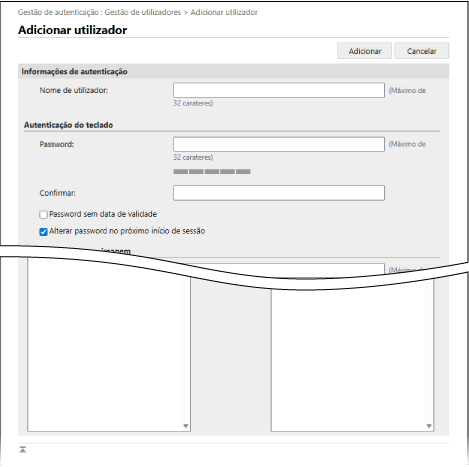
[Informações de autenticação]
Especifique o nome de usuário e as informações de autenticação de acordo com o método de login.
[Nome de utilizador]
Insira o nome de usuário.
[Autenticação do teclado]
[Password] e [Confirmar]
Insira a senha para login usando a autenticação do teclado tanto em [Password] como em [Confirmar].
* Para editar as informações de usuário registradas, marque a caixa de seleção [Alterar password] e insira as informações.
* Você pode exibir um medidor de força de senha para verificar a força da senha inserida. [Usar indicador de força de password]
[Password sem data de validade]
Marque essa caixa de seleção para definir que a senha não vence nunca.
[Alterar password no próximo início de sessão]
Marque essa caixa para forçar o usuário alterar a senha no primeiro login. Quando o usuário altera a senha, a caixa de seleção é limpa automaticamente.
[Autenticação da UI remota]
[Utilizar a Autenticação de 2 Fatores]
Marque essa caixa de seleção se os usuários inserem uma senha única (autenticação de dois fatores) quando fazem login na UI Remota.
* Essa configuração só está disponível quando os usuários conectados editar suas próprias informações de usuário.
[Informações de utilizador]
[Apresentado como]
Insira o nome de usuário a ser registrado.
O nome de exibição é usado para o seguinte:
O nome de exibição é usado para o seguinte:
O nome do remetente ao enviar um e-mail
O nome de usuário em uma retenção compulsória
[Endereço de correio eletrónico]
Insira o endereço de e-mail do usuário.
Quando os dados digitalizados são enviados, o endereço inserido aqui também é exibido junto com o nome do remetente. Esse endereço também é usado ao enviar um documento pressionando [Enviar para mim]. Quando se envia um I-Fax, esse endereço é exibido como remetente na linha de Remetente do dispositivo destinatário.
Quando os dados digitalizados são enviados, o endereço inserido aqui também é exibido junto com o nome do remetente. Esse endereço também é usado ao enviar um documento pressionando [Enviar para mim]. Quando se envia um I-Fax, esse endereço é exibido como remetente na linha de Remetente do dispositivo destinatário.
[Informação de impressão IPP]
Para associar a Impressão IPP com o usuário, especifique o endereço de e-mail usado para a impressão IPP.
* Você pode definir a configuração quando ela estiver habilitada em [Programações/Grav.] [Programações de rede] [Programações de impressão IPP].
[Programações de rede] [Programações de impressão IPP].* Os usuários registrados no dispositivo local podem fazer eles mesmos as configurações, senão, um administrador pode configurar os ajustes em lote mediante um arquivo CSV. Associando as informações da impressão IPP com usuários
[Informações de Universal Print]
Para vincular um usuário com a Impressão Universal, especifique um endereço de e-mail ou número de telefone vinculado à conta do Microsoft 365.
* Para poder usar essa configuração, clique em [Programações/Grav.] [Programações de rede] [Progs. p/Universal Print], e confirme que a [Progs. p/Universal Print] está ativada.
[Programações de rede] [Progs. p/Universal Print], e confirme que a [Progs. p/Universal Print] está ativada.* Os usuários registrados no dispositivo local podem fazer eles mesmos as configurações, senão, um administrador pode configurar os ajustes em lote mediante um arquivo CSV. Associando as informações da impressão universal com usuários
[Programações de ID de departamento]
Para usar o Gerenciamento de ID do Departamento, especifique a ID do Departamento à qual o usuário pertence.
Clique em [Programações de ID de departamento...], selecione a ID do Departamento da lista e clique em [OK].
Clique em [Programações de ID de departamento...], selecione a ID do Departamento da lista e clique em [OK].
* Você pode registrar a nova ID do Departamento em [Registar novo departamento] na tela para selecioná-la. Registrando ID e PIN do Departamento
* Se a ID do Departamento atribuída a um usuário é excluída, você deve alterar as configurações. Atribuindo uma ID do Departamento a um usuário
[Programações de função]
Selecione os privilégios de usuário (funções). Funções
[Programações de conta de utilizador]
[Definir expiração para a conta de utilizador]
Para configurar que a conta deve expirar, marque a caixa de seleção e insira a data de vencimento.
[Desativar a conta de utilizador]
Marque esta caixa de seleção para desabilitar a conta de usuário temporariamente.
[Associação de grupo de utilizadores]
Para associar um usuário a um grupo de usuários, selecione um grupo de usuários da lista e clique em [Adicionar].
* Essa configuração não é exibida quando se usa a ID do Departamento como grupo de usuário.
NOTA
Ao fazer login como usuário geral
Um usuário com privilégios de Usuário Geral pode alterar as seguintes informações após o login na UI Remota, clicando em [Programações/Grav.] [Gestão do utilizador] [Gestão de autenticação]:
[Gestão do utilizador] [Gestão de autenticação]:[Password] e [PIN]
[Utilizar a Autenticação de 2 Fatores]
[Apresentado como]
[Endereço de correio eletrónico]
* Nas configurações da função de autenticação, [Alterações à programação por utilizadores sem privilégios de administrador] em [Outras programações] precisa ser definida para permitir que os usuários configurem o endereço de e-mail. Tela [Editar programações básicas]