Registrando informações de usuário no dispositivo local
Para usar a autenticação do dispositivo local, você deve registrar as informações de usuário no banco de dados da máquina.
As informações do usuário podem ser registradas para um usuário de cada vez ou podem ser salvas em um arquivo e importadas para a máquina para registrar múltiplos usuários por vez (Importar). Além disso, você pode salvar as informações dos usuários registrados em um computador exportando-as em um arquivo CSV (Exportar).
As informações do usuário podem ser registradas para um usuário de cada vez ou podem ser salvas em um arquivo e importadas para a máquina para registrar múltiplos usuários por vez (Importar). Além disso, você pode salvar as informações dos usuários registrados em um computador exportando-as em um arquivo CSV (Exportar).
NOTA
Desativando o usuário “Administrador”
Por padrão, o nome de usuário de administrador está registrado como “Administrador”. Esse usuário não pode ser excluído, mas pode ser desabilitado. Para isso, adicione um usuário com “privilégios de administrador” e desabilite o usuário “administrador”.
Registrando informações de usuários
Use o dispositivo local para registrar as informações de um usuário de cada vez.
Esta seção descreve como registrar as informações de usuários usando a UI Remota em um computador.
No painel de controle, selecione [ Progrs./Gravar] na tela [Início] ou outra tela, e então selecione [Programações de gestão] para registrar as informações. [Gravar/Editar utilizador autentic.]
Requer privilégios de administrador.
No painel de controle, selecione [
Progrs./Gravar] na tela [Início] ou outra tela, e então selecione [Programações de gestão] para registrar as informações. [Gravar/Editar utilizador autentic.]Requer privilégios de administrador.
1
Faça login na UI Remota como administrador. Iniciando a UI Remota
2
Na página do Portal da UI Remota clique em [Programações/Grav.]. Página do portal da UI Remota
3
Clique em [Gestão do utilizador]  [Gestão de autenticação].
[Gestão de autenticação].A tela [Gestão de utilizadores] é exibida.
4
Clique em [Adicionar utilizador...].
A tela [Adicionar utilizador] é exibida.
5
Insira o nome de usuário em [Nome de utilizador].
6
Configure as informações de autenticação de acordo com o método de login que deseja usar.
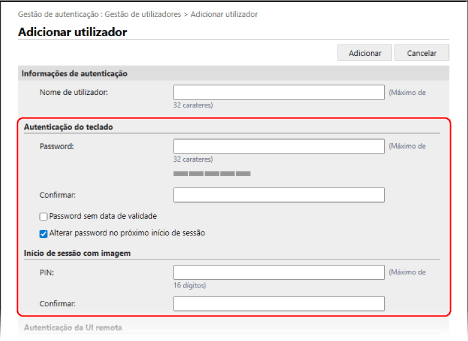
Ao fazer login com autenticação no teclado
Em [Autenticação do teclado], configure a senha a ser inserida quando fizer login. Insira a mesma senha em [Password] e [Confirmar].
Para definir que a senha nunca vença, marque a caixa [Password sem data de validade].
Para forçar o usuário alterar a senha no primeiro login, marque a caixa de seleção [Alterar password no próximo início de sessão]. Quando o usuário altera a senha, a caixa de seleção é limpa automaticamente.
Você pode exibir um medidor de força de senha para verificar a força da senha inserida. [Usar indicador de força de password]
7
Especifique a ID do departamento.
Você pode ignorar esta etapa se não estiver usando o gerenciamento de ID do Departamento. Continue na etapa 8.
1
Clique em [Programações de ID de departamento].
A tela [Programações de ID de departamento] é exibida.
2
Selecione a ID do Departamento na lista.
Para registrar uma nova ID do Departamento, clique em [Registar novo departamento], insira a ID do Departamento e PIN e clique em [Adicionar]. Registrando ID e PIN do Departamento
3
Clique em [OK].
* Se a ID do Departamento atribuída a um usuário é excluída, as configurações precisam ser alteradas. Atribuindo uma ID do Departamento a um usuário
Insira as informações de usuário e defina outras configurações, conforme o caso. Telas [Adicionar utilizador] e [Editar informações de utilizador]
Para definir os privilégios de usuário (funções), selecione os privilégios em [Programações de função]. Se você não selecionar privilégios, a função padrão é atribuída ao usuário.
* A função padrão é “GeneralUser”. Você pode alterar a função padrão. [Função pré-prog. qdo gravar utiliz.]
Para habilitar ou desabilitar um usuário, configure os itens em [Programações de conta de utilizador].
9
Clique em [Adicionar].
As informações dos usuários estão registradas.
10
Saia da UI Remota.
NOTA
Alterando as informações dos usuários de um usuário geral após o login
Um usuário com privilégios de Usuário Geral pode alterar as seguintes informações após o login na UI Remota, clicando em [Programações/Grav.] [Gestão do utilizador] [Gestão de autenticação]:
[Gestão do utilizador] [Gestão de autenticação]:[Password] / [PIN]
[Endereço de correio eletrónico]
* Nas configurações da função de autenticação, [Alterações à programação por utilizadores sem privilégios de administrador] em [Outras programações] precisa ser definida para permitir que os usuários configurem o endereço de e-mail. Tela [Editar programações básicas]
Exportando as informações de usuários
Você pode exportar as informações de usuário que estão registradas no dispositivo local em um arquivo CSV no formato de autenticação de usuário. Então, você pode editar o arquivo de CSV exportado e usá-lo para importar as informações de usuários.
Exporte as informações de usuário usando a UI Remota em um computador. Você não pode usar o painel de controle para exportá-las.
Requer privilégios de administrador.
Requer privilégios de administrador.
1
Faça login na UI Remota como administrador. Iniciando a UI Remota
2
Na página do Portal da UI Remota clique em [Programações/Grav.]. Página do portal da UI Remota
3
Clique em [Gestão do utilizador] [Gestão de autenticação].
[Gestão de autenticação].A tela [Gestão de utilizadores] é exibida.
4
Clique em [Exportar...].
5
Selecione o formato de arquivo.
6
Clique em [Iniciar exportação] e salve o arquivo CSV em um computador.
7
Saia da UI Remota.
NOTA
Siga as regras da descrição do arquivo CSV ao editar o arquivo exportado. Editando as informações de usuário usando um arquivo CSV
Preparando o arquivo para usar na importação de informações de usuário
Antes de importar as informações de usuário a partir de um arquivo, você deve prepará-lo no formato apropriado, de acordo com o método de importação.
Formato de arquivo
Você pode usar um arquivo com o formato de autenticação de usuário para importar as informações regularmente de maneira automática.
Você pode usar qualquer um dos três formatos de arquivos para importar as informações de usuários manualmente:
Você pode usar qualquer um dos três formatos de arquivos para importar as informações de usuários manualmente:
Formato de autenticação de usuário (*.csv)
Esse formato é usado para salvar as informações de usuário criadas em um formato de arquivo que pode ser usado na autenticação de usuário.
Quando exportar as informações de usuário registradas na máquina, ele é salvo em um arquivo CSV nesse formato. Exportando as informações de usuários
Você pode editar diretamente o arquivo CSV e usá-lo para importar as informações de usuário. Editando as informações de usuário usando um arquivo CSV
Formato de login simples de dispositivo (*.ldif)
Esse formato é usado para salvar informações de usuário exportadas a partir de uma máquina multifuncional da Canon usando a autenticação de dispositivo local por SSO-H.
Diferenças nas descrições segundo método de entrada de dados
Especifique um dos seguintes métodos de importação na hora de configurar como importar as informações de usuário. Preste atenção ao conteúdo do arquivo que está sendo preparado, dependendo o método de importação definido.
Importação do diferencial
Compara as informações de usuário registradas no dispositivo local e importa apenas as informações de usuário com alterações.
Importação completa
Importa todas as informações de usuário que constam no arquivo a ser importado.
Se um usuário no arquivo coincide com o usuário registrado no dispositivo local, as informações de usuário importadas substituem as que estão no dispositivo local.
Os usuários que não constam no arquivo importado são excluídos do dispositivo local.
* O “Administrator” e as informações de usuário registradas por padrão como “-----” não são excluídas, mesmo se não constam no arquivo importado.
NOTA
Se houver informações duplicadas no arquivo CSV importado, as primeiras informações importadas têm prioridade e são registradas.
Importando as informações de usuário automaticamente de maneira periódica
Você pode importar um arquivo periodicamente com as informações de usuário armazenadas para adicionar usuários ao dispositivo local e para alterar e excluir as informações de usuário registradas. Depois de confirmar a importação periódica, as informações de usuário podem ser atualizadas automaticamente quando o arquivo é atualizado.
Configure a importação periódica usando a UI Remota em um computador. Você não pode usar o painel de controle para definir a configuração.
Requer privilégios de administrador.
Requer privilégios de administrador.
Preparativos necessários
Prepare o arquivo a ser importado. Preparando o arquivo para usar na importação de informações de usuário
Determine o local de armazenamento do arquivo preparado e salve-o ali.
* Depois de configurar a importação periódica, atualize o arquivo.
1
Faça login na UI Remota como administrador. Iniciando a UI Remota
2
Na página do Portal da UI Remota clique em [Programações/Grav.]. Página do portal da UI Remota
3
Clique em [Gestão do utilizador] [Gestão de autenticação] [Importar...] [Programações de importação automática...].
[Gestão de autenticação] [Importar...] [Programações de importação automática...].A tela [Programações de importação automática] é exibida.
4
Marque a caixa de seleção [Utilizar importação automática].
5
Especifique o arquivo a ser importado.
1
Especifique o local de armazenamento do arquivo para importação.
Em [Nome do anfitrião], insira o nome do host ou endereço IP do local de armazenamento do arquivo.
Em [Caminho do ficheiro], insira o caminho para a pasta onde o arquivo está armazenado.
Especifique o caminho que requer autenticação incluindo-o no [Nome do anfitrião].
Exemplo:
\\192.168.1.21\share
Exemplo:
\\192.168.1.21\share
2
Digite o nome de usuário e senha.
Em [Nome de utilizador] e [Password], insira o nome de usuário e senha para fazer login no local de armazenamento do arquivo.
3
Clique em [Ligação de teste] para testar a conexão com o arquivo especificado.
6
Em [Intervalo de confirmação de atualização de ficheiro], especifique o intervalo em minutos no qual verificar o arquivo para ser importado.
7
Selecione o método de importação.
Para importar o arquivo imediatamente após configurar os ajustes, marque a caixa de seleção [Importação automática ao mesmo tempo que as programações são atualizadas].
9
Clique em [Atualizar].
O arquivo será importado automaticamente de acordo com as configurações.
* O arquivo é importado imediatamente logo depois que você clica em [Atualizar] quando a caixa de seleção [Importação automática ao mesmo tempo que as programações são atualizadas] está marca na etapa 8.
* Se o arquivo não puder ser importado na hora determinada porque a máquina está desligada da energia ou está em modo de suspensão, o arquivo será importado depois que ela voltar a ser ligada ou sair do modo de suspensão.
10
Saia da UI Remota.
IMPORTANTE
Se estiver usando um servidor não compatível com comunicação criptografada de SMB v3.0, saiba que as informações de usuário são enviadas e recebidas sem criptografia.
Importando as informações de usuários manualmente
Você pode importar um arquivo manualmente com as informações de usuário armazenadas para adicionar usuários no dispositivo local e alterar e excluir as informações de usuário registradas.
Importe as informações de usuário usando a UI Remota em um computador. Você não pode usar o painel de controle para importá-las.
Requer privilégios de administrador.
Requer privilégios de administrador.
Preparativos necessários
Prepare o arquivo a ser importado. Preparando o arquivo para usar na importação de informações de usuário
1
Faça login na UI Remota como administrador. Iniciando a UI Remota
2
Na página do Portal da UI Remota clique em [Programações/Grav.]. Página do portal da UI Remota
3
Clique em [Gestão do utilizador] [Gestão de autenticação] [Importar...] [Programações de importação manual...].
[Gestão de autenticação] [Importar...] [Programações de importação manual...].A tela [Programações de importação manual] é exibida.
4
Clique em [Escolher Arquivo] em [Caminho do ficheiro] e especifique o caminho do arquivo a ser importado.
5
Selecione o formato do arquivo a ser importado em [Formato do ficheiro].
6
Selecione o método de importação.
7
Selecione quando importar o arquivo em [Momento da aplicação].
Se você selecionou [Especificar a data e a hora], escolha [Especificar data e hora] ou [Especificar apenas hora] e insira a data e/ou hora para importar o arquivo.
Especifique a hora no forma de 24 horas.
8
Clique em [Iniciar importação].
O arquivo é importado de acordo com as configurações.
* Se o arquivo não puder ser importado na hora determinada porque a máquina está desligada da energia ou está em modo de suspensão, o arquivo será importado depois que ela voltar a ser ligada ou sair do modo de suspensão.
9
Depois que a importação for concluída, faça logout da UI Remota.
NOTA
Se o arquivo CVS importado contém IDs do departamento (dept_id) que não estão registrados na máquina, o botão [Verificar ID de departamento não registado] é exibido depois que a importação é concluída. Clique nesse botão para registrar IDs de departamento.