Registrando ID e PIN do Departamento
Registre as IDs do Departamento para as quais quer realizar o Gerenciamento da ID do Departamento. Após registrar todas as IDs de departamento que serão gerenciadas, atribua IDs do Departamento aos usuários registrados na máquina. Você também pode registrar e atribuir IDs em lote.
NOTA
Excluindo IDs do Departamento não utilizadas em lote
Ao definir a configuração de [Apagar automaticamente ID de departamento ao apagar utilizador] em [Outras programações] para a função de autenticação, você pode excluir automaticamente a ID do Departamento do usuário que já não é mais utilizada sempre que o usuário é excluído. Tela [Editar programações básicas]
Registrando uma ID do Departamento
Registre uma ID do Departamento de cada vez.
Esta seção descreve como registrar uma ID do Departamento e PIN usando a UI Remota a partir de um computador.
No painel de controle, selecione [ Progrs./Gravar] na tela [Início] ou outra tela, e então selecione [Programações de gestão] para registrar a informação. [Gestão ID departamento]
Requer privilégios de administrador.
No painel de controle, selecione [
Progrs./Gravar] na tela [Início] ou outra tela, e então selecione [Programações de gestão] para registrar a informação. [Gestão ID departamento]Requer privilégios de administrador.
1
Faça login na UI Remota como administrador. Iniciando a UI Remota
2
Na página do Portal da UI Remota clique em [Programações/Grav.]. Página do portal da UI Remota
Clique em [Gestão do utilizador]  [Gestão ID departamento] [Registar novo departamento...].
[Gestão ID departamento] [Registar novo departamento...].A tela [Registar novo departamento] é exibida.
4
Defina a ID e PIN do Departamento.
Para definir o PIN, insira o mesmo PIN em [PIN] e [Confirmar]. Se não quiser configurar um PIN, deixe isso em branco.
5
Defina as configurações de [Limite páginas], conforme o caso.
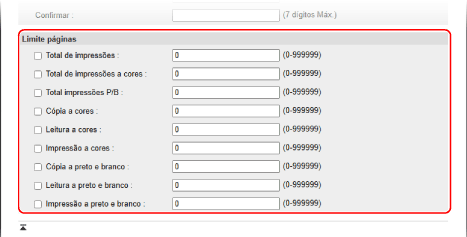
Para limitar o número de páginas que podem ser impressas, digitalizadas ou copiadas, selecione o item desejado e insira o número máximo de páginas.
* Se o limite de páginas para imprimir ou copiar páginas em preto e branco ou em cores é alcançado, as funções de impressão e cópia são interrompidas.
6
Clique em [OK].
O ID do Departamento é registrado.
7
Saia da UI Remota.
Atribuindo uma ID do Departamento a um usuário
Você pode editar as informações de usuário e atribuir uma ID do Departamento. Também pode registrar uma ID do Departamento na configuração.
Esta seção descreve como atribuir uma ID do Departamento usando a UI Remota a partir de um computador.
No painel de controle, selecione [ Progrs./Gravar] na tela [Início] ou outra tela, e então selecione [Programações de gestão] para atribuir a ID do Departamento. [Gravar/Editar utilizador autentic.]
Requer privilégios de administrador.
No painel de controle, selecione [
Progrs./Gravar] na tela [Início] ou outra tela, e então selecione [Programações de gestão] para atribuir a ID do Departamento. [Gravar/Editar utilizador autentic.]Requer privilégios de administrador.
1
Faça login na UI Remota como administrador. Iniciando a UI Remota
2
Na página do Portal da UI Remota clique em [Programações/Grav.]. Página do portal da UI Remota
3
Clique em [Gestão do utilizador] [Gestão de autenticação].
[Gestão de autenticação].A tela [Gestão de utilizadores] é exibida.
4
Clique em [Editar...] para o usuário cujas informações deseja configurar.
A tela [Editar informações de utilizador] é exibida.
5
Clique em [Programações de ID de departamento...].
A tela [Programações de ID de departamento] é exibida.
6
Atribua uma ID do Departamento.
Ao atribuir uma ID do Departamento registrada
Da lista de IDs do Departamento, selecione a que deseja atribuir ao usuário.
Ao registrar e atribuir uma nova ID do Departamento
1
Clique em [Registar novo departamento...].
A tela [Registar novo departamento] é exibida.
2
Defina a ID e PIN do Departamento.
Para definir o PIN, insira o mesmo PIN em [PIN] e [Confirmar]. Se não quiser configurar um PIN, deixe isso em branco.
3
Clique em [Adicionar].
A ID do Departamento é adicionar à lista na tela [Programações de ID de departamento].
4
Selecione a ID do Departamento na lista correspondente.
7
Clique em [OK] [Atualizar].
[Atualizar].As configurações são aplicadas.
8
Saia da UI Remota.
Atribuindo IDs do Departamento em lote
Você pode atribuir IDs do Departamento aos usuários inserindo-as em um arquivo CSV com as informações dos usuários salvos e, depois, importando esse arquivo na máquina. Você também pode primeiro atribuir IDs do Departamento não registradas aos usuários e, depois, registrar as IDs.
Requer privilégios de administrador para atribuir IDs do Departamento em lote.
1
Exporte o arquivo CSV com as informações de usuários salvas. Exportando as informações de usuários
2
Insira as IDs do Departamento no arquivo CSV. Editando as informações de usuário usando um arquivo CSV
Insira as IDs do Departamento na coluna “dept_id” e os PINs na coluna “dept_pin”.
3
Importe o arquivo CSV com as IDs do Departamento inseridas. Importando as informações de usuários manualmente
4
Verifique e registre as IDs do Departamento não registradas na máquina.
Na página do Portal da UI Remota, clique em [Programações/Grav.] e, depois, em [Gestão do utilizador] [Gestão de autenticação] [Verificar ID de departamento não registado]. As IDs do Departamento registradas como informações do usuários são comparadas com as que estão registradas na máquina e, as que não estiverem, passam a ser registradas.
[Gestão de autenticação] [Verificar ID de departamento não registado]. As IDs do Departamento registradas como informações do usuários são comparadas com as que estão registradas na máquina e, as que não estiverem, passam a ser registradas.Registrando e atribuindo IDs do Departamento sequenciais
Você pode registrar IDs do Departamento em lote e atribui-las aos usuários registrados na máquina.
Se o nome de usuário é um número de sete dígitos ou menos, esse número é registrado e atribuído como ID do Departamento. Se a senha atribuída ao usuário é um número de sete dígitos ou menos, esse número é atribuído como PIN do ID do Departamento.
Se o nome de usuário ou senha não cumprem as condições acima, uma ID do Departamento numerada sequencialmente a partir de “0000001” é registrada e atribuída. Não se atribui um PIN.
Registre e atribua as IDs do Departamento sequenciais usando a UI Remota em um computador. Você não pode usar o painel de controle para registrar e atribuir IDs do Departamento sequenciais.
Requer privilégios de administrador.
Requer privilégios de administrador.
1
Faça login na UI Remota como administrador. Iniciando a UI Remota
2
Na página do Portal da UI Remota clique em [Programações/Grav.]. Página do portal da UI Remota
3
Clique em [Gestão do utilizador] [Gestão de autenticação].
[Gestão de autenticação].A tela [Gestão de utilizadores] é exibida.
4
Clique em [Programações de lote para ID de departamento...].
A tela [Programações de lote para ID de departamento] é exibida.
5
Em [Aplicar programações a], selecione os usuários aos quais aplicar as configurações em lote.
Para aplicar as configurações apenas aos usuários sem uma ID do Departamento atribuída, selecione [Utilizadores que não têm um ID de departamento programado].
Para aplicar as configurações a todos os usuários, inclusive aos que já têm uma ID do Departamento, selecione [Todos os utilizadores].
6
Clique em [Programar].
As IDs do Departamento são registradas e atribuídas aos usuários.
7
Clique em [Anterior].
A tela [Gestão de utilizadores] é exibida novamente.
8
Saia da UI Remota.
NOTA
Registrando e atribuindo uma ID do Departamento automaticamente mediante a UI Remota para registrar um usuário
Ao definir a configuração de [Programar automaticamente o ID de departamento ao registar utilizador] em [Outras programações] para a função de autenticação, você pode registrar e atribuir IDs do Departamento automaticamente aos usuários quando usa a UI Remota para registrar ou editar usuários. Tela [Editar programações básicas]
Registrando e definindo configurações em lote para usuários com o mesmo nome que a ID do Departamento
Você pode registrar usuários em lote com o mesmo nome que a ID de Departamento registrada. Se houver um PIN configurado para uma ID do Departamento, ele é atribuído como senha e PIN do usuário.
Registre e atribua as IDs do Departamento e nomes de usuários em lote usando a UI Remota em um computador. Você não pode usar o painel de controle para registrar e atribuir IDs do Departamento e nomes de usuários em lote.
Requer privilégios de administrador.
Requer privilégios de administrador.
1
Faça login na UI Remota como administrador. Iniciando a UI Remota
2
Na página do Portal da UI Remota clique em [Programações/Grav.]. Página do portal da UI Remota
3
Clique em [Gestão do utilizador] [Gestão de autenticação].
[Gestão de autenticação].A tela [Gestão de utilizadores] é exibida.
4
Clique em [Adicionar utilizador usando ID de departamento...].
A tela [Adicionar utilizador usando ID de departamento] é exibida.
5
Clique em [Adicionar].
Os usuários com o mesmo nome que a ID do Departamento são registrados em lote.
6
Clique em [Anterior].
A tela [Gestão de utilizadores] é exibida novamente.
7
Saia da UI Remota.