Tela de seleção de arquivos da [Rede] e [Suporte de memória]
No painel de controle, pressione [Aceder a ficheiros guardados] na tela [Início] e selecione um espaço de armazenamento para exibir a tela de seleção de arquivo.
Use esta tela para selecionar um arquivo para imprimir.
Selecione um arquivo e pressione os botões para realizar diversas operações. Você também pode operar uma pasta, como criar ou excluir uma pasta.
Use esta tela para selecionar um arquivo para imprimir.
Selecione um arquivo e pressione os botões para realizar diversas operações. Você também pode operar uma pasta, como criar ou excluir uma pasta.
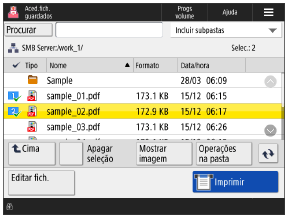
Selecionando um arquivo
Quando você seleciona um arquivo, ele recebe uma marca de seleção e um número. Ao imprimir vários arquivos simultaneamente, eles são impressos em ordem numérica.
Verificando as informações e os detalhes do arquivo
Selecione um arquivo e pressione [Editar fich.]  [Detalhes] na parte inferior da tela para verificar o local de armazenamento do arquivo, data e hora da atualização e outros detalhes.
Você também pode alterar o nome do arquivo na tela [Detalhes].
[Detalhes] na parte inferior da tela para verificar o local de armazenamento do arquivo, data e hora da atualização e outros detalhes. Você também pode alterar o nome do arquivo na tela [Detalhes].
Selecionando um arquivo e pressione [Mostrar imagem] na parte inferior da tela para exibir uma tela de visualização e verificar os detalhes do arquivo.
Você também pode imprimir na tela de visualização.
Você também pode imprimir na tela de visualização.
Operando um arquivo
Selecione um arquivo e pressione [Editar fich.] na parte inferior da tela para alterar o nome do arquivo ou excluí-lo. Você também pode digitalizar um documento e salvar os dados em um espaço de armazenamento. Operando arquivos em outra máquina ou servidor
Operando uma pasta
Pressione [Operações na pasta] à direita da tela para criar uma pasta ou alterar seu nome.
Criando uma pasta
Na tela [Operações na pasta], pressione [Criar pasta], insira o nome da pasta e pressione [OK].
Verificando as informações da pasta ou alterando o nome da pasta
Na tela [Operações na pasta], selecione uma pasta e pressione [Detalhes] para verificar o local da pasta, a data e hora da atualização e outros detalhes.
* As seguintes operações não estão disponíveis:
Excluir uma pasta em outra máquina, servidor ou dispositivo de memória USB
Alterar o nome de uma pasta em outra máquina ou servidor
Imprimindo um arquivo
Selecione um arquivo e pressione [Imprimir] na parte inferior da tela para exibir a tela de configurações de impressão.
Use a tela de configurações de impressão para definir o número de cópias.
Use a tela de configurações de impressão para definir o número de cópias.
NOTA
Procurando uma pasta ou arquivo
Pressione [Procurar] no canto superior esquerdo da tela e insira parte do nome da pasta ou arquivo para exibir uma lista apenas das pastas ou arquivos correspondentes.
Verificando o local da pasta
O ícone e a hierarquia do espaço de armazenamento são exibidos no canto superior esquerdo da tela.
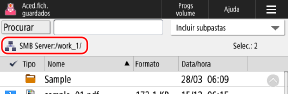
[ ]: outra máquina ou servidor na rede
]: outra máquina ou servidor na rede[ ]: dispositivo de memória USB
]: dispositivo de memória USB