Tela de definições de impressão da [Rede] e [Suporte de memória]
Na tela de seleção de arquivo em um espaço de armazenamento, selecione um arquivo e pressione [Imprimir] para exibir a tela de configurações de impressão.
Use esta tela para definir o número de impressões e outras configurações de impressão Você também pode definir a impressão em frente e verso, ajustar a qualidade da imagem e definir outras configurações de acordo com seu documento e finalidade.
Depois de verificar ou alterar as configurações de impressão, pressione [Inic. impressão] para realizar a impressão.
Use esta tela para definir o número de impressões e outras configurações de impressão Você também pode definir a impressão em frente e verso, ajustar a qualidade da imagem e definir outras configurações de acordo com seu documento e finalidade.
Depois de verificar ou alterar as configurações de impressão, pressione [Inic. impressão] para realizar a impressão.
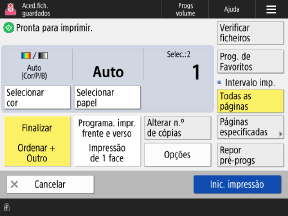
* Dependendo da configuração, a referência para a descrição aqui é a descrição durante a cópia. Substitua “copiar” por “imprimir” ao consultá-la. A descrição também pode incluir configurações que não podem ser definidas para impressão.
Verificando e alterando as configurações de impressão
A cor de impressão atualmente definida, o papel a ser usado e o número de cópias são exibidos no centro da tela. Verifique essas configurações para garantir a impressão correta.
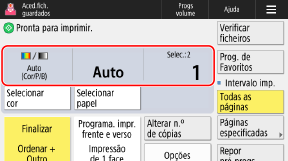
Para alterar o número de cópias, insira o valor diretamente usando as teclas numéricas.
Ao selecionar vários arquivos, pressione [Alterar n.º de cópias] e insira o número de cópias.
Ao selecionar vários arquivos, pressione [Alterar n.º de cópias] e insira o número de cópias.
* O número de arquivos selecionados é exibido acima do número de cópias.
Para alterar a cor de impressão, pressione [Selecionar cor].
Para alterar o papel a ser usado, pressione [Selec. papel].
Definindo diversas configurações de impressão
As seguintes configurações estão disponíveis:
* Quando arquivos com formatos diferentes são selecionados simultaneamente, como um arquivo PDF e um arquivo JPEG, você só pode definir [Impressão frente e verso].
[Finalizar] (somente arquivos PDF e XPS)
Você pode definir a classificação, grampeamento e outras funções de acabamento. Configurando as funções de acabamento
[Impressão frente e verso]
Ao imprimir em ambos os lados do papel, selecione [Encad. extr. longa] ou [Encad. extr. curta].
[Encad. extr. longa]: realiza a impressão em frente e verso com o lado encadernado na margem longa do papel.
[Encad. extr. curta]: realiza a impressão em frente e verso com o lado encadernado na margem curta do papel.
* Ao imprimir em ambos os lados do papel para um arquivo PDF com tamanhos diferentes para a frente e o verso, você precisa definir manualmente o papel a ser usado.
Quando o papel a ser usado estiver definido como [Auto], os dados são impressos em papel que corresponda ao tamanho de cada página sem realizar a impressão frente e verso.
Quando o papel a ser usado estiver definido como [Auto], os dados são impressos em papel que corresponda ao tamanho de cada página sem realizar a impressão frente e verso.
[Interv impr.]
Ao imprimir um documento com várias páginas, selecione se deseja imprimir todas as páginas ou especifique um intervalo de páginas para imprimir.
Ao especificar um intervalo de páginas, pressione [Páginas especificadas] e insira as páginas inicial e final.
Ao especificar um intervalo de páginas, pressione [Páginas especificadas] e insira as páginas inicial e final.
[Opções]
Configure a impressão de livretos, ajuste a qualidade da imagem e defina outras configurações de impressão.
Apagando as configurações de impressão
Para apagar as configurações de impressão, pressione [Repor pré-progs] na parte inferior direita da tela.
Imprimindo um arquivo
Pressione [Inic. impressão] na parte inferior direita da tela para realizar a impressão.
NOTA
Registrando definições usadas com frequência, usando [ ]
]
]Você pode registrar as configurações atuais como "Configurações favoritas" para acessá-las facilmente na tela de configurações de impressão, conforme necessário. Registrando e recuperando configurações favoritas
Ao registrar as configurações atuais como botões na tela [Início], você pode acessar essas configurações na tela [Início] com um único clique de um botão. Adicionando botões à tela [Início] (botões pessoais e compartilhados)
* Ao usar um dispositivo de memória USB, você não pode adicionar um botão à tela [Início].
Você também pode registrar as configurações atuais como configurações padrão. Alterar as configurações padrão
Verificando as informações e os detalhes do arquivo
Pressione [Verificar ficheiros] na parte superior direita da tela para exibir as informações do arquivo selecionado.
Na tela [Verificar ficheiros], selecione um arquivo e pressione [Detalhes] para verificar o local de armazenamento do arquivo, data e hora da atualização e outros detalhes.
Na tela [Verificar ficheiros], selecione um arquivo e pressione [Mostrar imagem] para exibir uma tela de visualização e verificar os detalhes do arquivo.
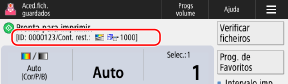
Quando o número de páginas que podem ser impressas durante o Gerenciamento de IDs de Departamento é restrito
O número de páginas que podem ser impressas pela ID de Departamento conectada é exibido na parte superior da tela.
Tela [Opções] (arquivos PDF e XPS)
Na tela de configurações de impressão, pressione [Opções] para exibir a tela [Opções].
Pressione o botão nesta tela para definir as configurações detalhadas de impressão. Depois de definir as configurações de impressão, pressione [Fechar] para retornar à tela de configurações de impressão.
Pressione o botão nesta tela para definir as configurações detalhadas de impressão. Depois de definir as configurações de impressão, pressione [Fechar] para retornar à tela de configurações de impressão.
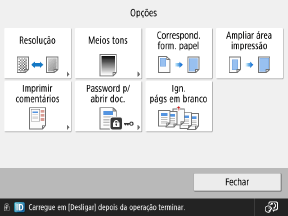
[Resolução]
Especifique a resolução a ser usada para processamento de dados de impressão.
Para imprimir com uma resolução mais alta, defina como [Superfina (1200 dpi)].
Para imprimir com uma resolução mais alta, defina como [Superfina (1200 dpi)].
[Meios tons]
Defina o método de impressão ao reproduzir meios-tons (a faixa intermediária entre as áreas mais claras e mais escuras de uma imagem). Para obter mais detalhes sobre as configurações, veja o seguinte:
[Meios tons] (arquivos PDF)
[Meios tons] (arquivos XPS)
[Correspond. formato papel]
Amplia ou reduz o documento de acordo com o papel a ser utilizado para impressão.
* O documento é ampliado ou reduzido mantendo a proporção do documento.
[Ampliar área de impressão]
Amplia a área de impressão até a borda do papel sem deixar margens ao redor do papel.
* Dependendo do documento, parte da borda da imagem impressa pode não ser impressa ou o papel pode ficar parcialmente manchado.
[Imprimir comentários]
Especifique se deseja imprimir comentários em um arquivo PDF.
Quando esta opção está definida como [Auto], os comentários especificados para impressão no arquivo PDF são impressos.
Quando esta opção está definida como [Auto], os comentários especificados para impressão no arquivo PDF são impressos.
[Password p/abrir doc.]
Quando um arquivo PDF tiver configurações de segurança, digite a senha de acordo com a configuração do arquivo PDF.
Quando uma senha para abertura do documento ou uma senha de autorização está definida
Insira a senha para abrir o documento ou a senha de autorização em [Password codificação].
* Insira uma senha de autorização nos seguintes casos:
Ao imprimir um arquivo PDF cuja impressão está proibida
Ao imprimir um arquivo PDF que permite apenas impressão de baixa resolução em alta resolução
* Ao imprimir vários arquivos PDF com configurações de segurança definidas, você só poderá imprimir arquivos com a mesma senha.
[Ign. págs em branco]
Não produz páginas que foram consideradas em branco durante a impressão.
* Dependendo do documento, uma página pode não ser determinada como em branco, mesmo que não haja nada nela.
Tela [Opções] (arquivos JPEG e TIFF)
Na tela de configurações de impressão, pressione [Opções] para exibir a tela [Opções].
Pressione o botão nesta tela para definir as configurações detalhadas de impressão. Depois de definir as configurações de impressão, pressione [Fechar] para retornar à tela de configurações de impressão.
Pressione o botão nesta tela para definir as configurações detalhadas de impressão. Depois de definir as configurações de impressão, pressione [Fechar] para retornar à tela de configurações de impressão.
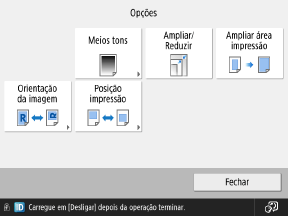
[Meios tons]
Defina o método de impressão ao reproduzir meios-tons (a faixa intermediária entre as áreas mais claras e mais escuras de uma imagem). Para obter mais detalhes sobre as configurações, veja o seguinte:
[Ampliar/Reduzir]
Amplia ou reduz a imagem de acordo com o papel a ser utilizado para impressão.
A imagem é ampliada ou reduzida mantendo a proporção da imagem.
Quando a imagem é maior que a área imprimível, a imagem é reduzida para caber na área imprimível, independentemente da configuração [Ampliar/Reduzir].
Quando esta opção está definida como [Ampliar/Reduzir], mesmo que a posição de impressão em um marcador de um arquivo TIFF seja especificada, ela será desabilitada.
[Ampliar área de impressão]
Amplia a área de impressão até a borda do papel sem deixar margens ao redor do papel.
* Dependendo da imagem, parte da borda da imagem impressa pode não ser impressa ou o papel pode ficar parcialmente manchado.
[Orientação da imagem]
Especifique a orientação da imagem ao imprimir.
Quando isto está definido para [Auto], a proporção da imagem é determinada automaticamente e a imagem é impressa na orientação retrato se a dimensão vertical for maior ou na orientação paisagem se a dimensão horizontal for maior.
Quando isto está definido para [Auto], a proporção da imagem é determinada automaticamente e a imagem é impressa na orientação retrato se a dimensão vertical for maior ou na orientação paisagem se a dimensão horizontal for maior.
[Posição impressão]
Defina a posição de impressão da imagem.
Quando esta opção está definida como [Auto], a imagem é impressa de acordo com a posição de impressão especificada no marcador do arquivo TIFF. Se a posição de impressão não for especificada ou ao imprimir um arquivo JPEG, a imagem será impressa no centro do papel.
Quando esta opção está definida como [Auto], a imagem é impressa de acordo com a posição de impressão especificada no marcador do arquivo TIFF. Se a posição de impressão não for especificada ou ao imprimir um arquivo JPEG, a imagem será impressa no centro do papel.