Operando arquivos em outra máquina ou servidor
Você pode usar o painel de controle da máquina para realizar as seguintes operações em arquivos salvos no Advanced Box em outra máquina ou um servidor de arquivos (servidor Windows) na rede:
Alterar nomes de arquivos
Excluir arquivos
Adicionar arquivos (salvar documentos digitalizados com a máquina)
* Se uma pasta dedicada a um usuário de login (Pasta pessoal) foi configurada, você também poderá acessar e operar diretamente a Pasta pessoal.
Preparativos necessários
Você precisa registrar as informações de acesso a outra máquina ou servidor como destino de conexão. Preparativos para usar outra máquina ou servidor na rede
1
No painel de controle, pressione [Aceder a ficheiros guardados] na tela [Início]. Tela [Início]
A tela para seleção de espaço de armazenamento é exibida.
2
Pressione [Rede].
3
Selecione a outra máquina ou o servidor com o arquivo que você deseja operar.
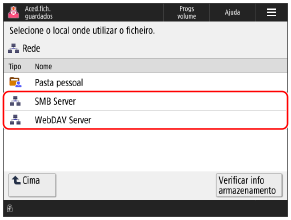
Para acessar e operar diretamente a Pasta pessoal, selecione [Pasta pessoal].
Pressione [Verificar info armazenamento], selecione o destino de conexão e pressione [Detalhes] para verificar o protocolo e o caminho do destino de conexão.
Se a tela de login for exibida, insira o mesmo nome de usuário e senha usados para fazer login na outra máquina ou servidor no destino de conexão e pressione [OK].
4
Exiba a pasta que contém o arquivo que você deseja operar.
5
Opere o arquivo.
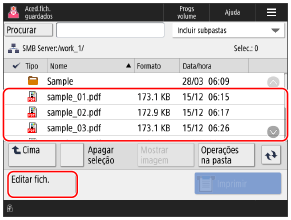
Você também pode pressionar [Operações na pasta] para criar uma pasta.
Ao alterar o nome do arquivo
Selecione o arquivo que deseja renomear e pressione [Editar fich.]  [Alterar nome do ficheiro].
Insira o nome do arquivo e pressione [OK] para alterar o nome do arquivo.
[Alterar nome do ficheiro]. Insira o nome do arquivo e pressione [OK] para alterar o nome do arquivo.
Ao excluir um arquivo
Selecione o arquivo que deseja verificar e pressione [Editar fich.] [Apagar] [Sim].
[Apagar] [Sim].* Você pode selecionar e excluir por vez até 32 arquivos na mesma pasta.
Ao adicionar arquivos (ao salvar documentos digitalizados com a máquina)
O procedimento é igual ao da operação e configurações de digitalização em [Ler e Guardar], exceto que as etapas para exibir a tela de digitalização são diferentes. Salvando os dados digitalizados
1
Coloque o original. Posicionando originais
Se a tela para seleção da espessura do original for exibida, selecione a espessura do original colocado.
2
Pressione [Editar fich.] [Adicionar ficheiros (Ler e Guardar)].
[Adicionar ficheiros (Ler e Guardar)].A tela de digitalização é exibida.
3
Defina as configurações de digitalização. Configurações de digitalização
4
Pressione [ Iniciar].
Iniciar].A digitalização do original começa.
IMPORTANTE
Ao executar operações enquanto está conectado em outra máquina ou servidor no destino de conexão
Quando você concluir suas operações, certifique-se de pressionar [Desligar] ou [Enc ses] para encerrar a sessão.