Obrazovka SMS
Obrazovka SMS se zobrazí, když se přihlásíte do Remote UI (Vzdálené UR) jako správce s oprávněními správce a kliknete na [Service Management Service].
Na této obrazovce můžete instalovat a spravovat aplikace MEAP a také spravovat systém MEAP.
Na této obrazovce můžete instalovat a spravovat aplikace MEAP a také spravovat systém MEAP.
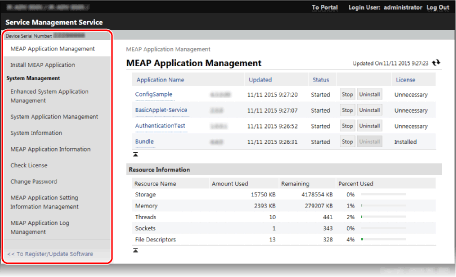
[Sériové číslo zařízení: <Serial Number>]
Zobrazí se sériové číslo přístroje.
[Správa aplikace MEAP]
Umožňuje spravovat nainstalované aplikace MEAP. Obrazovka [Správa aplikace MEAP]
[Nainstalovat aplikaci MEAP]
Umožňuje nainstalovat aplikaci MEAP nebo upgradovat verzi aplikace MEAP. Krok 2: Instalace aplikace MEAP
[Správa systému]
Po kliknutí na jednotlivé položky se zobrazí obrazovka s informacemi nebo obrazovka pro správu související se systémem MEAP.
[Správa rozšířené systémové aplikace]
Umožňuje instalovat, odinstalovat a spravovat systémové aplikace, které lze vylepšit.
[Správa systémové aplikace]
Umožňuje zahájit a zastavit používání nainstalovaných systémových aplikací.
[Informace o systému]
Umožňuje kontrolovat verze a provozní stav systémových aplikací.
[Informace o aplikaci MEAP]
Umožňuje kontrolovat seznamy aktuálně nainstalovaných aplikací (kromě systémových aplikací) a odinstalovaných aplikací.
[Ověřit licenci]
Umožňuje před instalací zkontrolovat podrobnosti licenčního souboru.
[Změnit heslo]
Umožňuje změnit heslo pro přihlášení do SMS.
Za normálních okolností není nutné heslo měnit.
Tato položka se nastavuje, když se pro přihlašovací službu používá primárně ověřování pomocí ID oddělení.
Tato položka se nastavuje, když se pro přihlašovací službu používá primárně ověřování pomocí ID oddělení.
Chcete-li změnit heslo, zadejte heslo o délce 8 až 32 jednobajtových alfanumerických znaků.
[Správa informací o nastavení aplikace MEAP]
Umožňuje zkontrolovat nebo odstranit informace o nastavení aplikace MEAP.
[Správa protokolu aplikace MEAP]
Umožňuje stáhnout nebo odstranit protokoly použití aplikace MEAP.
[<< Přejít k registraci/aktualizaci softwaru]
Umožňuje nainstalovat doplňky systému. Instalace systémových volitelných doplňků
Obrazovka [Správa aplikace MEAP]
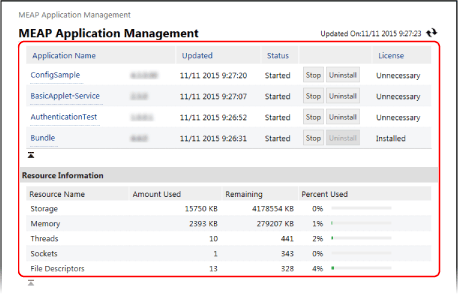
Seznam aplikací MEAP
Zobrazí seznam nainstalovaných aplikací MEAP spolu se stavem každé aplikace a licencí.
Aplikace můžete začít a přestat používat a můžete je odinstalovat. Správa aplikací MEAP
Aplikace můžete začít a přestat používat a můžete je odinstalovat. Správa aplikací MEAP
[Název aplikace]
Zobrazuje názvy aplikací MEAP.
Kliknutím na jednotlivé názvy aplikací můžete zkontrolovat podrobnosti o aplikaci a spravovat licenční soubor. Správa licenčních souborů
Kliknutím na jednotlivé názvy aplikací můžete zkontrolovat podrobnosti o aplikaci a spravovat licenční soubor. Správa licenčních souborů
[Stav]
Zobrazuje stav aplikace MEAP.
[Nainstalováno]: Instalováno, ale není připraveno k použití.*1
[Spuštěno]: K dispozici k použití.
[Zastaveno]: Není k dispozici k použití.
[Spouští se]: V přechodu do stavu k dispozici k použití.
[Zastavuje se]: V přechodu do stavu není k dispozici k použití.
*1Když je používání aplikace MEAP zastaveno a přístroj je restartován, je stav také [Nainstalováno].
[Licence]
Zobrazí stav licence.
V závislosti na aplikaci MEAP má licenční soubor nastaveno datum vypršení platnosti a je určen maximální počet povolených tiskových a skenovacích úloh (počítadla).
V závislosti na aplikaci MEAP má licenční soubor nastaveno datum vypršení platnosti a je určen maximální počet povolených tiskových a skenovacích úloh (počítadla).
[Nainstalováno]: Je nainstalován platný licenční soubor.
[Není nainstalováno]: Licenční soubor není nainstalovaný nebo platný.
[Překročen limit]: Některá počítadla překročila horní limity.*1
[Neplatné]: Platnost licenčního souboru vypršela nebo všechna počítadla překročila horní limity.*1
[Nepotřebné]: K dispozici k použití bez licenčního souboru.
*1Můžete přidat licenční soubor a prodloužit tak dobu platnosti a zvýšit maximální limity pro počítadla. Správa licenčních souborů
[Informace o zdroji]
Můžete zkontrolovat podrobnosti o úložišti a dalších prostředcích využívaných společně všemi aplikacemi MEAP*1, jako je využité množství, zbývající množství a procento využití.
*1Zobrazí se celkové množství využité všemi nainstalovanými aplikacemi MEAP a systémovými aplikacemi.