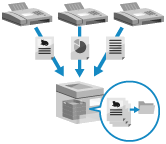
Zámek paměti dočasně ukládá přijaté faxy do paměti přístroje (Schránka příjmu do paměti), aniž by se okamžitě vytiskly. Faxy uložené ve schránce Memory RX Inbox (Schránka příjmu do paměti) můžete přeposílat na zadané místo určení.
Můžete také nakonfigurovat nastavení tak, aby byl zámek paměti aktivní pouze ve stanovené dny v týdnu nebo v určitých časových obdobích, například o víkendech nebo v noci.
Zabránění okamžitému tisku přijatých faxů
Místo okamžitého tisku přijatých faxů je můžete dočasně uložit do paměti přístroje (Schránka příjmu do paměti) nebo na předem určené místo (Důvěrná faxová schránka).
K ovládání můžete použít ovládací panel nebo vzdálené Remote UI (Vzdálené UR). Před tiskem zkontrolujte obsah faxů uložených v každé schránce. Kromě toho, že zabráníte tomu, aby byly vytištěné faxy ponechány bez dozoru nebo odcizeny, můžete ušetřit papír tím, že odstraníte všechny nepotřebné faxy, aniž byste je vytiskli.
Pro každou schránku můžete také nastavit PIN kód, abyste omezili uživatele, kteří mohou kontrolovat nebo tisknout přijaté faxy.
K ovládání můžete použít ovládací panel nebo vzdálené Remote UI (Vzdálené UR). Před tiskem zkontrolujte obsah faxů uložených v každé schránce. Kromě toho, že zabráníte tomu, aby byly vytištěné faxy ponechány bez dozoru nebo odcizeny, můžete ušetřit papír tím, že odstraníte všechny nepotřebné faxy, aniž byste je vytiskli.
Pro každou schránku můžete také nastavit PIN kód, abyste omezili uživatele, kteří mohou kontrolovat nebo tisknout přijaté faxy.
Zámek paměti
Příjem důvěrných faxů
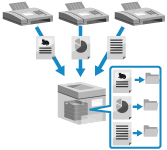
Přijaté dokumenty, které odpovídají předem nastaveným podmínkám, například faxovému číslu místa určení, se ukládají do předem určeného úložného místa (Confidential Fax Inbox (Důvěrná faxová schránka)). Přístroj má několik důvěrných faxových schránek.
Můžete například zadat podmínku pro uložení všech faxů od konkrétní společnosti do konkrétní schránky, abyste snadno potvrdili požadované dokumenty.
Můžete například zadat podmínku pro uložení všech faxů od konkrétní společnosti do konkrétní schránky, abyste snadno potvrdili požadované dokumenty.
Nastavení zámku paměti
Chcete-li použít Zámek paměti, nakonfigurujte nastavení tak, aby umožňovalo použití Zámku paměti, a poté nakonfigurujte nastavení pro ukládání přijatých faxů do paměti přístroje (Memory RX Inbox (Schránka příjmu do paměti)).
V této části je popsán způsob konfigurace nastavení pomocí Remote UI (Vzdálené UR) z počítače.
Na ovládacím panelu vyberte obrazovku [Hlavní obrazovka] a poté nakonfigurujte nastavení v následujícím pořadí:
Na ovládacím panelu vyberte obrazovku [Hlavní obrazovka] a poté nakonfigurujte nastavení v následujícím pořadí:
Nastavení umožňující použití zámku paměti: Klikněte na [ Nastav./Uložit]
  [Nastavení funkcí] [Nastavit fax./I-fax. schránku]
Nastav./Uložit] [Nastavení funkcí] [Nastavit fax./I-fax. schránku]Nastavení příjmu do paměti: Klikněte na tlačítko [Schránka Fax/I-Fax] [Schránka PŘ. do paměti] [Schránka PŘ. do paměti]
[Schránka PŘ. do paměti] [Schránka PŘ. do paměti]Jsou vyžadována oprávnění správce nebo správce zařízení.
1
Přihlaste se do Remote UI (Vzdálené UR) jako správce. Spuštění Remote UI (Vzdálené UR)
2
Na stránce portálu Remote UI (Vzdálené UR) klikněte na možnost [Nastavení/Uložení]. Portálová stránka Remote UI (Vzdálené UR)
Nakonfigurujte nastavení umožňující použití funkce Zámek paměti.
1
Klikněte na [Přijmout/Přesměrovat] [Nastavení zámku paměti].
[Nastavení zámku paměti].Zobrazí se obrazovka [Nastavení zámku paměti].
Pokud se zobrazí obrazovka [Zadat PIN], zadejte kód PIN pro schránku pro příjem do paměti a poté klikněte na možnost [OK].
2
Zaškrtněte políčko [Použít zámek paměti faxu] nebo [Použít zámek paměti I-faxu].
3
Podle potřeby zadejte dny v týdnu a časová období pro použití zámku paměti.
Při zadání stejného časového období pro každý den
Vyberte [Každý den] v [Zadat Počáteční čas zámku paměti] a [Zadat Koncový čas zámku paměti] a zadejte počáteční a koncový čas do odpovídajících vstupních polí pro [Každý den].
Při zadání jiného časového období pro každý den
Vyberte [Zadat dny] v [Zadat Počáteční čas zámku paměti] a [Zadat Koncový čas zámku paměti] a zadejte počáteční a koncový čas do odpovídajících vstupních polí pro každý den v [Zadat dny].
4
Klikněte na [OK].
Nastavení se použijí.
4
Klikněte na [Na portál].
Zobrazí se portálová stránka.
Nakonfigurujte nastavení schránky příjmu do paměti.
1
Klikněte na tlačítko [Přístup přijat/Uložené soubory] [Schránka PŘ. do pam.] [Schránka PŘ. do pam.].
[Schránka PŘ. do pam.] [Schránka PŘ. do pam.].Zobrazí se obrazovka schránky příjmu do paměti.
Pokud se zobrazí obrazovka [Zadat PIN], zadejte kód PIN pro schránku pro příjem do paměti a poté klikněte na možnost [OK].
2
Klikněte na [Nastavení zámku paměti].
Zobrazí se obrazovka [Nastavení zámku paměti].
3
Nastavte [Zámek paměti faxu] a/nebo [Zámek paměti I-faxu] na [Zap].
4
Klikněte na [OK].
Nastavení se použijí.
5
Podle potřeby nastavte PIN kód.
Chcete-li nastavit pro přístup do schránky příjmu do paměti PIN kód, klikněte na [Nastavení]. Zaškrtněte políčko [Nastavit PIN], zadejte stejné číslo do [PIN] a [Potvrdit] a klikněte na [OK].
6
Odhlaste se od Remote UI (Vzdálené UR).
DŮLEŽITÉ
Pokud je funkce zámku paměti v následujících případech vypnuta, všechny faxy a I-Faxy uložené v paměti se vytisknou automaticky:
Po dosažení času ukončení uzamčení paměti uvedeného v kroku 3-3.
Když se [Zámek paměti faxu] nebo [Zámek paměti I-faxu] v kroku 5-3 změní na [Vyp]
POZNÁMKA
Informace o tom, jak používat přijaté faxy uložené v zámku paměti, viz následující:
Konfigurace nastavení pro příjem důvěrných faxů
Chcete-li přijímat důvěrné faxy, nakonfigurujte nastavení pro automatické přeposílání přijatých faxů do důvěrné faxové schránky. Podle potřeby můžete také nakonfigurovat nastavení důvěrné faxové schránky.
Konfigurace nastavení pro automatické přeposílání do důvěrné faxové schránky
Zaregistrujte podmínky přeposílání (podmínky pro automatické přeposílání do důvěrné faxové schránky) a zadejte důvěrnou faxovou schránku jako místo určení pro přeposílání pro faxy, které tyto podmínky splňují.
Nastavení důvěrné faxové schránky
Pro každou důvěrnou faxovou schránku můžete podle potřeby nastavit název a PIN kód. Můžete také nakonfigurovat nastavení pro odeslání upozornění e-mailem při uložení faxu.
POZNÁMKA
Jak používat přijaté důvěrné faxy, viz následující: