Registrering af brugeroplysninger i en lokal enhed
For at bruge lokal enhedsgodkendelse skal du registrere brugeroplysningerne til maskinens database.
Brugeroplysninger kan registreres for én bruger ad gangen, eller brugeroplysninger kan gemmes i en fil og importeres til maskinen for at registrere flere brugere ad gangen (Import). Derudover kan du gemme de registrerede brugeroplysninger på en computer ved at eksportere dem til en CSV-fil (Eksportér).
Brugeroplysninger kan registreres for én bruger ad gangen, eller brugeroplysninger kan gemmes i en fil og importeres til maskinen for at registrere flere brugere ad gangen (Import). Derudover kan du gemme de registrerede brugeroplysninger på en computer ved at eksportere dem til en CSV-fil (Eksportér).
BEMÆRK!
Deaktivering af brugeren "Administrator"
Som standard er brugernavnet på administratoren registreret som "Administrator". Denne bruger kan ikke slettes. For at deaktivere denne bruger skal du tilføje en bruger med administratorrettigheder og derefter deaktivere brugeren "Administrator".
Registrering af brugerinformationer
Registrer brugeroplysninger til den lokale enhed for én bruger ad gangen.
Dette afsnit beskriver, hvordan du registrerer brugeroplysninger ved hjælp af Remote UI (Brugerinterface til fjernbetjening) fra en computer.
Vælg [ Indstill./Registrer] på kontrolpanelet på skærmen [Hjem] eller en anden skærm, og vælg derefter [Enhedsindstillinger] for at registrere oplysningerne. [Registrér/Redigér godkendt bruger]
Administratorrettigheder er påkrævet.
Vælg [
Indstill./Registrer] på kontrolpanelet på skærmen [Hjem] eller en anden skærm, og vælg derefter [Enhedsindstillinger] for at registrere oplysningerne. [Registrér/Redigér godkendt bruger]Administratorrettigheder er påkrævet.
1
Log på Remote UI (Brugerinterface til fjernbetjening) som administrator. Start af Remote UI (Brugerinterface til fjernbetjening)
2
På Remote UI (Brugerinterface til fjernbetjening) portalside skal du klikke på [Indstillinger/Registr.]. Portalside for Remote UI (Brugerinterface til fjernbetjening)
3
Klik på [Brugeradministration]  [Godkendelsesadministration].
[Godkendelsesadministration].Skærmbilledet [Brugeradministration] vises.
4
Klik på [Tilføj bruger ...].
Skærmbilledet [Tilføj bruger] vises.
5
Angiv brugernavnet i [Brugernavn].
6
Konfigurer godkendelsesoplysningerne i henhold til den login-metode, du vil bruge.
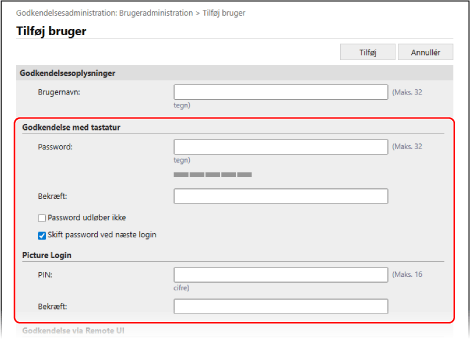
Når du logger ind med tastaturgodkendelse
I [Godkendelse med tastatur] konfigures adgangskoden, der skal indtastes, når du logger ind. Indtast den samme adgangskode i [Password] og [Bekræft].
For at indstille adgangskoden til aldrig at udløbe skal du markere afkrydsningsfeltet [Password udløber ikke].
For at tvinge brugeren til at ændre adgangskoden ved første login skal du markere afkrydsningsfeltet [Skift password ved næste login]. Når brugeren ændrer adgangskoden ryddes afkrydsningsfeltet automatisk.
Du kan få vist en adgangskodestyrkemåler for at kontrollere styrken af den indtastede adgangskode. [Brug styrkeindikator til password]
7
Angiv afdelings-id'et.
Du kan springe dette trin over, når du ikke bruger administration af afdelings-id. Fortsæt til trin 8.
1
Klik på [Indstillinger for afdelings-ID].
Skærmbilledet [Indstillinger for afdelings-ID] vises.
2
Vælg et afdelings-id på listen.
For at registrere et nyt afdelings-id skal du klikke på [Registrér ny afdeling], indtaste afdelings-id'et og pinkoden og klikke på [Tilføj]. Sådan registreres et afdelings-id og en PIN-kode
3
Klik på [OK].
*Hvis afdelings-id'et, der er tildelt en bruger, slettes, skal indstillingerne ændres. Tildeling af et afdelings-id til en bruger
Indtast brugeroplysningerne, og konfigurer andre indstillinger efter behov. [Tilføj bruger] og skærmen [Rediger brugeroplysninger]
For at indstille brugerrettigheder (roller) skal du vælge privilegierne under [Rolleindstillinger]. Hvis du ikke vælger privilegier, tildeles standardrollen til brugeren.
*Standardrollen er "GeneralUser." Standardrollen kan ændres. [Standardrolle, når der registreres en bruger]
For at aktivere eller deaktivere en bruger skal du konfigurere elementerne i [Indstillinger for brugerkonto].
9
Klik på [Tilføj].
Brugeroplysningerne er registreret.
10
Log ud fra Remote UI (Brugerinterface til fjernbetjening).
BEMÆRK!
Ændring af brugeroplysninger for en generel bruger efter login
En bruger med GeneralUser-rettigheder kan ændre følgende oplysninger efter at have logget ind på Remote UI (Brugerinterface til fjernbetjening) og klikket på [Indstillinger/Registr.] [Brugeradministration] [Godkendelsesadministration]:
[Brugeradministration] [Godkendelsesadministration]:[Password] / [PIN]
[E-mailadresse]
* I indstillingerne for godkendelsesfunktioner skal [Ændringer af indstillinger udført at brugere uden administratorrettigheder] i [Andre indstillinger] indstilles for at tillade brugere at konfigurere indstillinger for e-mail-adresser. [Redigér grundlæggende indstillinger]-skærmbilledet
Eksport af brugerinformationer
Du kan eksportere brugeroplysninger, der er registreret på den lokale enhed, til en CSV-fil i brugergodkendelsesformat. Du kan derefter redigere den eksporterede CSV-fil og bruge denne til at importere brugeroplysninger.
Eksporter disse brugeroplysninger ved hjælp af Remote UI (Brugerinterface til fjernbetjening) fra en computer. Du kan ikke eksportere det med betjeningspanelet.
Administratorrettigheder er påkrævet.
Administratorrettigheder er påkrævet.
1
Log på Remote UI (Brugerinterface til fjernbetjening) som administrator. Start af Remote UI (Brugerinterface til fjernbetjening)
2
På Remote UI (Brugerinterface til fjernbetjening) portalside skal du klikke på [Indstillinger/Registr.]. Portalside for Remote UI (Brugerinterface til fjernbetjening)
3
Klik på [Brugeradministration] [Godkendelsesadministration].
[Godkendelsesadministration].Skærmbilledet [Brugeradministration] vises.
4
Klik på [Eksportér ...].
5
Vælg filformatet.
6
Klik på [Start eksport], og gem CSV-filen på computeren.
7
Log ud fra Remote UI (Brugerinterface til fjernbetjening).
BEMÆRK!
Følg beskrivelsesreglerne for CSV-filen, når du redigerer den eksporterede fil. Redigering af brugeroplysninger ved hjælp af en CSV-fil
Klargøring af filen, der skal bruges til at importere brugeroplysninger
Før du importerer brugeroplysninger fra en fil, skal du klargøre filen i det passende format ifølge importmetoden.
Filformat
Du kan bruge en fil med brugergodkendelsesformatet til regelmæssigt at importere brugeroplysninger automatisk.
Du kan bruge et af følgende tre filformater til at importere brugeroplysninger manuelt:
Du kan bruge et af følgende tre filformater til at importere brugeroplysninger manuelt:
Brugergodkendelsesformat (*.csv)
Dette format bruges til at gemme brugeroplysninger, der er oprettet i et filformat, der kan bruges med brugergodkendelse.
Når du eksporterer brugeroplysninger, der er registreret i maskinen, gemmes de i en CSV-fil i dette format. Eksport af brugerinformationer
Du kan redigere CSV-filen direkte og bruge den til at importere brugeroplysninger. Redigering af brugeroplysninger ved hjælp af en CSV-fil
SDL-format (Simple Device Login) (*.ldif)
Dette format bruges til at gemme brugeroplysninger eksporteret fra en Canon-multifunktionsmaskine ved hjælp af lokal SSO-H-enhedsgodkendelse.
Forskelle i beskrivelser ifølge inputmetode
Angiv en af følgende importmetoder, når du konfigurerer, hvordan du importerer brugeroplysninger. Vær opmærksom på indholdet af filen, der klargøres ifølge den angivne importmetode.
Differentiel import
Sammenligner brugeroplysningerne registreret i den lokale enhed og importerer kun brugeroplysningerne med ændringer.
Fuld import
Importerer alle brugeroplysninger, der er angivet i filen, der skal importeres.
Hvis en bruger, der er angivet i filen, matcher den bruger, der er registreret på den lokale enhed, overskriver de importerede brugeroplysninger brugeroplysningerne på den lokale enhed.
Brugere, der ikke er angivet i den importerede fil, slettes fra den lokale enhed.
*"Administrator" og brugeroplysninger registreret som standard som "-----" slettes ikke, selv når de ikke er angivet i den importerede fil.
BEMÆRK!
Hvis der er dublerede oplysninger i den importerede CSV-fil, prioriteres og registreres de første importerede oplysninger.
Import af brugeroplysninger automatisk på regelmæssig basis
Du kan regelmæssigt importere en fil med gemte brugeroplysninger automatisk for at tilføje brugere til den lokale enhed og for at ændre og slette registrerede brugeroplysninger. Når du har konfigureret almindelig import, kan brugeroplysninger opdateres automatisk, når filen opdateres.
Konfigurer almindelig import ved hjælp af Remote UI (Brugerinterface til fjernbetjening) fra en computer. Du kan ikke bruge kontrolpanelet til at konfigurere indstillingen.
Administratorrettigheder er påkrævet.
Administratorrettigheder er påkrævet.
Påkrævede forberedelser
Forbered filen, der skal importeres. Klargøring af filen, der skal bruges til at importere brugeroplysninger
Bestem lagerplaceringen for den klargjorte fil, og gem den.
*Når du har konfigureret almindelig import, skal du opdatere filen.
1
Log på Remote UI (Brugerinterface til fjernbetjening) som administrator. Start af Remote UI (Brugerinterface til fjernbetjening)
2
På Remote UI (Brugerinterface til fjernbetjening) portalside skal du klikke på [Indstillinger/Registr.]. Portalside for Remote UI (Brugerinterface til fjernbetjening)
3
Klik på [Brugeradministration] [Godkendelsesadministration] [Importér ...] [Indstillinger for automatisk import ...].
[Godkendelsesadministration] [Importér ...] [Indstillinger for automatisk import ...].Skærmbilledet [Indstillinger for automatisk import] vises.
4
Marker afkrydsningsfeltet [Brug automatisk import].
5
Angiv filen, der skal importeres.
1
Angiv placeringen for filen, der skal importeres.
I [Værtsnavn] skal du indtaste værtsnavnet eller IP-adressen for fillagerets placering.
I [Filsti] skal du indtaste stien til den mappe, hvor filen er gemt.
Angiv stien, der kræver godkendelse ved at inkludere den i [Værtsnavn].
Inputeksempel:
\\192.168.1.21\share
Inputeksempel:
\\192.168.1.21\share
2
Indtast brugernavn og password.
I [Brugernavn] og [Password] skal du indtaste brugernavnet og adgangskoden for at logge ind på fillagerets placering.
3
Klik på [Test forbindelse] for at teste forbindelsen til den angivne fil.
6
Angiv det interval i minutter, hvormed filen skal importeres i [Bekræftelsesinterval for filopdatering].
7
Vælg importmetode.
For at importere filen umiddelbart efter konfiguration af indstillingerne skal du markere afkrydsningsfeltet [Importér automatisk på samme tidspunkt, som indstillingerne opdateres].
9
Klik på [Opdatér].
Filen importeres automatisk i henhold til indstillingerne.
*Filen importeres, umiddelbart efter du har klikket på [Opdatér], når afkrydsningsfeltet [Importér automatisk på samme tidspunkt, som indstillingerne opdateres] er markeret i trin 8.
* Hvis filen ikke kan importeres på det angivne tidspunkt, fordi strømmen til maskinen er slukket, eller fordi maskinen er i dvaletilstand, importeres filen, når maskinen tændes eller forlader dvaletilstand.
10
Log ud fra Remote UI (Brugerinterface til fjernbetjening).
VIGTIGT!
Hvis du bruger en server, der ikke understøtter SMB v3.0 krypteringskommunikation, skal du være opmærksom på, at brugeroplysninger sendes og modtages ukrypteret.
Manuel import af brugeroplysninger
Du kan manuelt importere en fil med gemte brugeroplysninger for at tilføje brugere til den lokale enhed og for at ændre og slette registrerede brugeroplysninger.
Import af brugeroplysninger ved hjælp af Remote UI (brugerinterface til fjernbetjening) fra en computer. Du kan ikke importere det med betjeningspanelet.
Administratorrettigheder er påkrævet.
Administratorrettigheder er påkrævet.
Påkrævede forberedelser
Forbered filen, der skal importeres. Klargøring af filen, der skal bruges til at importere brugeroplysninger
1
Log på Remote UI (Brugerinterface til fjernbetjening) som administrator. Start af Remote UI (Brugerinterface til fjernbetjening)
2
På Remote UI (Brugerinterface til fjernbetjening) portalside skal du klikke på [Indstillinger/Registr.]. Portalside for Remote UI (Brugerinterface til fjernbetjening)
3
Klik på [Brugeradministration] [Godkendelsesadministration] [Importér ...] [Indstillinger for manuel import ...].
[Godkendelsesadministration] [Importér ...] [Indstillinger for manuel import ...].Skærmbilledet [Indstillinger for manuel import] vises.
4
Klik på [Vælg fil] i [Filsti], og angiv stien for filen, der skal importeres.
5
Vælg filformatet, der skal importeres i [Filformat].
6
Vælg importmetode.
7
Vælg, hvornår filen skal importeres i [Timing af anvendelse].
Hvis du valgte [Angiv datoen og klokkeslættet], skal du vælge [Angiv dato og klokkeslæt] eller [Angiv kun klokkeslæt] og indtaste datoen og/eller klokkeslættet for at importere filen.
Indtast tiden i 24-timers format.
8
Klik på [Start import].
Filen importeres ifølge indstillingerne.
* Hvis filen ikke kan importeres på det angivne tidspunkt, fordi strømmen til maskinen er slukket, eller fordi maskinen er i dvaletilstand, importeres filen, når maskinen tændes eller forlader dvaletilstand.
9
Log ud af Remote UI (Brugerinterface til fjernbetjening), når importen er afsluttet.
BEMÆRK!
Hvis den importerede CSV-fil indeholder afdelings-id'er (dept_id), som ikke er registreret i maskinen, vises knappen [Kontrollér uregistreret afdelings-ID], efter at importen er fuldført. Klik på denne knap for at registrere afdelings-id'er.