Ryhmien rekisteröinti osoitekirjaan (Remote UI (Etäkäyttöliittymä))
Voit ryhmitellä useita vastaanottajia samaan osoiteluetteloon ja tallentaa osoitekirjaan tai pikavalintapainikkeisiin. käyttämällä tietokoneen Remote UI (Etäkäyttöliittymä) ‑sovellusta.
Ryhmää kohti voi rekisteröidä enintään 256 vastaanottajaa.
Samaan ryhmään voi rekisteröidä erityyppisiä vastaanottajia. Siihen voi rekisteröidä sähköpostiosoitteiden tapaisten vastaanottajien lisäksi myös tiedostopalvelimien IP-osoitteet.
Voit esimerkiksi rekisteröidä sähköpostiosoitteen ja tiedostopalvelimen yhteen ryhmään ja määrittää sitten kyseisen ryhmän vastaanottajaksi skannattuja tietoja lähettäessäsi, jotta sähköpostitse lähetetyt tiedot varmuuskopioidaan automaattisesti tiedostopalvelimelle.
Ryhmää kohti voi rekisteröidä enintään 256 vastaanottajaa.
Samaan ryhmään voi rekisteröidä erityyppisiä vastaanottajia. Siihen voi rekisteröidä sähköpostiosoitteiden tapaisten vastaanottajien lisäksi myös tiedostopalvelimien IP-osoitteet.
Voit esimerkiksi rekisteröidä sähköpostiosoitteen ja tiedostopalvelimen yhteen ryhmään ja määrittää sitten kyseisen ryhmän vastaanottajaksi skannattuja tietoja lähettäessäsi, jotta sähköpostitse lähetetyt tiedot varmuuskopioidaan automaattisesti tiedostopalvelimelle.
Ryhmien rekisteröinti osoitekirjaan
Valmistelut
Ennen kuin rekisteröit vastaanottajia ryhmään, kaikki vastaanottajat on rekisteröitävä laitteen osoitekirjaan. Vastaanottajien rekisteröinti osoitekirjaan
Kun rekisteröit ryhmään tiedostojen tallennuspaikkoja (jaettu kansio, tiedostopalvelin tai Lisätila), poista käytöstä vahvistusnäkymän näyttäminen. Jaetun kansion, tiedostopalvelin- ja Lisätila vastaanottoasetukset
* Jos rekisteröit ryhmään vastaanottajan, joka on määritetty näyttämään vahvistusnäkymä, et voi määrittää ryhmää vastaanottajaksi etkä lähettää sille tietoja.
1
Kirjaudu Remote UI (Etäkäyttöliittymä) -sovellukseen. Remote UI (Etäkäyttöliittymä) -sovelluksen käynnistäminen
Osoiteluettelot, joihin ryhmiä voidaan rekisteröidä, vaihtelevat sisäänkirjautuneen käyttäjän mukaan. Osoiteluettelotyypit
2
Valitse Remote UI (Etäkäyttöliittymä) -sovelluksen Portaali-sivulla [Osoitekirja]. Remote UI (Etäkäyttöliittymä) -sovelluksen portaalisivu
Esiin tulee näkymä [Osoitelistat].
3
Napsauta osoiteluetteloa, johon ryhmitettävät vastaanottajat on rekisteröity.
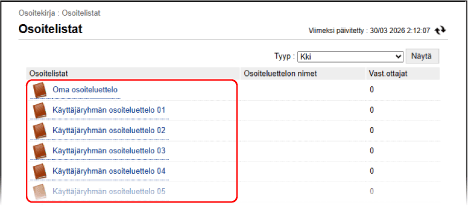
Esiin tulee osoiteluettelon näkymä.
Voit ryhmitellä vain ne vastaanottajat, jotka on rekisteröity napsautettuun osoiteluetteloon.
Luotu ryhmä rekisteröidään tästä napsautettuun osoiteluetteloon.
Jos esiin tulee näkymä PIN-koodin syöttämiseksi, kirjoita osoitekirjalle asetettu PIN-koodi ja paina [OK].
4
Valitse [Tallenna uusi ryhmä].
Esiin tulee näkymä [Tallenna uusi vastaanottaja: Ryhmä].
5
Syötä ryhmän nimi kohtaan [Ryhmän nimi].
Voit rekisteröidä ryhmän ilman nimen kirjoittamista. Jos kuitenkin kirjoitat nimen, voit hakea ryhmää sen alkukirjaimen tai nimen perusteella valitessasi vastaanottajia.
Hallittaessa vastaanottajia hakunumeroiden avulla
Syötä kohtaan [Hakunumero] hakunumero rekisteröitävän ryhmän näyttämiseksi.
* Jos rekisteröitävälle ryhmälle ei ole asetettu hakunumeroa, jätä [Hakunumero] tyhjäksi.
6
Määritä ryhmään rekisteröitävät vastaanottajat.
1
Paikallista [Jäsenluettelo] kohdasta [Jäsenten asetukset] ja napsauta [Valitse vastaanottaja].
2
Merkitse niiden vastaanottajien valintaruudut, jotka haluat rekisteröidä ryhmään, ja valitse [OK].
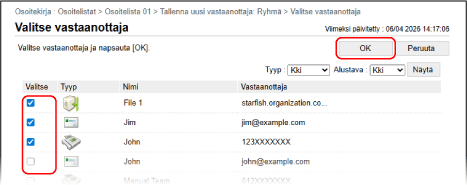
Vastaanottajat lisätään kohtaan [Jäsenluettelo] näkymässä [Tallenna uusi vastaanottaja: Ryhmä].
Voit suodattaa luettelossa näytetyt vastaanottajat valitsemalla vastaanottajan tyypin kohdasta [Tyyp] tai nimen alkukirjaimen kohdasta [Alustava] näkymän oikeassa yläkulmassa, ja napsauttamalla sitten [Näytä].
Saat esiin hakunumerolla määritetyt vastaanottajat kirjoittamalla numeron kohtaan [Hakunumero] näkymän oikeassa yläkulmassa, ja napsauttamalla sitten [Näytä].
Voit merkitä useiden vastaanottajien valintaruutuja samanaikaisesti.
7
Valitse [OK].
Ryhmä rekisteröidään osoitekirjaan.
8
Kirjaudu ulos Remote UI (Etäkäyttöliittymä) -sovelluksesta.
Ryhmien rekisteröinti pikavalintapainikkeiksi
Valmistelut
Kaikki kohteet on rekisteröitävä laitteen pikapainikkeiksi ennen vastaanottajien rekisteröimistä ryhmään. Vastaanottajien rekisteröinti pikavalintapainikkeiksi
Kun rekisteröit ryhmään tiedostojen tallennuspaikkoja (jaettu kansio, tiedostopalvelin tai Lisätila), poista käytöstä vahvistusnäkymän näyttäminen. Jaetun kansion, tiedostopalvelin- ja Lisätila vastaanottoasetukset
* Jos rekisteröit ryhmään vastaanottajan, joka on määritetty näyttämään vahvistusnäkymä, et voi määrittää ryhmää vastaanottajaksi etkä lähettää sille tietoja.
1
Kirjaudu Remote UI (Etäkäyttöliittymä) -sovellukseen. Remote UI (Etäkäyttöliittymä) -sovelluksen käynnistäminen
2
Valitse Remote UI (Etäkäyttöliittymä) -sovelluksen Portaali-sivulla [Osoitekirja]. Remote UI (Etäkäyttöliittymä) -sovelluksen portaalisivu
Esiin tulee näkymä [Osoitelistat].
3
Valitse [Osoitelistan pikavalinta].
Esiin tulee osoiteluettelon näkymä.
Jos esiin tulee näkymä PIN-koodin syöttämiseksi, kirjoita osoitekirjalle asetettu PIN-koodi ja paina [OK].
4
Napsauta nimeä (tai numeroa), jolle näkyy [Ei tallennettu].
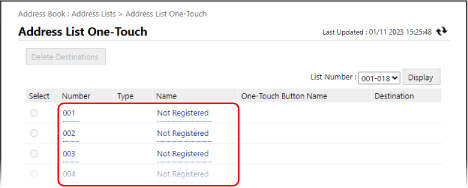
Esiin tulee näkymä [Tallenna uusi vastaanottaja: Sähköposti].
Kolminumeroinen luku (välillä 001–200) voidaan määrittää pikavalintapainikkeelle. Valitse näytön oikeasta yläkulmasta numeroalue kohdassa [Luettelonumero], ja muokkaa luettelossa näkyviä numeroita napsauttamalla [Näytä].
5
Kohdassa [Tyyp] valitse [Ryhmä] ja napsauta [Aseta].
Esiin tulee näkymä [Tallenna uusi vastaanottaja: Ryhmä].
6
Syötä ryhmän nimi kohtaan [Ryhmän nimi].
Voit rekisteröidä ryhmän ilman nimen kirjoittamista. Jos kuitenkin kirjoitat nimen, voit hakea ryhmää sen alkukirjaimen tai nimen perusteella valitessasi vastaanottajia osoitekirjasta.
* Pikapainikkeiksi rekisteröidyt ryhmät rekisteröidään myös osoitekirjaan (pikavalintapainikkeiden osoiteluetteloon), josta voit nähdä ja valita ne hakiessasi vastaanottajia osoitekirjasta.
7
Syötä painikkeen nimi kohtaan [Yhden painalluksen painikkeen nimi].
Voit rekisteröidä painikkeen ilman nimen kirjoittamista. Jos kuitenkin annat nimen, se näkyy pikavalintapainikkeessa.
8
Määritä ryhmään rekisteröitävät vastaanottajat.
1
Paikallista [Jäsenluettelo] kohdasta [Jäsenten asetukset] ja napsauta [Valitse vastaanottaja].
2
Merkitse niiden vastaanottajien valintaruudut, jotka haluat rekisteröidä ryhmään, ja valitse [OK].
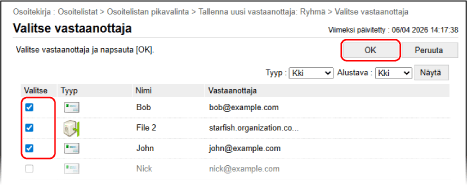
Vastaanottajat lisätään kohtaan [Jäsenluettelo] näkymässä [Tallenna uusi vastaanottaja: Ryhmä].
Voit suodattaa luettelossa näytetyt vastaanottajat valitsemalla vastaanottajan tyypin kohdasta [Tyyp] tai nimen alkukirjaimen kohdasta [Alustava] näkymän oikeassa yläkulmassa, ja napsauttamalla sitten [Näytä].
Voit merkitä useiden vastaanottajien valintaruutuja samanaikaisesti.
9
Valitse [OK].
Ryhmä rekisteröidään pikavalintapainikkeeksi.
10
Kirjaudu ulos Remote UI (Etäkäyttöliittymä) -sovelluksesta.