Voit rekisteröidä vastaanottajia osoitekirjaan tai pikavalintapainikkeisiin käyttämällä Remote UI (Etäkäyttöliittymä) -sovellusta tietokoneella.
Voit käyttää seuraavia menetelmiä sähköpostiosoitteiden, tiedostojen tallennussijaintien ja faksinumeroiden rekisteröintiin:
Vastaanottajien rekisteröinti osoitekirjaan (Remote UI (Etäkäyttöliittymä))
Vastaanottajien rekisteröinti syöttämällä kohdetiedot suoraan
Vastaanottajien rekisteröinti LDAP-palvelimella hallittuja käyttäjätietoja hakemalla
HUOMAUTUS
Jos vastaanottajaksi rekisteröityä tallennuspaikkaa muutetaan tai se poistetaan
Muuta vastaanottajan rekisteröityjä tietoja, tai poista vastaanottaja ja rekisteröi se uudelleen vastaanottajaksi. Osoitekirjassa olevien vastaanottajien muokkaaminen ja poistaminen (Remote UI (Etäkäyttöliittymä))
Vastaanottajien rekisteröinti osoitekirjaan
Valmistelut
Jos käytät LDAP-palvelinta, rekisteröi LDAP-palvelimen tiedot laitteeseen. LDAP-palvelimien rekisteröinti
1
Kirjaudu Remote UI (Etäkäyttöliittymä) -sovellukseen. Remote UI (Etäkäyttöliittymä) -sovelluksen käynnistäminen
Osoiteluettelot, joihin vastaanottajia voidaan rekisteröidä, vaihtelevat sisäänkirjautuneen käyttäjän mukaan. Osoiteluettelotyypit
2
Valitse Remote UI (Etäkäyttöliittymä) -sovelluksen Portaali-sivulla [Osoitekirja]. Remote UI (Etäkäyttöliittymä) -sovelluksen portaalisivu
Esiin tulee näkymä [Osoitelistat].
3
Napsauta osoiteluetteloa, johon vastaanottaja rekisteröidään. Osoiteluettelotyypit
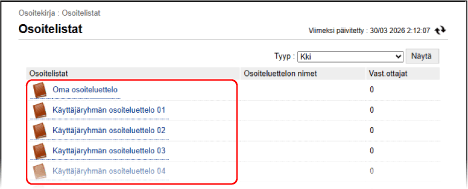
Esiin tulee osoiteluettelon näkymä.
Jos esiin tulee näkymä PIN-koodin syöttämiseksi, kirjoita osoitekirjalle asetettu PIN-koodi ja paina [OK].
4
Valitse [Tallenna uusi vastaanottaja].
Esiin tulee näkymä [Tallenna uusi vastaanottaja: Sähköposti].
5
Valitse vastaanottajan tyyppi ja napsauta [Aseta].
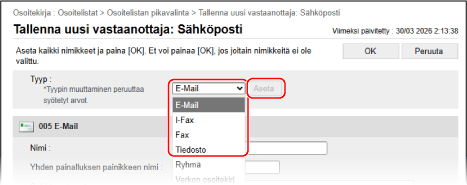
Esiin tulee näkymä valitun tyypin rekisteröimiseksi uudelle vastaanottajalle.
Jos rekisteröit vastaanottajaksi sähköpostiosoitteen, tätä vaihetta ei tarvita. Siirry vaiheeseen 6.
Tiedostojen tallennuspaikkoja rekisteröidessäsi (jaettu kansio, tiedostopalvelin tai Lisätila) valitse [Tiedosto].
Vastaanottajien rekisteröinti LDAP-palvelimelta saaduilla käyttäjätiedoilla 
1
Kohdassa [Tyyp] valitse [Verkon osoitekirj] ja napsauta [Aseta].
Esiin tulee näkymä [Tallenna uusi vastaanottaja: Tallenna LDAP-palvelimelta].
2
Valitse LDAP-palvelin kohteeksi vastaanottajan haulle ja anna todennustiedot.
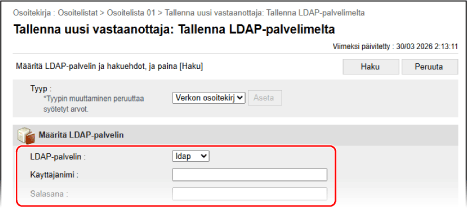
Voit suorittaa todennuksen sisäänkirjautumistietoja käyttäen syöttämällä LDAP-palvelimelle rekisteröity laitteen käyttäjätunnus ja salasana.
Voit suorittaa todennuksen anonyymisti ilman kirjautumistietoja jättämällä käyttäjänimen ja salasanan tyhjiksi.
3
Valitse hakukohteen attribuutit kohdassa [Määritä hakuehdot] ja kirjoita haettava merkkijono.
4
Valitse [Haku].
Hakuehdot täyttävät käyttäjät tulevat näkyviin.
Jos haku ei löydä käyttäjiä
Jos haku ei löydä käyttäjiä, vaikka LDAP-palvelimen todentamistiedot (käyttäjänimi ja salasana) ovat oikein, tarkista sekä LDAP-palvelimelle että laitteelle asetettu kellonaika. Hakua ei voi toteuttaa, jos LDAP-palvelimen kellonaika-asetus eroaa laitteen aika-asetuksesta vähintään viisi minuuttia.
Vastaanottajia ei voi hakea käyttöpaneelista ja Remote UI (Etäkäyttöliittymä) -sovelluksesta samaan aikaan.
5
Valitse osoitekirjaan lisättävät käyttäjät ja valitse sitten [OK].
Vastaanottaja rekisteröidään osoitekirjaan.
Jos rekisteröit kohteen käyttämällä LDAP-palvelimelta haettuja käyttäjätietoja, voit ohittaa loput vaiheet.
Tiedot voidaan hakea LDAP-palvelimelta vain nimen, sähköpostiosoitteen ja faksinumeron osalta. Määritä muut tiedot muokkaamalla osoitekirjaan rekisteröityä vastaanottajaa. Osoitekirjassa olevien vastaanottajien muokkaaminen ja poistaminen (Remote UI (Etäkäyttöliittymä))
Syötä vastaanottajan nimi kohtaan [Nimi].
Voit rekisteröidä vastaanottajan ilman nimen kirjoittamista. Jos kuitenkin kirjoitat nimen, voit hakea vastaanottajaa alkukirjaimen tai nimen perusteella valitessasi vastaanottajia.
7
Aseta vastaanottajan tiedot vastaanottajan tyypin mukaisesti.
Hallittaessa vastaanottajia hakunumeroiden avulla
Syötä kohtaan [Hakunumero] hakunumero, joka näyttää rekisteröitävän vastaanottajan.
* Jos rekisteröitävälle vastaanottajalle ei ole asetettu hakunumeroa, jätä [Hakunumero] tyhjäksi.
8
Valitse [OK].
Vastaanottaja rekisteröidään osoitekirjaan.
9
Kirjaudu ulos Remote UI (Etäkäyttöliittymä) -sovelluksesta.
Vastaanottajien rekisteröinti pikavalintapainikkeiksi
Valmistelut
Jos käytät LDAP-palvelinta, rekisteröi LDAP-palvelimen tiedot laitteeseen. LDAP-palvelimien rekisteröinti
1
Kirjaudu Remote UI (Etäkäyttöliittymä) -sovellukseen. Remote UI (Etäkäyttöliittymä) -sovelluksen käynnistäminen
2
Valitse Remote UI (Etäkäyttöliittymä) -sovelluksen Portaali-sivulla [Osoitekirja]. Remote UI (Etäkäyttöliittymä) -sovelluksen portaalisivu
Esiin tulee näkymä [Osoitelistat].
3
Valitse [Osoitelistan pikavalinta].
Esiin tulee osoiteluettelon näkymä.
Jos esiin tulee näkymä PIN-koodin syöttämiseksi, kirjoita osoitekirjalle asetettu PIN-koodi ja paina [OK].
4
Napsauta nimeä (tai numeroa), jolle näkyy [Ei tallennettu].
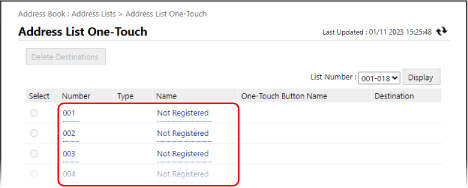
Esiin tulee näkymä [Tallenna uusi vastaanottaja: Sähköposti].
Kolminumeroinen luku (välillä 001–200) voidaan määrittää pikavalintapainikkeelle. Valitse näytön oikeasta yläkulmasta numeroalue kohdassa [Luettelonumero], ja muokkaa luettelossa näkyviä numeroita napsauttamalla [Näytä].
5
Valitse vastaanottajan tyyppi ja napsauta [Aseta].
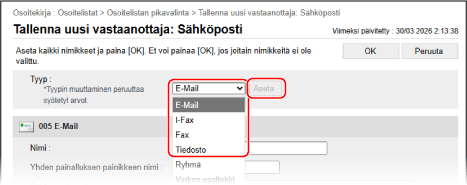
Esiin tulee näkymä valitun tyypin rekisteröimiseksi uudelle vastaanottajalle.
Jos rekisteröit vastaanottajaksi sähköpostiosoitteen, tätä vaihetta ei tarvita. Siirry vaiheeseen 6.
Tiedostojen tallennuspaikkoja rekisteröidessäsi (jaettu kansio, tiedostopalvelin tai Lisätila) valitse [Tiedosto].
Ryhmävastaanottajia rekisteröidessäsi katso seuraava:
Vastaanottajien rekisteröinti LDAP-palvelimelta saaduilla käyttäjätiedoilla
1
Kohdassa [Tyyp] valitse [Verkon osoitekirj] ja napsauta [Aseta].
Esiin tulee näkymä [Tallenna uusi vastaanottaja: Tallenna LDAP-palvelimelta].
2
Valitse LDAP-palvelin kohteeksi vastaanottajan haulle ja anna todennustiedot.
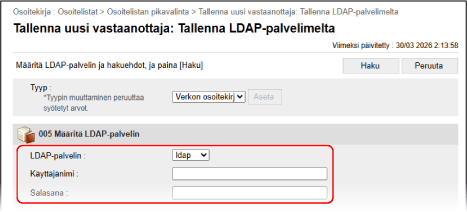
Voit suorittaa todennuksen sisäänkirjautumistietoja käyttäen syöttämällä LDAP-palvelimelle rekisteröity laitteen käyttäjätunnus ja salasana.
Voit suorittaa todennuksen anonyymisti ilman kirjautumistietoja jättämällä käyttäjänimen ja salasanan tyhjiksi.
3
Valitse hakukohteen attribuutit kohdassa [Määritä hakuehdot] ja kirjoita haettava merkkijono.
4
Valitse [Haku].
Hakuehdot täyttävät käyttäjät tulevat näkyviin.
Jos haku ei löydä käyttäjiä
Jos haku ei löydä käyttäjiä, vaikka LDAP-palvelimen todentamistiedot (käyttäjänimi ja salasana) ovat oikein, tarkista sekä LDAP-palvelimelle että laitteelle asetettu kellonaika. Hakua ei voi toteuttaa, jos LDAP-palvelimen kellonaika-asetus eroaa laitteen aika-asetuksesta vähintään viisi minuuttia.
Vastaanottajia ei voi hakea käyttöpaneelista ja Remote UI (Etäkäyttöliittymä) -sovelluksesta samaan aikaan.
5
Valitse käyttäjä, joka rekisteröidään pikavalintapainikkeeseen, ja napsauta [OK].
Vastaanottaja rekisteröidään pikavalintapainikkeeksi.
Jos rekisteröit kohteen käyttämällä LDAP-palvelimelta haettuja käyttäjätietoja, voit ohittaa loput vaiheet.
Tiedot voidaan hakea LDAP-palvelimelta vain nimen, sähköpostiosoitteen ja faksinumeron osalta. Määritä muut tiedot muokkaamalla pikavalintapainikkeeseen rekisteröityä vastaanottajaa. Osoitekirjassa olevien vastaanottajien muokkaaminen ja poistaminen (Remote UI (Etäkäyttöliittymä))
Syötä vastaanottajan nimi kohtaan [Nimi].
Voit rekisteröidä vastaanottajan ilman nimen kirjoittamista. Jos kuitenkin kirjoitat nimen, voit hakea vastaanottajaa alkukirjaimen tai nimen perusteella valitessasi vastaanottajia osoitekirjasta.
* Pikavalintapainikkeiksi rekisteröidyt vastaanottajat rekisteröidään myös osoitekirjaan (pikavalintapainikkeiden osoiteluetteloon), josta voit nähdä ja valita ne hakiessasi vastaanottajia osoitekirjasta.
7
Syötä painikkeen nimi kohtaan [Yhden painalluksen painikkeen nimi].
Voit rekisteröidä painikkeen ilman nimen kirjoittamista. Jos kuitenkin annat nimen, se näkyy pikavalintapainikkeessa.
8
Aseta vastaanottajan tiedot vastaanottajan tyypin mukaisesti.
9
Valitse [OK].
Vastaanottaja rekisteröidään pikavalintapainikkeeksi.
10
Kirjaudu ulos Remote UI (Etäkäyttöliittymä) -sovelluksesta.