Asiakirjojen välittömän tietokoneesta tulostuksen estäminen (Pakotettu pito)
Tietokoneesta laitteeseen lähetetyt asiakirjat (tulostustiedot) voidaan säilyttää tilapäisesti laitteessa ja estää niiden tulostuminen välittömästi.
Asetukset voidaan määrittää niin, että käyttäjät voivat tarkastella ja tulostaa vain omia asiakirjojaan. Tämä vähentää riskiä, että ulkopuoliset henkilöt näkevät tai saavat vahingossa käsiinsä tärkeitä asiakirjoja.
Asetukset voidaan määrittää niin, että käyttäjät voivat tarkastella ja tulostaa vain omia asiakirjojaan. Tämä vähentää riskiä, että ulkopuoliset henkilöt näkevät tai saavat vahingossa käsiinsä tärkeitä asiakirjoja.
Jos laitteessa säilytettävää asiakirjaa ei tulosteta asetetun ajan kuluessa, se poistetaan automaattisesti, eikä sitä enää voida tulostaa. Asiakirjojen säilytysaikaa voidaan tarvittaessa muuttaa.
HUOMAUTUS
Lisätietoja säilytettävien asiakirjojen tulostamisesta on kohdassa:
Lisätietoja Pito-toimintoa käyttävien käyttäjien määrästä ja tuetuista asiakirjoista on Pito-tulostustoiminnon tiedoissa. Tulostaminen Pito-tulostustoiminnolla*1
Pakotettu pito -toiminnon asetusten määrittäminen
Tässä osiossa ohjeistetaan asetusten määrittäminen Remote UI (Etäkäyttöliittymä) -sovelluksen avulla tietokoneella.
Valitse [ Asetukset Rekisteröi] käyttöpaneelin näkymässä [Päävalikko] tai muussa näkymässä ja määritä sitten asetukset valitsemalla [Toiminnon asetukset]. [Pakotettu säilytys]
Edellyttää järjestelmänvalvojan oikeuksia.
Valitse [
Asetukset Rekisteröi] käyttöpaneelin näkymässä [Päävalikko] tai muussa näkymässä ja määritä sitten asetukset valitsemalla [Toiminnon asetukset]. [Pakotettu säilytys]Edellyttää järjestelmänvalvojan oikeuksia.
1
Kirjaudu Remote UI (Etäkäyttöliittymä) -sovellukseen järjestelmänvalvojana. Remote UI (Etäkäyttöliittymä) -sovelluksen käynnistäminen
2
Valitse Remote UI (Etäkäyttöliittymä) -sovelluksen Portaali-sivulla [Asetukset/Tallennus]. Remote UI (Etäkäyttöliittymä) -sovelluksen portaalisivu
3
Valitse [Tulostin]  [Tulostus].
[Tulostus].[Tulostus] -näyttö avautuu.
4
Valitse kohdassa [Pakotetun säilytyksen asetukset] valintaruutu [Pakota säilytys].
5
Rekisteröi asiakirjojen säilytysehdot tarvittaessa.
Rekisteröi ehdot asiakirjojen tulostukselle ilman pitoa tai tulostuksen peruuttamiselle käyttäjänimen ja IP-osoitteen perusteella. Rekisteröidessä useita ehtoja määritä tärkeysjärjestys.
Pakotettu pito -toiminnon ollessa käytössä ilman rekisteröityjä ehtoja tietokoneesta lähetetyt asiakirjat käsitellään seuraavanlaisesti:
Kaikkien käyttäjien asiakirjat asetetaan pitoon.
Tuntemattomien käyttäjien asiakirjat poistetaan.
Ehtojen rekisteröinti
1
Valitse kohdassa [Tallennettu ehto] vaihtoehto [Tallenna uusi].
[Tallenna uusi ehto] -näyttö avautuu.
2
Kirjoita ehdon nimi.
3
Valitse [Salli ehto] -valintaruutu.
4
Aseta ehdon tyyppi ja tiedot.
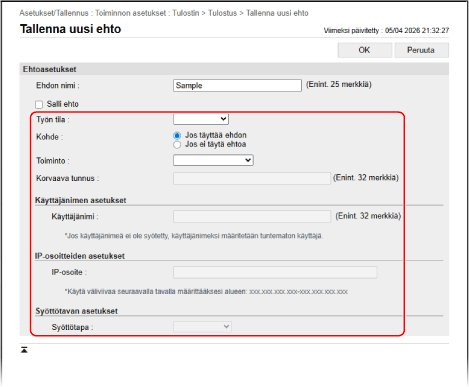
Asetettaessa käyttäjänimeä ehdoksi
Valitse [Käyttäjänimi] kohdassa [Tyyp] ja syötä ehdoksi asetettava käyttäjänimi kohdassa [Käyttäjänimen asetukset].
Asetettaessa tuntemattomien käyttäjien asiakirjoja ehdoksi
Valitse [Käyttäjänimi] kohdassa [Tyyp] ja jätä [Käyttäjänimen asetukset] tyhjäksi.
Asetettaessa IP-osoitetta ehdoksi
Valitse [IP-osoite] kohdassa [Tyyp] ja syötä ehdoksi asetettava IP-osoite kohtaan [IP-osoitteiden asetukset].
IP-osoitealue voidaan myös määrittää käyttämällä yhdysviivaa (-).
Syöttöesimerkki: Määritettäessä IP-osoitealuetta
192.168.0.10-192.168.0.20
Asetettaessa asiakirjan protokollaa ehdoksi
Valitse [Syöttötapa] kohdassa [Tyyp] ja valitse ehdoksi asetettava protokolla kohdassa [Syöttötavan asetukset].
5
Määritä kohde kohdassa [Kohde].
Jos haluat määrittää kohteeksi ehdot täyttävän asiakirjan, valitse [Jos täyttää ehdon].
Jos haluat määrittää kohteeksi asiakirjan, joka ei täytä ehtoja, valitse [Jos ei täytä ehtoa].
6
Valitse asiakirjojen käsittelytapa kohdassa [Toiminto].
Jos haluat poistaa asiakirjan ilman pitoa, valitse [Peruuta].
Jos haluat tulostaa ilman asiakirjan pitoa, valitse [Tulostus]. Käytettäessä turvatulostusta (Secure Print) tai salattua turvatulostusta (Encrypted Secure Print) tulostustiedot säilytetään jaettuna asiakirjana.
Jos haluat säilyttää asiakirjan, valitse [Pidä jaettuna työnä]. Kohdassa [Korvaava tunnus] voit määrittää käyttäjänimen asiakirjan pidon yhteydessä.
7
Valitse [OK].
Rekisteröity ehto lisätään kohtaan [Tallennettu ehto] [Tulostus] -näytössä.
Ehdon tärkeysjärjestyksen asettaminen
Napsauta kohdassa [Tallennettu ehto] [Ylös] tai [Alas] kohtaa [Vaihda etusijaisuutta] varten.
6
Määritä Pakotettu pito -toiminnon asetukset tarvittaessa kohdassa [Muu].
Valitse käyttöönotettavien kohteiden valintaruudut.
[Poista työ tulostuksen jälkeen]
Poistaa säilytetyt asiakirjat tulostuksen jälkeen.
[Salli vain salatut turvatulostustyöt]
Rajoittaa tulostamisen tietokoneelta vain salattuun turvatulostukseen. Tietokoneesta tulostamisen rajoittaminen salattuun turvatulostukseen
[Vaadi toimialueen nimi määrittämään kaikkia töitäni]
Sisältää toimialueen nimen määritettäessä käyttäjän asiakirjoja.
Jos käyttäjän asiakirjaa ei voida määrittää oikein, tyhjennä valintaruutu ja käytä määrittämiseen vain käyttäjänimeä.
Jos käyttäjän asiakirjaa ei voida määrittää oikein, tyhjennä valintaruutu ja käytä määrittämiseen vain käyttäjänimeä.
[Näytä muiden käyttäjien työt]
Näyttää asiakirjat kirjautuneen käyttäjän lisäksi muille käyttäjille.
[Rajoita muiden käyttäjien töiden poistamista]
Estää kirjautuneita käyttäjiä poistamasta muiden käyttäjien asiakirjoja.
[Isojen ja pienten kirjainten erottelu käyttäjänimessä]
Ottaa kirjainkoon käyttöön määritettäessä käyttäjiä asiakirjoille.
* Tämä asetus on suositeltavaa määrittää yhdessä käyttäjän todennusta käyttävien käyttäjien määrittämisen kanssa. [Isojen ja pienten kirjainten erottelu käyttäjänimessä]
[Näytä saman ryhmän käyttäjien työt]
Näyttää sen osastotunnuksen asiakirjat, johon kirjautunut käyttäjä kuuluu.
[Salli aut. tulostus sisäänkirjautumisen yhteydessä]
Mahdollistaa säilytettyjen asiakirjojen automaattisen tulostuksen.
Kun tämä valintaruutu valitaan, kirjautunut käyttäjä voi määrittää asetuksen [Tulosta käyttäjän työt autom. sisäänkirj. yhteydessä]. [Tulosta käyttäjän työt autom. sisäänkirj. yhteydessä]
Kun tämä valintaruutu valitaan, kirjautunut käyttäjä voi määrittää asetuksen [Tulosta käyttäjän työt autom. sisäänkirj. yhteydessä]. [Tulosta käyttäjän työt autom. sisäänkirj. yhteydessä]
* Tämä asetus poistetaan käytöstä seuraavissa tapauksissa:
Kun käyttäjän todennus on poistettu käytöstä [Käytä käyttäjän autentikointia]
Kun personointitoiminto on poistettu käytöstä [Salli omien asetusten käyttö]
Kun ACCESS MANAGEMENT SYSTEM on käytössä [Käytä ACCESS MANAGEMENT SYSTEM -järjestelmää]
Kun asetus on määritetty olemaan näyttämättä kirjautuneen käyttäjän asiakirjoja laitteen tulostusnäytöllä [Työlistan näyttöasetukset]
Kun [Salli vain salatut turvatulostustyöt] -valintaruutu on valittu edistyneissä Pakotettu pito -asetuksissa
Kun [Näytä varoitus kun tulostus alkaa.] -valintaruutu on valittu kohdassa [Pidossa olevien töiden varoitusasetukset] edistyneissä Pakotettu pito -asetuksissa
[Pidossa olevien töiden varoitusasetukset]
Määritä, näytetäänkö varoitus näytettäessä tai tulostettaessa säilytettyjä asiakirjoja.
Aseta ehdot varoituksia näytettäessä.
Aseta ehdot varoituksia näytettäessä.
[PIN-asetukset turvatulostustöille]
Määritä, pyydetäänkö käyttäjää syöttämään PIN-koodi käsiteltäessä turvatulostettavia asiakirjoja.
* Tästä asetuksesta huolimatta käyttäjän on syötettävä PIN-koodi käsiteltäessä salattuja turvatulostettavia asiakirjoja.
[Vaadi PIN-koodi työn poistamiseen]
Vaatii käyttäjiä syöttämään PIN-koodin, kun he poistavat laitteessa olevia tulostustietoja.
7
Valitse [OK].
Asetukset otetaan käyttöön.
8
Kirjaudu ulos Remote UI (Etäkäyttöliittymä) -sovelluksesta.
HUOMAUTUS
Rekisteröityjen ehtojen muokkaaminen
Muokkaa rekisteröityjä tietoja napsauttamalla muokattavan ehdon nimeä kohdan [Tallennettu ehto] [Tulostus]-näytössä.
Säilytettyjen asiakirjojen säilytysajan muuttaminen
Voit muuttaa aikaa, jonka kuluttua laitteessa olevat asiakirjat poistetaan.
Käyttöpaneelia käyttämällä voit muuttaa säilytysaikaa. Tallennusaikaa ei voi muuttaa Remote UI (Etäkäyttöliittymä) -sovelluksen avulla tietokoneelta.
Edellyttää järjestelmänvalvojan oikeuksia.
Edellyttää järjestelmänvalvojan oikeuksia.
1
Kirjaudu sisään järjestelmänvalvojana. Laitteeseen kirjautuminen
2
Paina käyttöpaneelissa [Asetukset Rekisteröi] näkymässä [Päävalikko] tai muussa näkymässä. [Päävalikko]-näkymä
Asetukset Rekisteröi] näkymässä [Päävalikko] tai muussa näkymässä. [Päävalikko]-näkymä[Asetukset/Tallennus] -näyttö avautuu.
3
Paina [Toiminnon asetukset] [Tulostus] [Työn säilytysaika].
[Tulostus] [Työn säilytysaika].[Työn säilytysaika] -näyttö avautuu.
4
Muuta asiakirjan säilytysaikaa (aika, jonka kuluttua säilytetyt asiakirjat poistetaan).
5
Valitse [OK].
Muutos otetaan käyttöön.