Zapobieganie natychmiastowemu drukowaniu dokumentów z komputera (wymuszone wstrzymanie)
Dokumenty (dane do druku) wysłane z komputera do urządzenia mogą być tymczasowo przechowywane w urządzeniu i uniemożliwiać ich natychmiastowe wydrukowanie.
Można skonfigurować ustawienia tak, aby zalogowani użytkownicy mogli przeglądać i drukować tylko własne dokumenty. Zmniejsza to ryzyko, że inne osoby zobaczą lub przypadkowo podniosą ważne dokumenty.
Można skonfigurować ustawienia tak, aby zalogowani użytkownicy mogli przeglądać i drukować tylko własne dokumenty. Zmniejsza to ryzyko, że inne osoby zobaczą lub przypadkowo podniosą ważne dokumenty.
Jeśli dokument przechowywany w urządzeniu nie zostanie wydrukowany w określonym czasie, zostanie automatycznie usunięty i nie będzie można go już wydrukować. W razie potrzeby możesz zmienić czas przechowywania przechowywanych dokumentów.
UWAGA
Aby uzyskać szczegółowe informacje na temat drukowania zatrzymanych dokumentów, zobacz poniższe:
Aby uzyskać szczegółowe informacje na temat liczby użytkowników, którzy mogą korzystać z funkcji Wstrzymaj, oraz obsługiwanych dokumentów, zobacz specyfikacje funkcji Wstrzymaj drukowanie. Drukowanie z Drukowanie z funkcją wstrzymania*1
Konfiguracja ustawień wymuszonego wstrzymania
W tym rozdziale opisano, jak skonfigurować ustawienia za pomocą Remote UI (Zdalny interfejs użytkownika) z komputera.
Na panelu sterowania wybierz [ Ustaw./Rejestr.] na ekranie [Strona główna] lub innym, a następnie wybierz [Ustawienia funkcji], aby skonfigurować ustawienia. [Wymuszone zatrzymanie]
Wymagane są uprawnienia administratora.
Na panelu sterowania wybierz [
Ustaw./Rejestr.] na ekranie [Strona główna] lub innym, a następnie wybierz [Ustawienia funkcji], aby skonfigurować ustawienia. [Wymuszone zatrzymanie]Wymagane są uprawnienia administratora.
1
Zaloguj się do interfejsu Remote UI (Zdalny interfejs użytkownika) jako administrator. Uruchamianie aplikacji Remote UI (Zdalny interfejs użytkownika)
2
Na stronie portalu Remote UI (Zdalny interfejs użytkownika) kliknij [Ustawienia/Rejestracja]. Strona główna Remote UI (Zdalny interfejs użytkownika)
3
Kliknij [Drukarka]  [Drukuj].
[Drukuj].Zostanie wyświetlony ekran [Drukuj].
4
W [Ustawienia wymuszonego wstrzymania] zaznacz pole wyboru [Wymuś wstrzymanie].
5
W razie potrzeby zarejestruj warunki przechowywania dokumentów.
Zarejestruj warunki drukowania dokumentów bez ich zatrzymywania lub anulowania drukowania na podstawie nazwy użytkownika i adresu IP. Jeśli zarejestrujesz wiele warunków, ustaw kolejność priorytetów.
Jeśli włączono opcję Wymuszone wstrzymanie bez zarejestrowania warunku, dokumenty z komputera są obsługiwane w następujący sposób:
Przechowywane są dokumenty wszystkich użytkowników.
Dokumenty nieznanych użytkowników są usuwane.
Warunki rejestracji
1
W [Zarejestrowano warunek] kliknij na [Zarejestruj nowy].
Zostanie wyświetlony ekran [Zarejestruj nowy warunek].
2
Wprowadź nazwę warunku.
3
Zaznacz pole wyboru [Włącz warunek].
4
Ustaw typ i szczegóły warunku.
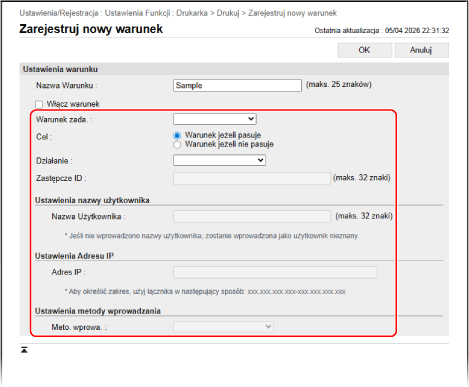
Podczas ustawiania nazwy użytkownika jako warunku
Wybierz [Nazwa Użytkownika] w [Typ] i wprowadź nazwę użytkownika, która ma zostać ustawiona jako warunek w [Ustawienia nazwy użytkownika].
Podczas ustawiania dokumentów nieznanych użytkowników jako warunku
Wybierz [Nazwa Użytkownika] w [Typ] i pozostaw [Ustawienia nazwy użytkownika] puste.
Podczas ustawiania adresu IP jako warunku
Wybierz [Adres IP] w [Typ] i wprowadź adres IP, który chcesz ustawić jako warunek w [Ustawienia Adresu IP].
Możesz też określić zakres adresów IP za pomocą myślnika (-).
Przykładowy wpis: Podczas określania zakresu adresów IP
192.168.0.10-192.168.0.20
Podczas ustawiania protokołu dokumentu jako warunku
Wybierz [Meto. wprowa.] w [Typ] i wybierz protokół, który chcesz ustawić jako warunek w [Ustawienia metody wprowadzania].
5
W [Cel] określ cel.
Aby określić dokument spełniający warunki jako dokument docelowy, wybierz [Warunek jeżeli pasuje].
Aby określić dokument niespełniający warunków jako docelowy, wybierz [Warunek jeżeli nie pasuje].
6
W [Działanie] wybierz sposób obsługi dokumentu.
Aby usunąć bez zatrzymywania dokumentu, wybierz [Anuluj].
Aby drukować bez trzymania dokumentu, wybierz [Drukuj]. Jednakże w przypadku korzystania z funkcji bezpiecznego drukowania lub Szyfrowanego bezpiecznego drukowania dane dotyczące wydruku są przechowywane jako współdzielony dokument.
Aby zatrzymać dokument, wybierz [Wstrz. jako zad. współ.]. W [Zastępcze ID] możesz określić nazwę użytkownika podczas przechowywania dokumentu.
7
Kliknij [OK].
Zarejestrowany warunek jest dodawany [Zarejestrowano warunek] na ekranie [Drukuj].
Ustawianie priorytetu warunku
W [Zarejestrowano warunek] kliknij [Góra] lub [Dół], aby uzyskać [Zmień priorytet].
6
W [Inny] skonfiguruj szczegółowe ustawienia wymuszonego wstrzymania, jeśli to konieczne.
Zaznacz pola wyboru elementów, które chcesz włączyć.
[Usuń zadanie po drukowaniu]
Usuwa zatrzymane dokumenty po wydrukowaniu.
[Zezwalaj tylko na zaszyfrowane bezpieczne zadania drukowania]
Ogranicza drukowanie z komputera wyłącznie do szyfrowanego bezpiecznego drukowania. Ograniczanie drukowania z komputera do zaszyfrowanego druku
[Pozyskaj nazwę domeny aby zdefiniować moje zadanie]
Uwzględnia nazwę domeny przy ustalaniu dokumentów logowania użytkownika.
Jeśli nie można poprawnie określić dokumentu logowania użytkownika, usuń zaznaczenie pola wyboru i do ustalenia użyj wyłącznie nazwy użytkownika.
Jeśli nie można poprawnie określić dokumentu logowania użytkownika, usuń zaznaczenie pola wyboru i do ustalenia użyj wyłącznie nazwy użytkownika.
[Wyświetl zadania innych użytkowników]
Wyświetla dokumenty dla użytkowników innych niż użytkownik zalogowany.
[Ogranicz usunięcie zadań innych użytkowników]
Uniemożliwia zalogowanym użytkownikom usuwanie dokumentów innych użytkowników.
[Dopasuj przypadek do nazwy użytkownika]
Włącza uwzględnianie wielkości liter podczas określania użytkowników dokumentów.
* Zaleca się skonfigurowanie tego ustawienia razem z ustawieniem określania użytkowników z uwierzytelnianiem użytkownika. [Dopasuj przypadek do nazwy użytkownika]
[Wyświetl zadania użytkowników tej samej grupy]
Wyświetla dokumenty NI wydziału, do którego należy zalogowany użytkownik.
[Włącz funkcję autom. drukowania po zalogowaniu się]
Umożliwia automatyczne drukowanie przechowywanych dokumentów.
Po zaznaczeniu tego pola wyboru zalogowany użytkownik może ustawić [Autom. drukow. zadań użytkown. po zalogowaniu się]. [Autom. drukow. zadań użytkown. po zalogowaniu się]
Po zaznaczeniu tego pola wyboru zalogowany użytkownik może ustawić [Autom. drukow. zadań użytkown. po zalogowaniu się]. [Autom. drukow. zadań użytkown. po zalogowaniu się]
* Ustawienie to jest stosowane w następujących przypadkach:
Gdy uwierzytelnianie użytkownika jest wyłączone [Użyj uwierzytelniania użytkownika]
Gdy funkcja personalizacji jest wyłączona [Włącz używanie ustawień osobistych]
Gdy opcja ACCESS MANAGEMENT SYSTEM jest aktywna [Użyj ACCESS MANAGEMENT SYSTEM]
Gdy ustawienie jest skonfigurowane tak, aby nie wyświetlać dokumentów dla zalogowanego użytkownika na ekranie drukowania urządzenia [Ustawienia wyświetlania listy zadań]
Gdy w szczegółowym ustawieniu Wymuszone wstrzymanie jest zaznaczone pole wyboru [Zezwalaj tylko na zaszyfrowane bezpieczne zadania drukowania].
Gdy zaznaczono pole wyboru [Wyświetl ostrzeżenie przy rozpoczęciu drukowania] w [Ustawienia ostrzeżenia wstrzymanych zadań] w szczegółowym ustawieniu Wymuszone wstrzymanie
[Ustawienia ostrzeżenia wstrzymanych zadań]
Określ, czy wyświetlać ostrzeżenie podczas wyświetlania lub drukowania wstrzymanych dokumentów.
Podczas wyświetlania ostrzeżenia ustaw warunki.
Podczas wyświetlania ostrzeżenia ustaw warunki.
[Ustawienia PIN dla zadań zabezpieczonego wydruku]
Określ, czy monitować użytkownika o wprowadzenie kodu PIN podczas obsługi dokumentów z zabezpieczonym drukowaniem.
* Niezależnie od tego ustawienia użytkownik musi wprowadzić kod PIN podczas korzystania z dokumentów z zaszyfrowanym, zabezpieczonym wydrukiem.
[Wymagany jest PIN do usunięcia zadania]
Wymaga od użytkowników wprowadzenia kodu PIN podczas usuwania danych drukowania przechowywanych w urządzeniu.
7
Kliknij [OK].
Ustawienia zostały zastosowane.
8
Wyloguj się z Remote UI (Zdalny interfejs użytkownika).
UWAGA
Edytowanie zarejestrowanych warunków
Aby edytować zarejestrowane informacje, kliknij nazwę warunku, który chcesz edytować w polu [Zarejestrowano warunek] na ekranie [Drukuj].
Zmiana okresu przechowywania przechowywanych dokumentów
Można zmienić czas pozostały do usunięcia dokumentów przechowywanych w urządzeniu.
Użyj panelu sterowania, aby zmienić okres przechowywania. Nie można zmienić okresu przechowywania za pomocą Remote UI (Zdalny interfejs użytkownika) z komputera.
Wymagane są uprawnienia administratora.
Wymagane są uprawnienia administratora.
1
Zaloguj się jako administrator. Logowanie się do urządzenia
2
Na panelu sterowania naciśnij [Ustaw./Rejestr.] na ekranie [Strona główna] lub innym ekranie. Ekran [Strona główna]
Ustaw./Rejestr.] na ekranie [Strona główna] lub innym ekranie. Ekran [Strona główna]Zostanie wyświetlony ekran [Ustawienia/Rejestracja].
3
Naciśnij [Ustawienia funkcji] [Drukuj] [Okres przechowywania zadania].
[Drukuj] [Okres przechowywania zadania].Zostanie wyświetlony ekran [Okres przechowywania zadania].
4
Zmień okres przechowywania dokumentów (ilość czasu do usunięcia przechowywanych dokumentów).
5
Naciśnij [OK].
Zmiana została zastosowana.