Registar informações do servidor de autenticação
Quando utilizar um Active Directory, um servidor LDAP ou o Microsoft Entra ID como servidor de autenticação externo, registe as informações do servidor a utilizar.
Registar as informações do servidor utilizando a Remote UI (Interface Remota) a partir de um computador. Não pode utilizar o painel de controlo para registar as informações.
São necessários privilégios de administrador. A máquina deve ser reiniciada para aplicar as informações registadas.
São necessários privilégios de administrador. A máquina deve ser reiniciada para aplicar as informações registadas.
Preparativos necessários
Deve configurar as definições necessárias para utilizar um Active Directory, um servidor LDAP ou um Microsoft Entra ID, tais como as definições de DNS e as definições de data e hora.
Prepare as credenciais para aceder ao Active Directory, ao servidor LDAP ou ao Microsoft Entra ID que pretende utilizar.
1
Inicie sessão como administrador na Remote UI (Interface Remota). Iniciar a Remote UI (Interface Remota)
2
Na página do portal da Remote UI (Interface Remota), clique em [Programações/Grav.]. Página do portal da Remote UI (Interface Remota)
3
Clique em [Gestão do utilizador]  [Gestão de autenticação] [Programações do servidor] [Editar...].
[Gestão de autenticação] [Programações do servidor] [Editar...].Aparece o ecrã [Editar programações de servidor].
4
Configure as informações do Active Directory, do servidor LDAP ou do Microsoft Entra ID em [Servidor de autenticação].
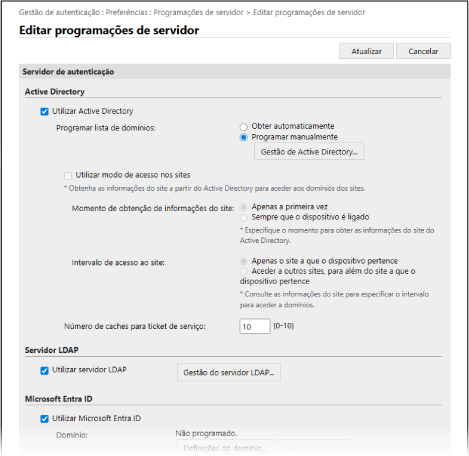
Ao obter informações do Active Directory automaticamente
1
Selecione a caixa de verificação [Utilizar Active Directory].
2
Em [Programar lista de domínios], selecione [Obter automaticamente].
3
Especifique o método de acesso ao Active Directory e o número de caches.
[Utilizar modo de acesso nos sites]
Ao usar vários servidores Active Directory, marque esta caixa de seleção para atribuir prioridade de acesso ao Active Directory no site ao qual a máquina pertence.
Altere as definições de [Momento de obtenção de informações do site] e [Intervalo de acesso ao site], conforme necessário.
Altere as definições de [Momento de obtenção de informações do site] e [Intervalo de acesso ao site], conforme necessário.
* Mesmo quando [Apenas o site a que o dispositivo pertence] em [Intervalo de acesso ao site] está especificado, a máquina pode aceder a sites fora do site a que pertence ao aceder ao controlador de domínio durante o processo de arranque. Neste caso, geralmente é dada prioridade ao acesso aos controladores de domínio dentro da mesma localização.
No entanto, se não é possível aceder a controladores de domínio na mesma localização e é possível aceder a controladores de domínio fora da localização, é dada prioridade ao acesso a controladores de domínio fora do localização.
[Número de caches para ticket de serviço]
Especifique o número de pedidos de serviço que a máquina pode manter em espera.
Um pedido de serviço é uma função do Active Directory que funciona como o registo de um início de sessão anterior, o que reduz o tempo de que o mesmo utilizador necessita para iniciar sessão da próxima vez.
Um pedido de serviço é uma função do Active Directory que funciona como o registo de um início de sessão anterior, o que reduz o tempo de que o mesmo utilizador necessita para iniciar sessão da próxima vez.
Especificar as informações do Active Directory manualmente
1
Selecione a caixa de verificação [Utilizar Active Directory].
2
Em [Programar lista de domínios], selecione [Programar manualmente].
3
Clique em [Gestão de Active Directory...] [OK].
[OK].Aparece o ecrã [Gestão de Active Directory].
4
Clique em [Adicionar domínio...].
Aparece o ecrã [Adicionar domínio].
5
Especifique as informações do Active Directory.
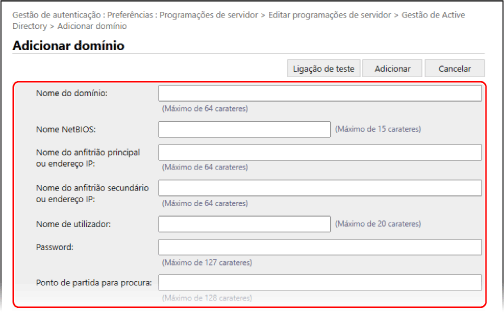
[Nome do domínio]
Introduza o nome do domínio do Active Directory que corresponde ao destino do início de sessão.
Exemplo de entrada:
company.domain.com
company.domain.com
[Nome NetBIOS]
Introduza o nome do domínio NetBIOS.
[Nome do anfitrião principal ou endereço IP] / [Nome do anfitrião secundário ou endereço IP]
Introduza o nome do anfitrião ou endereço IP do servidor do Active Directory.
* Para usar um servidor secundário, especifique o servidor em [Nome do anfitrião secundário ou endereço IP].
[Nome de utilizador] e [Password]
Insira o nome de utilizador e a palavra-passe a ser usados para acessar o servidor Active Directory e pesquisar informações do utilizador.
[Ponto de partida para procura]
Especifique a localização (nível) para procurar informações do utilizador quando é realizada a autenticação no servidor Active Directory. Se não especificar a posição inicial da pesquisa, todas as informações dos utilizadores registadas no servidor são pesquisadas.
6
Especifique os atributos.
[Atributo a programar para conta de início de sessão]
Introduza os atributos para o nome de início de sessão, nome de apresentação e endereço de correio eletrónico de cada conta de utilizador no servidor.
7
Clique em [Ligação de teste] para testar a conexão.
8
Clique em [Adicionar].
As informações de opções são obtidas e aparece o ecrã [Gestão de Active Directory].
9
Clique em [Anterior].
É novamente apresentado o ecrã [Editar programações de servidor].
10
Especifique o número de caches em [Número de caches para ticket de serviço].
Especifique o número de pedidos de serviço que a máquina pode manter em espera.
Um pedido de serviço é uma função do Active Directory que funciona como o registo de um início de sessão anterior, o que reduz o tempo de que o mesmo utilizador necessita para iniciar sessão da próxima vez.
Um pedido de serviço é uma função do Active Directory que funciona como o registo de um início de sessão anterior, o que reduz o tempo de que o mesmo utilizador necessita para iniciar sessão da próxima vez.
Especificar as informações do servidor LDAP
1
Selecione a caixa de verificação [Utilizar servidor LDAP].
2
Clique em [Gestão do servidor LDAP...] [OK].
[OK].Aparece o ecrã [Gestão do servidor LDAP].
3
Clique em [Adicionar servidor...].
Aparece o ecrã [Adicionar servidor LDAP].
4
Defina as informações do servidor LDAP.
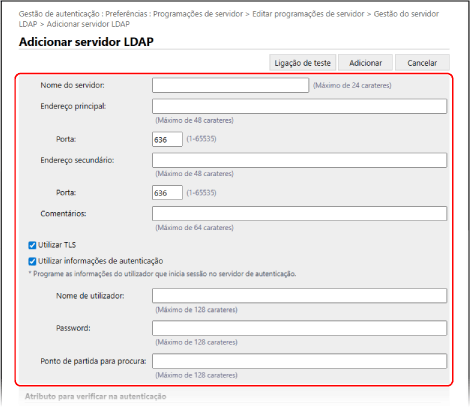
[Nome do servidor]
Introduza o nome utilizado para identificar o servidor LDAP.
* Não utilize o nome "localhost". Não inclua espaços no nome do servidor.
[Endereço principal] e [Endereço secundário]
Introduza o endereço IP ou o nome do anfitrião do servidor LDAP.
Exemplo de introdução: Nome do anfitrião
ldap.exemplo.com
ldap.exemplo.com
* Não utilize um endereço de loopback (127.0.0.1).
* Ao utilizar um servidor secundário, introduza o endereço IP ou o nome do anfitrião em [Endereço secundário].
[Porta]
Introduza o número de porta utilizado para comunicar com o servidor LDAP.
* Se ficar em branco, a seguinte programação será utilizada de acordo com a programação [Utilizar TLS]:
Quando a caixa de verificação está selecionada, "636"
Quando a caixa de verificação não está selecionada, "389"
[Comentários]
Introduza uma descrição e notas, conforme necessário.
[Utilizar TLS]
Selecione esta caixa de verificação quando utilizar a codificação TLS para a comunicação com o servidor LDAP.
[Utilizar informações de autenticação]
Ao utilizar informações de autenticação para a autenticação do servidor LDAP, selecione a caixa de verificação e introduza o nome de utilizador e a password para autenticação.
Desmarque a caixa de verificação para permitir o acesso anónimo ao servidor LDAP sem utilizar informações de autenticação.
* Apenas quando o servidor LDAP está programado para permitir o acesso anónimo.
[Ponto de partida para procura]
Especifique a localização (nível) para procurar informações do utilizador quando é realizada a autenticação no servidor LDAP.
5
Especifique os atributos.
[Atributo para verificar na autenticação]
Introduza os atributos nos quais o nome de utilizador está registado em [Nome de utilizador (autenticação de teclado)].
[Atributo a programar para conta de início de sessão]
Introduza os atributos para o nome de início de sessão, nome de apresentação e endereço de correio eletrónico de cada conta de utilizador no servidor.
6
Especifique o nome de domínio do destino de início de sessão em [Método de programação de nome de domínio].
Para especificar o atributo no qual o nome de domínio está registado, selecione [Especificar o nome do atributo para aquisição do nome de domínio] e introduza o atributo.
7
Clique em [Ligação de teste] para testar a conexão.
8
Clique em [Adicionar].
As informações de opções são obtidas e aparece o ecrã [Gestão do servidor LDAP].
9
Clique em [Anterior].
É novamente apresentado o ecrã [Editar programações de servidor].
Especificar as informações do Microsoft Entra ID
1
Selecione a caixa de verificação [Utilizar Microsoft Entra ID].
2
Clique em [Definições do domínio...].
Aparece o ecrã [Definições do domínio do Microsoft Entra ID].
3
Especifique as informações do Microsoft Entra ID.
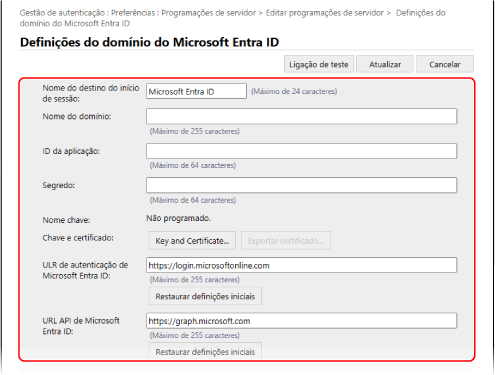
[Nome do destino do início de sessão]
Introduza o nome a ser apresentado no destino de início de sessão.
[Nome do domínio]
Insira o nome de domínio do Microsoft Entra ID que é o destino de início de sessão.
[ID da aplicação]
Insira o ID da aplicação (cliente).
[Segredo]
Insira o segredo gerado pelo Microsoft Entra ID. Não é necessário introduzir isto quando é usado [Chave e certificado].
[Chave e certificado]
Clique em [Chave e certificado] para definir o certificado a ser registado no Microsoft Entra ID quando utilizar uma chave e chaves e certificado. Selecione o certificado para o qual o algoritmo de chave seja RSA 2048 bits ou superior e o algoritmo de assinatura seja SHA256, SHA384 ou SHA512.
Pode clicar em [Exportar certificado...] para exportar o certificado a ser registado no Microsoft Entra ID.
Pode clicar em [Exportar certificado...] para exportar o certificado a ser registado no Microsoft Entra ID.
[ULR de autenticação de Microsoft Entra ID] e [URL API de Microsoft Entra ID]
Insira os URL. Dependendo do ambiente de nuvem, pode ser necessário alterar as programações. Não é necessário introduzir isto quando é usado [Segredo].
4
Especifique os atributos.
[Atributo a programar para conta de início de sessão]
[Nome de início de sessão]
No menu pendente, selecione o atributo para o nome de início de sessão de cada conta de utilizador no servidor.
* Para especificar um atributo não apresentado no menu pendente, pode introduzi-lo diretamente.
[WindowsLogonName]:
displayName é obtido do Microsoft Entra ID. displayName é alterado da seguinte maneira para criar o nome de início de sessão:
displayName é obtido do Microsoft Entra ID. displayName é alterado da seguinte maneira para criar o nome de início de sessão:
Espaços e os seguintes caracteres são eliminados do displayName: * + , . / : ; < > = ? \ [ ] |.
"@" e quaisquer caracteres subsequentes são eliminados.
As sequências de caracteres que excedem 20 caracteres são reduzidas para 20 caracteres ou menos.
Exemplo: Quando o displayName é user.001@example.com
user001
user001
[displayName]:
displayName obtido do Microsoft Entra ID torna-se o nome de início de sessão.
displayName obtido do Microsoft Entra ID torna-se o nome de início de sessão.
[userPrincipalName]:
userPrincipalName obtido do Microsoft Entra ID torna-se o nome de início de sessão.
userPrincipalName obtido do Microsoft Entra ID torna-se o nome de início de sessão.
[userPrincipalName-Prefix]:
A parte antes de "@" no userPrincipalName obtido do Microsoft Entra ID torna-se o nome de início de sessão.
Exemplo: Quando userPrincipalName é "user.002@mail.test"
user.002
A parte antes de "@" no userPrincipalName obtido do Microsoft Entra ID torna-se o nome de início de sessão.
Exemplo: Quando userPrincipalName é "user.002@mail.test"
user.002
[Nome a apresentar] e [Endereço de correio eletrónico]
Introduza os atributos para o nome de exibição e o endereço de correio eletrónico de cada conta de utilizador no servidor.
5
Especifique o nome de domínio do destino de início de sessão em [Nome do domínio] em [Nome do domínio para definir a conta de início de sessão].
6
Especifique as programações em [Completar automaticamente para introduzir o nome de utilizador ao utilizar a autenticação de teclado] em [Nome do domínio para completar automaticamente].
Introduza o nome do domínio para o qual se realiza o preenchimento automático. Normalmente, defina o mesmo nome inserido em [Nome do domínio].
7
Clique em [Ligação de teste] para testar a conexão.
8
Clique em [Atualizar].
É novamente apresentado o ecrã [Editar programações de servidor].
Introduza a hora desde o início da autenticação até ao tempo limite em [Tempo limite de autenticação].
6
Especifique o domínio de prioridade ao qual deseja ligar-se em [Domínio pré-programado].
Especifique se deseja reter as informações de autenticação dos utilizadores em [Cache para informações de utilizador].
Para reter as informações de autenticação dos utilizadores que iniciaram sessão no painel de controlo, selecione a caixa de seleção [Guardar informações de autenticação para utilizadores com sessão iniciada]. Se a máquina não conseguir ligar-se ao servidor de autenticação dentro do tempo definido no passo 5, pode iniciar sessão usando as informações de autenticação armazenadas na cache.
Para reter as informações de autenticação dos utilizadores que iniciaram sessão com a autenticação de teclado, selecione também a caixa de seleção [Guardar informações de utilizador ao usar autenticação do teclado].
Quando esta caixa de seleção está selecionada, mesmo que a máquina não consiga ligar-se ao servidor, pode iniciar sessão usando as informações de autenticação armazenadas.
Quando esta caixa de seleção está selecionada, mesmo que a máquina não consiga ligar-se ao servidor, pode iniciar sessão usando as informações de autenticação armazenadas.
8
Especifique as informações e privilégios do utilizador em [Associação de funções].
[Atributo de utilizador a procurar]
Introduza o atributo no servidor referenciado que é utilizado para determinar os privilégios do utilizador (funções).
Para servidor Active Directory/LDAP
Normalmente, pode utilizar o valor predefinido "memberOf," que indica o grupo a que o utilizador pertence.
Para Microsoft Entra ID
"Qualquer atributo de utilizador do Microsoft Entra ID", "memberOf" e "transitiveMemberOf" pode ser definido.
Se"memberOf" estiver definido, apenas são recuperados os grupos aos quais o utilizador pertence diretamente.
Se "transitiveMemberOf" estiver definido, a informação recuperada não será apenas dos grupos aos quais o utilizador pertence diretamente, mas também dos grupos aos quais esses grupos pertencem.
[Obter nome de função a aplicar a partir de [Atributo de utilizador a procurar]]
Selecione esta caixa de seleção para usar a sequência de caracteres registada no atributo especificado em [Atributo de utilizador a procurar] para o nome da função. Antes de selecionar a caixa de seleção, verifique os nomes das funções que podem ser selecionadas na máquina e registe-as no servidor.
[Condições]
Pode definir as condições para determinar os privilégios do utilizador. As condições são aplicadas pela ordem em que estão na lista.
Em [Critérios de procura], selecione os critérios de pesquisa para [Cadeia de carateres].
Em [Cadeia de carateres], insira a sequência de caracteres registada no atributo especificado em [Atributo de utilizador a procurar]. Para especificar os privilégios com base no grupo a que pertence o utilizador, introduza o nome do grupo.
Em [Função], selecione os privilégios que se aplicam aos utilizadores que correspondam aos critérios.
* Ao usar um servidor Active Directory, os utilizadores que pertencem ao grupo "Administradores de periféricos Canon" são definidos de antemão para [Administrator].
9
Clique em [Atualizar].
10
Reinicie a máquina. Reiniciar a máquina
As informações são registadas.
NOTA
Proibir o armazenamento em cache de informações de autenticação
Pode proibir o armazenamento em cache de palavras-passe que os utilizadores inserem no início de sessão no servidor de autenticação externo. [Proibir colocação em cache password autenticação]
Quando o armazenamento em cache é proibido, a programação [Guardar informações de autenticação para utilizadores com sessão iniciada] no passo 7 é desativada automaticamente. Para ativar a programação no passo 7, selecione a caixa de seleção [Guardar informações de autenticação para utilizadores com sessão iniciada] e atualize as informações do servidor de autenticação.
Se o número da porta Kerberos no Active Directory é alterado
Registe as seguintes informações no servidor DNS como um registo SRV:
Serviço: "_kerberos"
Protocolo: "_udp"
Núm. porta: O número da porta utilizado pelo serviço Kerberos do domínio (zona) do Active Directory
Anfitrião que oferece este serviço: Nome de anfitrião do controlador de domínio que fornece o serviço Kerberos do domínio (zona) do Active Directory
Registar uma aplicação no Microsoft Entra ID
Use o procedimento seguinte para registar uma aplicação no Microsoft Entra ID.
O processo de registo pode mudar com atualizações do serviço. Para mais informações, consulte o site da Microsoft.
O processo de registo pode mudar com atualizações do serviço. Para mais informações, consulte o site da Microsoft.
1
Inicie sessão no Microsoft Entra ID.
2
No menu de navegação, clique em [Microsoft Entra ID].
3
Registe a aplicação.
1
No menu de navegação, clique em [Registos de aplicações] [Novo registo].
[Novo registo].2
Introduza o nome da aplicação.
Pode inserir qualquer nome.
Exemplo de entrada:
Canon <nome da impressora> Iniciar sessão
Exemplo de entrada:
Canon <nome da impressora> Iniciar sessão
3
Selecione o tipo de conta e clique em [Registrar].
O ID da aplicação (cliente) é gerado.
Anote o ID gerado.
Anote o ID gerado.
4
Crie um segredo ou registe um certificado.
Ao criar um segredo
1
No menu de navegação, clique em [Certificados e segredos].
2
Clique em [Novo segredo do cliente].
3
Na caixa de diálogo [Adicionar um segredo de cliente], insira a descrição e a data de validade e clique em [Adicionar].
Um ID e um valor secreto são criados.
Anote o valor secreto criado. Não é necessário o ID secreto.
* O valor secreto é exibido apenas uma vez. Se não conseguir anotar o valor, crie um novo segredo de cliente.
Anote o valor secreto criado. Não é necessário o ID secreto.
* O valor secreto é exibido apenas uma vez. Se não conseguir anotar o valor, crie um novo segredo de cliente.
Ao registar um certificado
É necessário que o certificado da máquina seja exportado de antemão. Pode exportar o certificado ao configurar as informações do Microsoft Entra ID. Registar informações do servidor de autenticação
1
No menu de navegação, clique em [Certificados e segredos].
2
Clique em [Carregar certificado].
3
Selecione o ficheiro e clique em [Adicionar].
Após carregar o certificado, anote o valor [Thumbprint].
5
No menu de navegação, clique em [Permissões de API].
6
Clique em [Adicionar uma permissão].
7
Em [Pedir permissões de API], selecione [Microsoft Graph].
8
No tipo de permissões, selecione [Permissões delegadas] e conceda permissões.
Conceda as seguintes permissões:
User.Read.All
Group.Read.All
GroupMember.Read.All
9
No tipo de permissões, selecione [Permissões de aplicações] e conceda permissões.
Conceda as seguintes permissões:
User.Read.All
Group.Read.All
GroupMember.Read.All
* Use permissões quando não conseguir iniciar sessão na máquina devido a um erro de autenticação multifator. Isto não é exigido dependendo da função e do ambiente utilizados.
10
Clique em [Conceda a confirmação de consentimento do administrador], e clique em [Sim].
O consentimento do administrador é concedido às permissões selecionadas.