Экран SMS
Чтобы отобразить экран SMS, необходимо войти в Remote UI (Удаленный ИП) в качестве администратора с правами администратора и нажать [Service Management Service].
На этом экране можно устанавливать приложения MEAP и управлять ими, а также управлять системой MEAP.
На этом экране можно устанавливать приложения MEAP и управлять ими, а также управлять системой MEAP.
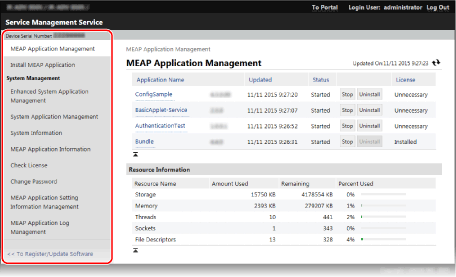
[Серийный номер устройства: <Serial Number>]
Отображается серийный номер аппарата.
[Управление приложениями MEAP]
Позволяет управлять установленными приложениями MEAP. Экран [Управление приложениями MEAP]
[Установка приложения MEAP]
Позволяет установить приложение MEAP или обновить версию приложения MEAP. Шаг 2: Установка приложения MEAP
[Управление системой]
При нажатии на каждый элемент отображается экран с информацией или экран управления, относящийся к системе MEAP.
[Управление улучшенными системными приложениями]
Позволяет устанавливать и удалять системные приложения, которые можно улучшить, а также управлять ими.
[Управление системными приложениями]
Позволяет запускать и останавливать работу установленных системных приложений.
[Сведения о системе]
Позволяет проверять версии и состояние работы системных приложений.
[Сведения о приложении MEAP]
Позволяет проверять списки установленных в данный момент приложений (за исключением системных) и удаленных приложений.
[Проверка лицензий]
Позволяет проверять подробную информацию о файле лицензии перед установкой.
[Изменение пароля]
Позволяет изменять пароль для входа в SMS.
Обычно менять пароль не нужно.
Этот элемент необходимо установить, если для службы входа в систему в основном используется аутентификация ИД отдела.
Этот элемент необходимо установить, если для службы входа в систему в основном используется аутентификация ИД отдела.
Чтобы изменить пароль, введите пароль, используя от 8 до 32 однобайтовых буквенно-цифровых символов.
[Управление сведениями о настройках приложений MEAP]
Позволяет проверять или удалять информацию о параметрах приложения MEAP.
[Управление журналами приложений MEAP]
Позволяет загружать или удалять журналы использования приложения MEAP.
[<< К регистрации/обновлению ПО]
Позволяет установить дополнительные модули системы. Установка дополнительных модулей системы
Экран [Управление приложениями MEAP]
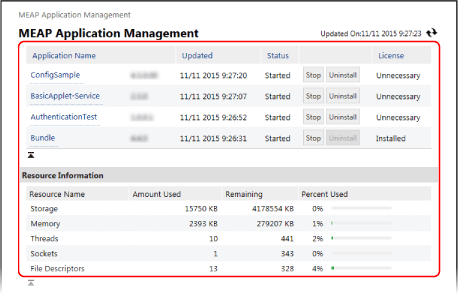
Список приложений MEAP
Отображается список установленных приложений MEAP, а также состояние каждого приложения и лицензии.
Можно запускать и останавливать работу приложений, а также удалять их. Управление приложениями MEAP
Можно запускать и останавливать работу приложений, а также удалять их. Управление приложениями MEAP
[Название приложения]
Отображаются имена приложений MEAP.
Можно нажать на имя каждого приложения, чтобы проверить сведения о приложении и управлять файлом лицензии. Управление файлами лицензий
Можно нажать на имя каждого приложения, чтобы проверить сведения о приложении и управлять файлом лицензии. Управление файлами лицензий
[Состояние]
Отображается состояние приложения MEAP.
[Установлено]: Установлено, но не готово к использованию.*1
[Запущено]: Готово к использованию.
[Остановлено]: Не готово к использованию.
[Запускается]: В процессе перехода в состояние готовности для использования.
[Останавливается]: В процессе перехода в состояние неготовности для использования.
*1Если работа приложения MEAP остановлена и аппарат перезапущен, состояние также имеет значение [Установлено].
[Лицензия]
Отображается состояние лицензии.
В зависимости от приложения MEAP в файле лицензии установлена дата истечения срока действия, а также указано максимальное разрешенное количество (счетчики) заданий печати и сканирования.
В зависимости от приложения MEAP в файле лицензии установлена дата истечения срока действия, а также указано максимальное разрешенное количество (счетчики) заданий печати и сканирования.
[Установлено]: Установлен действительный файл лицензии.
[Не установлена]: Файл лицензии не установлен или недействителен.
[Превышено ограничение]: Превышены верхние граничные значения некоторых счетчиков.*1
[Недействительна]: Срок действия файла лицензии истек или превышены верхние граничные значения всех счетчиков.*1
[Необязательна]: Готово к использованию без файла лицензии.
*1Можно добавить файл лицензии, чтобы продлить срок действия и увеличить максимальные граничные значения для счетчиков. Управление файлами лицензий
[Сведения о ресурсе]
Можно проверить подробную информацию о месте хранения и других ресурсах, совместно используемых всеми приложениями MEAP*1, например использованный объем, оставшийся объем и процент использования.
*1Отображаются общие объемы, использованные всеми установленными приложениями MEAP и системными приложениями.