Установка дополнительных модулей системы
Когда аппарат подключен к сети, он может обмениваться данными с сервером рассылки для установки дополнительных модулей системы.
Если аппарат по какой-либо причине не может подключиться к сети или не может связаться с сервером расслыки, можно установить дополнительные модули системы в автономном режиме.
Если аппарат по какой-либо причине не может подключиться к сети или не может связаться с сервером расслыки, можно установить дополнительные модули системы в автономном режиме.
ВАЖНО
Если установлен модуль расширения функций принтера, необходимо перезагрузить аппарат с помощью выключателя питания и инициализировать параметрры принтера.
ПРИМЕЧАНИЕ
При установке приложения MEAP используйте процедуру установки, отличающуюся от процедуры установки дополнительных модулей системы. Установка приложений MEAP
Установка с помощью обмена данными с сервером рассылки
В этом разделе представлено описание процедуры установки дополнительных модулей системы с компьютера с помощью Remote UI (Удаленный ИП).
На панели управления выберите [ Настр./Регистр.] на экране [Главный] или другом экране, а затем выберите [Параметры управления] для установки дополнительных модулей системы. [Регистрация/обновление ПО]
Требуются права администратора. Для применения установленного содержимого необходимо перезагрузить аппарат.
На панели управления выберите [
Настр./Регистр.] на экране [Главный] или другом экране, а затем выберите [Параметры управления] для установки дополнительных модулей системы. [Регистрация/обновление ПО]Требуются права администратора. Для применения установленного содержимого необходимо перезагрузить аппарат.
Необходимая подготовка
Подготовьте «номер доступа к лицензии», указанный в сертификате номера доступа к лицензии.
1
Войдите в Remote UI (Удаленный ИП) с правами администратора. Запуск Remote UI (Удаленный ИП)
2
На странице портала Remote UI (Удаленный ИП) нажмите [Параметры/Регистрация]. Страница портала Remote UI (Удаленный ИП)
3
Проверьте подключение.
Убедитесь, что аппарат может надлежащим образом соединяться с сервером рассылки.
1
Щелкните [Лицензия/Другое]  [Регистрация/обновление ПО] [Отображение журналов/проверка связи].
[Регистрация/обновление ПО] [Отображение журналов/проверка связи].Отобразится диалоговое окно [Display Logs/Communication Test].
2
Нажмите [Communication Test] [Да].
[Да].Отобразится результат проверки подключения.
При появлении сообщения об ошибке
Выполните действия согласно указаниям в сообщении.
* Если аппарат по какой-либо причине не может подключиться к сети или не может связаться с сервером рассылки, установите дополнительные модули системы в автономном режиме. Установка в автономном режиме
* Если аппарат по какой-либо причине не может подключиться к сети или не может связаться с сервером рассылки, установите дополнительные модули системы в автономном режиме. Установка в автономном режиме
3
Нажмите [Back].
Снова отобразится экран [Display Logs/Communication Test].
4
Выберите команду [Распределенная установка].
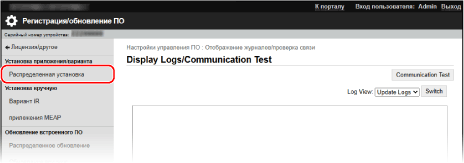
Отобразится диалоговое окно [Распределенная установка].
5
Введите номер доступа к лицензии для [Код доступа к лицензии].
6
Проверте введенный номер и нажмите кнопку [Далее].
7
Установите флажок для дополнительного модуля, который требуется установить.
8
Выберите команду [Начать установку].
По завершении установки отобразится экран с результатом установки.
Если отобразится экран лицензионного соглашения, ознакомьтесь с информацией и нажмите кнопку [Я принимаю].
9
Нажмите [Включено после перезапуска], чтобы перезапустить аппарат. Перезапуск аппарата
Аппарат перезагрузится, после чего заданные параметры вступят в силу.
Установка в автономном режиме
Получите «лицензионный ключ» на компьютере, подключенном к сети, и введите лицензионный ключ на панели управления для установки дополнительных модулей системы.
При вводе лицензионного ключа и установке дополнительных модулей системы с помощью панели управления необходимы права администратора. Для применения установленного содержимого необходимо перезагрузить аппарат.
Необходимая подготовка
Подготовьте «номер доступа к лицензии», указанный в сертификате номера доступа к лицензии.
Подготовте серийный номер аппарата.
Серийный номер отображается в левом нижнем углу экрана при нажатии клавиши [Счетчик/Сведения об устройстве].
*Вы также можете узнать серийный номер на странице портала Remote UI (Удаленный ИП). Страница портала Remote UI (Удаленный ИП)
1
Получите лицензионный ключ на компьютере.
В веб-браузере на компьютере перейдите по указанному ниже URL-адресу и введите номер доступа к лицензии и серийный номер, следуя инструкциям на экране.
Полученный лицензионный ключ должен быть у вас под рукой.
2
Войдите в систему аппарата с правами администратора. Выполнение входа в аппарат
3
На панели управления нажмите [ Настр./Регистр.] на экране [Главный] или другом экране. Экран [Главный]
Настр./Регистр.] на экране [Главный] или другом экране. Экран [Главный]Отобразится диалоговое окно [Параметры/Регистрация].
4
Нажмите [Параметры управления] [Лицензия/Другое] [Регистрация лицензии].
[Лицензия/Другое] [Регистрация лицензии].Отобразится диалоговое окно [Регистрация лицензии].
5
Введите лицензионный ключ.
6
Нажмите [Пуск] [OK].
[OK].7
Нажмите [ Настр./Регистр.] [Да].
Настр./Регистр.] [Да].Аппарат перезагрузится, после чего заданные параметры вступят в силу.